
TurboTax ne s'ouvre pas : comment faire démarrer le logiciel de bureau
Ce guide est traduit de l'anglais. Les chiffres et les dates correspondent à l'original anglais. Lire en anglais
Réponse courte
Si TurboTax ne s'ouvre pas, la cause fréquente est une copie déjà ouverte, soit cachée en arrière-plan, soit sous un autre utilisateur Windows (erreur 70001). Fermez-la dans le Gestionnaire des tâches ou redémarrez complètement l'ordinateur, puis lancez TurboTax en tant qu'administrateur. S'il ne s'ouvre plus depuis une mise à jour ou n'a jamais démarré après l'installation, réinstallez-le; votre fichier de déclaration .tax2025 reste dans Documents\TurboTax.
- 01Première chose à vérifier
- Une autre copie déjà ouverte
- 02Erreur si un autre utilisateur l'a ouvert
- Erreur 70001
- 03Où votre déclaration est enregistrée
- Documents\TurboTax (fichier .tax2025)
- 04Windows requis pour l'édition 2025
- Windows 11, 64 bits
Pourquoi TurboTax ne s'ouvre pas : commencez par les vérifications rapides
Quand TurboTax ne s'ouvre pas, Windows ne donne souvent aucune raison : vous cliquez sur l'icône, le curseur tourne une seconde, et rien n'apparaît. Faites ces quatre vérifications rapides avant de toucher au programme d'installation.
TurboTax est-il déjà ouvert en arrière-plan?
Une session précédente mal fermée peut laisser un processus TurboTax actif sans fenêtre visible, ce qui peut empêcher l'affichage d'une nouvelle fenêtre. Appuyez sur Ctrl+Shift+Esc pour ouvrir le Gestionnaire des tâches, cherchez dans l'onglet Processus tout élément nommé TurboTax, sélectionnez-le et choisissez Fin de tâche. Essayez ensuite l'icône de nouveau.
Un autre utilisateur Windows a-t-il TurboTax ouvert?
Si un membre de la famille a laissé TurboTax ouvert sous sa propre session Windows, vous verrez l'erreur 70001. La solution d'Intuit consiste à passer à cet utilisateur et à fermer le logiciel, ou à éteindre complètement l'ordinateur puis à le redémarrer. Les détails se trouvent à la page sur l'erreur 70001 de TurboTax.
Windows est-il à jour?
TurboTax Desktop s'appuie sur Microsoft .NET 4.8 et sur le Visual C++ 2022 Redistributable. Si des mises à jour Windows sont en attente ou si un composant est à moitié installé, le logiciel peut refuser de démarrer. Ouvrez Paramètres, Windows Update, installez tout ce qui est proposé, puis redémarrez même si Windows ne vous le demande pas.
Exécuter TurboTax Desktop en tant qu'administrateur
La configuration requise d'Intuit exige un compte doté de droits d'administrateur, et un TurboTax Desktop qui ne s'ouvre pas cache souvent un problème d'autorisations. Le régler pour qu'il s'exécute toujours en tant qu'administrateur lui donne l'accès en écriture à ses propres dossiers.
- Cliquez avec le bouton droit sur le raccourci TurboTax de votre bureau et choisissez Propriétés.
- Ouvrez l'onglet Compatibilité.
- Cochez Exécuter ce programme en tant qu'administrateur.
- Sélectionnez Appliquer, puis OK, et lancez TurboTax à partir du même raccourci.
Si Windows demande un mot de passe d'administrateur que vous n'avez pas, le compte Windows que vous utilisez est un compte standard. Connectez-vous plutôt avec le compte administrateur, ou demandez à la personne qui gère l'ordinateur de le lancer une fois.
Vérifier les autorisations d'écriture des dossiers
Intuit décrit aussi une correction des autorisations pour les erreurs d'installation. Ouvrez le dossier du logiciel TurboTax sous C:\Program Files\TurboTax, cliquez avec le bouton droit sur chaque sous-dossier, ouvrez Propriétés, Sécurité, Modifier, sélectionnez votre nom d'utilisateur et assurez-vous que Écriture est réglé sur Autoriser, et non sur Refuser. Relancez TurboTax une fois tous les sous-dossiers traités.
Lire la transcription de la vidéo
TurboTax ne s'ouvre pas
La cause la plus fréquente est une copie déjà ouverte, cachée en arrière-plan ou sous un autre utilisateur Windows.
Si un autre compte d'utilisateur l'a ouvert, TurboTax affiche l'erreur 70001.
Fermez-le dans le Gestionnaire des tâches, ou redémarrez complètement l'ordinateur, puis lancez TurboTax en tant qu'administrateur.
S'il ne s'ouvre plus depuis une mise à jour, vérifiez que votre ordinateur respecte toujours la configuration requise de l'édition.
TurboTax Desktop 2025 exige Windows 11 64 bits avec des droits d'administrateur.
Votre fichier de déclaration est en sécurité dans Documents, TurboTax, enregistré sous forme de fichier .tax2025.
TurboTax ne s'ouvre plus après la mise à jour
Un logiciel qui s'ouvrait très bien hier et qui s'est arrêté après une mise à jour a généralement une mise à jour appliquée en partie. Le programme de mise à jour a pu être interrompu par un redémarrage, une mise en veille ou un antivirus qui a supprimé un fichier en pleine installation.
- Redémarrez l'ordinateur pour mettre fin à tout processus de mise à jour bloqué.
- Désactivez temporairement votre antivirus, puis essayez d'ouvrir TurboTax et laissez-le terminer la mise à jour.
- S'il ne démarre toujours pas, installez le fichier de mise à jour manuelle qu'Intuit publie pour votre édition, comme l'explique la page TurboTax ne se met pas à jour.
- Réactivez votre antivirus et ajoutez TurboTax à la liste des applications autorisées dans Sécurité Windows.
TurboTax ne démarre pas après l'installation
Si l'installation a indiqué une réussite mais que le premier lancement échoue, le programme d'installation n'a probablement pas mis en place tous les composants. C'est fréquent lorsque .NET 4.8 a dû être ajouté pendant l'installation, puisque cela seul peut demander jusqu'à 4,5 Go d'espace disque selon Intuit. Libérez de l'espace, redémarrez et relancez le programme d'installation pour qu'il se répare.
Si le lancement échoue avec un message au sujet du système d'exploitation, l'ordinateur ne respecte pas la configuration requise. Les solutions aux installations figées ou qui tournent en boucle se trouvent à la page problèmes d'installation de TurboTax.
Réinstaller sans perdre votre fichier .tax
Réinstaller le logiciel ne touche pas à votre déclaration, car TurboTax garde vos données dans un fichier distinct. Selon Intuit, l'emplacement par défaut est le dossier Documents\TurboTax; un fichier de déclaration de 2025 se termine par .tax2025. Faites tout de même une copie de sauvegarde avant de désinstaller.
- Cherchez *.tax2025 dans le menu Démarrer et notez où se trouve votre fichier.
- Copiez ce fichier sur une clé USB ou dans un dossier infonuagique.
- Désinstallez TurboTax à partir de Paramètres, Applications, Applications installées.
- Redémarrez l'ordinateur.
- Téléchargez un nouveau programme d'installation d'Intuit, installez-le, connectez-vous et ouvrez la copie de votre fichier .tax2025.
Si la réinstallation entraîne une boucle de demandes de redémarrage, la solution d'Intuit consiste à désinstaller TurboTax, puis à désinstaller les programmes Microsoft Visual C++, puis à réinstaller TurboTax, ce qui remet en place la version de Visual C++ dont il a besoin.
TurboTax ne s'ouvre pas parce que l'ordinateur ne respecte plus la configuration requise
TurboTax Desktop 2025 pour Windows exige Windows 11 en version 64 bits. Il ne fonctionne pas sous Windows 10, et Intuit propose soit de passer à Windows 11, soit de passer à TurboTax Online. Si c'est votre cas, aucune réinstallation n'aidera; commencez par le centre de dépannage TurboTax Desktop pour connaître les options.
Si TurboTax s'ouvre puis se ferme quelques secondes plus tard, il s'agit d'un plantage plutôt que d'un échec de lancement. Les causes sont différentes, et elles sont traitées à la page TurboTax plante sans cesse.
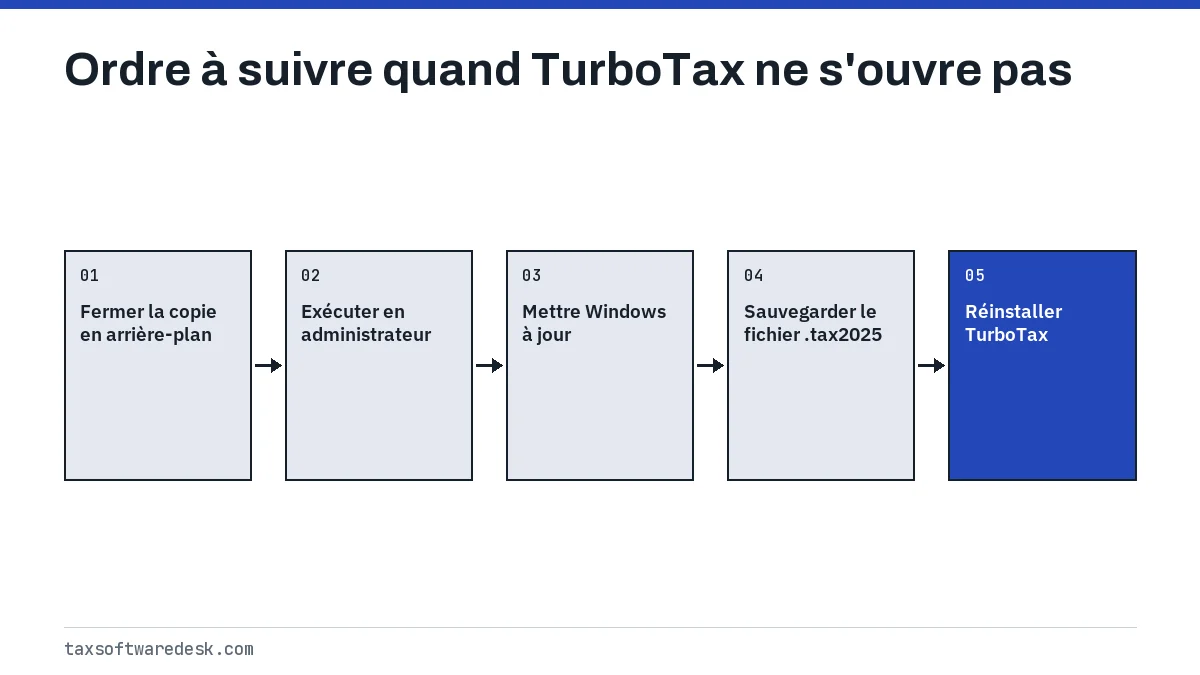
Étape par étape
Fermer les copies cachées
Ouvrez le Gestionnaire des tâches avec Ctrl+Shift+Esc et mettez fin à tout processus TurboTax.
Exécuter en tant qu'administrateur
Dans les Propriétés du raccourci, onglet Compatibilité, cochez Exécuter ce programme en tant qu'administrateur.
Mettre Windows à jour
Installez toutes les mises à jour Windows en attente et redémarrez.
Sauvegarder votre déclaration
Copiez votre fichier .tax2025 de Documents\TurboTax vers un autre lecteur.
Réinstaller
Désinstallez TurboTax, redémarrez et installez une copie fraîchement téléchargée.
Questions fréquentes
Pourquoi TurboTax ne s'ouvre pas sur mon ordinateur?
Souvent parce qu'une copie est déjà ouverte en arrière-plan ou sous un autre utilisateur Windows, ce qui s'affiche comme l'erreur 70001. Les autres causes sont l'absence de droits d'administrateur, des mises à jour Windows en attente, une mise à jour de TurboTax interrompue ou un ordinateur qui ne respecte pas l'exigence de Windows 11 64 bits.
Que faire si TurboTax ne s'ouvre plus après une mise à jour?
Redémarrez l'ordinateur, désactivez temporairement l'antivirus et ouvrez TurboTax pour qu'il termine la mise à jour. S'il ne démarre toujours pas, téléchargez et exécutez le fichier de mise à jour manuelle d'Intuit pour votre édition, ou réinstallez le logiciel.
Est-ce que je perds ma déclaration si je réinstalle TurboTax?
Non. Votre déclaration est enregistrée dans un fichier .tax2025 distinct, par défaut dans Documents\TurboTax, et la désinstallation du logiciel ne le supprime pas. Par prudence, copiez le fichier sur une clé USB ou dans un dossier infonuagique avant de réinstaller.
Comment fermer TurboTax qui tourne en arrière-plan?
Appuyez sur Ctrl+Shift+Esc pour ouvrir le Gestionnaire des tâches, trouvez l'entrée TurboTax dans l'onglet Processus, sélectionnez-la et choisissez Fin de tâche. Si elle appartient à un autre utilisateur Windows, connectez-vous sous cet utilisateur ou éteignez complètement l'ordinateur et redémarrez-le.
Pourquoi TurboTax dit-il qu'il est déjà ouvert alors qu'il ne l'est pas?
Un autre utilisateur Windows du même ordinateur l'a probablement ouvert, ce qui déclenche l'erreur 70001. Passez à cet utilisateur et fermez TurboTax, ou éteignez complètement l'ordinateur et redémarrez-le.
Sources
- Error 70001 when using TurboTax Desktop ttlc.intuit.com
- Troubleshoot TurboTax Desktop for Windows issues ttlc.intuit.com
- TurboTax Desktop system requirements turbotax.intuit.com
- How do I find my tax data file (.tax file) on my Windows computer? ttlc.intuit.com
Nous vérifions les chiffres auprès de ces pages officielles. Les règles changent; confirmez auprès de l'organisme tout ce qui touche une date limite ou un paiement avant d'agir.
Dites-nous ce qui s'est passé
Décrivez votre situation et notre équipe éditoriale s'en servira pour améliorer ce guide. Si vous laissez votre adresse courriel, nous pourrions vous répondre en vous indiquant la bonne page ou la bonne personne-ressource officielle. Nous ne communiquons jamais vos coordonnées.
Guides connexes
 TurboTax Desktop ne fonctionne pas : solutions par symptôme
Quand TurboTax Desktop ne fonctionne pas, la cause se trouve généralement à l'un de quatre endroits : l'ordinateur ne respecte pl…
TurboTax plante sans cesse ou fige : comment régler le problème
Si TurboTax plante sans cesse, copiez d'abord votre fichier .tax2025 en lieu sûr. Installez ensuite les mises à jour de Windows,…
TurboTax ne se met pas à jour : mises à jour bloquées ou échouées
Si TurboTax ne se met pas à jour, laissez d'abord jusqu'à 15 minutes à un programme de mise à jour qui semble arrêté, car Intuit…
Erreur 70001 TurboTax : TurboTax est déjà ouvert
L'erreur 70001 TurboTax signifie que TurboTax Desktop est déjà ouvert sous un autre compte d'utilisateur sur le même ordinateur;…
Problème d'installation TurboTax : solutions
La plupart des problèmes d'installation de TurboTax viennent de trois sources : un PC qui ne respecte pas la configuration requis…
TurboTax Desktop ne fonctionne pas : solutions par symptôme
Quand TurboTax Desktop ne fonctionne pas, la cause se trouve généralement à l'un de quatre endroits : l'ordinateur ne respecte pl…
TurboTax plante sans cesse ou fige : comment régler le problème
Si TurboTax plante sans cesse, copiez d'abord votre fichier .tax2025 en lieu sûr. Installez ensuite les mises à jour de Windows,…
TurboTax ne se met pas à jour : mises à jour bloquées ou échouées
Si TurboTax ne se met pas à jour, laissez d'abord jusqu'à 15 minutes à un programme de mise à jour qui semble arrêté, car Intuit…
Erreur 70001 TurboTax : TurboTax est déjà ouvert
L'erreur 70001 TurboTax signifie que TurboTax Desktop est déjà ouvert sous un autre compte d'utilisateur sur le même ordinateur;…
Problème d'installation TurboTax : solutions
La plupart des problèmes d'installation de TurboTax viennent de trois sources : un PC qui ne respecte pas la configuration requis…