
TurboTax ne s'ouvre pas sur Mac : les solutions pour macOS
Ce guide est traduit de l'anglais. Les chiffres et les dates correspondent à l'original anglais. Lire en anglais
Réponse courte
Si TurboTax ne s'ouvre pas sur Mac, vérifiez trois choses dans l'ordre : que le Mac utilise macOS Sonoma 14 ou une version plus récente (Sequoia 15 pour l'édition de l'année d'imposition 2026), que TurboTax se trouve dans le dossier Applications et que macOS ne le bloque pas comme un logiciel qu'il ne peut pas vérifier. La solution d'Intuit à ce blocage : cliquez avec le bouton droit sur l'application, choisissez Ouvrir, puis Ouvrir de nouveau. Réinstallez en dernier recours; votre fichier de déclaration est conservé.
- 01macOS pour TurboTax 2025
- Sonoma 14 ou plus récent
- 02macOS pour TurboTax 2026
- Sequoia 15 ou plus récent
- 03Espace disque (édition 2025 / 2026)
- 1 Go / 2 Go
- 04Type de compte requis
- Administrateur
Pourquoi TurboTax ne s'ouvre pas sur Mac
Quand TurboTax ne s'ouvre pas sur Mac, la cause est généralement l'une de quatre choses : une version de macOS trop ancienne pour votre édition, la vérification de sécurité d'Apple qui bloque l'application, une copie lancée au mauvais endroit, ou des fichiers d'application endommagés qui exigent une réinstallation. Les solutions ci-dessous vont de la plus rapide à la plus longue.
Notez ce qui se passe quand vous cliquez. Une icône qui rebondit dans le Dock puis disparaît indique souvent un problème de version de macOS ou d'application endommagée. Un message indiquant que l'application ne peut pas être ouverte parce qu'Apple ne peut pas la vérifier désigne le blocage de sécurité. Une roue qui tourne après l'ouverture de l'application est un gel, traité plus bas.
Configuration requise de TurboTax sur Mac : vérifiez votre version de macOS
Commencez ici, car rien d'autre n'aidera si le Mac est trop ancien. Ouvrez le menu Pomme et choisissez À propos de ce Mac pour voir le nom et le numéro de macOS.
| Édition | macOS | Mémoire vive | Espace disque |
|---|---|---|---|
| TurboTax 2025 (année d'imposition 2025) | Sonoma 14 ou plus récent | 4 Go ou plus recommandés | 1 Go |
| TurboTax 2026 (année d'imposition 2026) | Sequoia 15 ou plus récent | 4 Go ou plus recommandés | 2 Go |
Les deux éditions exigent un compte doté de droits d'administrateur, et un écran de 1024x768 ou plus est recommandé. Si votre Mac utilise Ventura 13 ou une version antérieure, l'édition 2025 ne fonctionnera pas. S'il ne peut pas aller au-delà de Sonoma, il ne respectera pas non plus la configuration annoncée pour la prochaine édition. La date de sortie de cette édition est expliquée à la page quand TurboTax sort-il.
Les Mac plus anciens qui ne peuvent pas être mis à niveau
Si Mise à jour de logiciels ne propose aucune version plus récente de macOS, le Mac a atteint la limite fixée par Apple. Vos options sont de préparer la déclaration dans TurboTax Online dans un navigateur, ou d'utiliser un ordinateur plus récent. Les anciennes éditions de TurboTax pour les années d'imposition précédentes gardent leur propre configuration requise, plus ancienne; une déclaration d'une année antérieure peut donc encore s'ouvrir sur ce Mac.
Autorisations et messages de sécurité
Gatekeeper, la protection de macOS, bloque parfois un TurboTax fraîchement installé avec un message indiquant qu'Apple ne peut pas vérifier l'absence de logiciel malveillant. L'aide d'Intuit pour TurboTax Desktop pour Mac donne cette solution :
- Dans le message d'erreur, choisissez Afficher dans le Finder.
- Dans le dossier Applications, cliquez avec le bouton droit (ou Contrôle-clic) sur l'application TurboTax et choisissez Ouvrir.
- Quand le même message s'affiche de nouveau, choisissez Ouvrir. TurboTax devrait dès lors se lancer normalement.
Autres réglages indiqués par Intuit
- Droits d'administrateur : menu Pomme, Réglages Système, Utilisateurs et groupes; l'option Autoriser l'utilisateur à administrer cet ordinateur doit être activée pour votre utilisateur.
- Provenance des applications : menu Pomme, Réglages Système, Confidentialité et sécurité; autorisez les applications de l'App Store et des développeurs identifiés.
- Demandes d'accès : quand TurboTax demande un accès, entrez le mot de passe de votre Mac et choisissez Toujours autoriser.
- Partage de fichiers : Intuit suggère de désactiver les options sous Contenu et médias dans Réglages Système, Général, Partage pendant l'installation.
- Logiciels de sécurité : désactivez temporairement le pare-feu ou l'antivirus d'un autre éditeur, puis réactivez-les une fois que TurboTax fonctionne.
TurboTax ne fonctionne pas sur Mac après une mise à jour
Si TurboTax fonctionnait jusqu'à une mise à jour, Intuit recommande de vérifier que le logiciel est lancé à partir du dossier Applications, et non à partir d'une image disque montée ou d'un CD. Une copie lancée depuis la fenêtre du programme d'installation peut ne pas réussir à se mettre à jour.
- Quittez TurboTax. S'il refuse de quitter, appuyez sur Commande+Option+Échap et choisissez Forcer à quitter.
- Videz la Corbeille, ce qu'Intuit indique comme faisant partie de sa solution pour les mises à jour.
- Ouvrez TurboTax à partir d'Applications et relancez la mise à jour, ou téléchargez et installez la mise à jour manuellement.
- Si la mise à jour ne se télécharge pas, éteignez l'ordinateur, le routeur et le modem, attendez une minute ou deux, rallumez-les et faites la mise à jour avec une connexion filaire, qu'Intuit recommande plutôt que le sans-fil.
TurboTax Desktop figé sur Mac
Si l'application s'ouvre mais affiche la roue multicolore, laissez-lui quelques minutes au premier lancement après une mise à jour. Si elle reste figée, forcez-la à quitter et ouvrez directement votre fichier de déclaration en double-cliquant dessus dans le Finder, au lieu de lancer l'application à partir du Dock.
Erreur de fichier TurboTax sur Mac avec iCloud
Si le fichier de déclaration se trouve dans iCloud Drive et que l'option Optimiser le stockage du Mac est activée, le Mac peut ne conserver qu'un espace réservé tant que le fichier n'est pas téléchargé, et TurboTax peut ne pas réussir à l'ouvrir. Déplacez le fichier dans un dossier local du Mac, puis ouvrez-le à partir de là.
Réinstaller TurboTax sur un Mac sans perdre le fichier de déclaration
Quand rien d'autre ne fonctionne, le remède d'Intuit consiste à supprimer TurboTax et à le réinstaller. Supprimer l'application ne supprime pas votre déclaration, qui est un fichier distinct portant une extension comme .tax2025.
- Dans le Finder, cherchez .tax2025 et copiez le fichier sur une clé USB ou dans un dossier infonuagique.
- Quittez TurboTax et faites glisser l'application TurboTax d'Applications vers la Corbeille.
- Videz la Corbeille et redémarrez le Mac.
- Connectez-vous à votre compte Intuit et téléchargez de nouveau le programme d'installation pour Mac.
- Ouvrez le programme d'installation et faites glisser l'icône TurboTax sur le raccourci du dossier Applications, comme l'indique la fenêtre d'installation.
- Ouvrez TurboTax à partir d'Applications, puis ouvrez votre déclaration enregistrée.
Si vous passez à un nouveau Mac plutôt que de réinstaller, suivez la page transférer TurboTax vers un nouvel ordinateur. Si les clics ou les barres de défilement ne répondent pas une fois TurboTax ouvert, consultez la souris ne fonctionne pas dans TurboTax. Les autres symptômes de la version Desktop sont regroupés dans le centre de dépannage TurboTax Desktop.
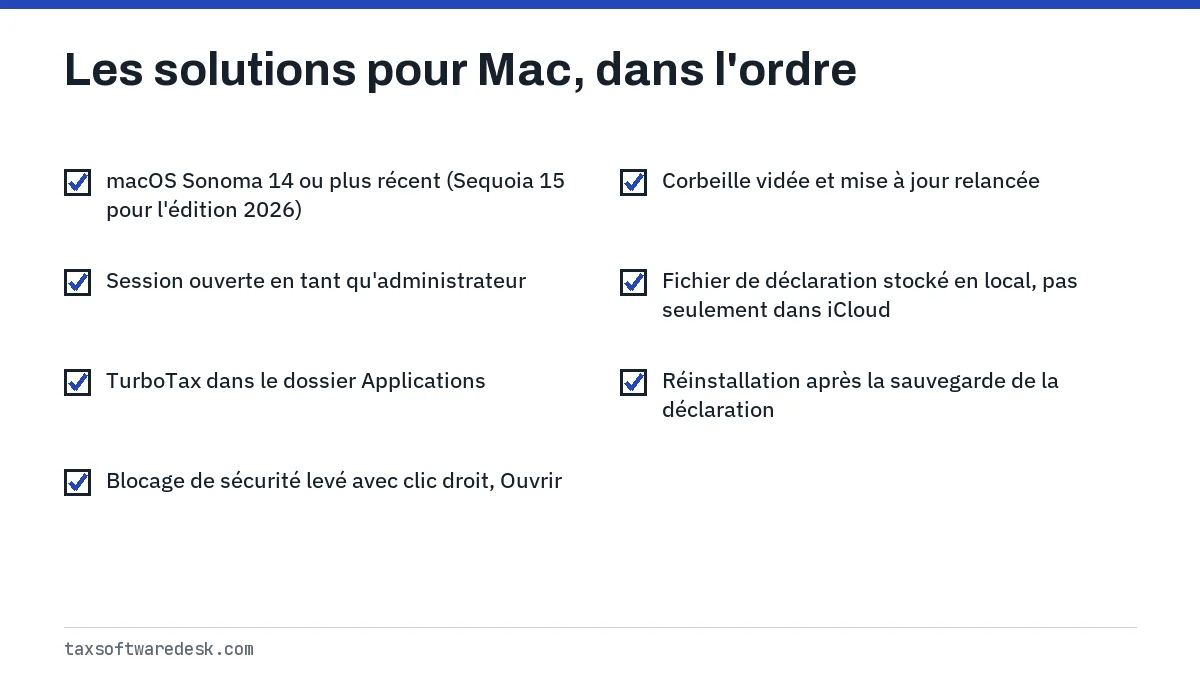
Étape par étape
Vérifier macOS
Menu Pomme, À propos de ce Mac : Sonoma 14 ou plus récent pour TurboTax 2025.
Lever le blocage de sécurité
Cliquez avec le bouton droit sur TurboTax dans Applications, choisissez Ouvrir, puis Ouvrir de nouveau.
Lancer à partir d'Applications
Assurez-vous que l'application se trouve dans Applications, et non dans la fenêtre du programme d'installation.
Déplacer le fichier de déclaration en local
Sortez le fichier .tax2025 du stockage iCloud uniquement.
Réinstaller
Sauvegardez la déclaration, mettez l'application à la Corbeille, videz la Corbeille et réinstallez.
Questions fréquentes
Pourquoi TurboTax ne s'ouvre pas sur mon Mac?
Les causes les plus fréquentes sont une version de macOS antérieure à Sonoma 14, la vérification de sécurité d'Apple qui bloque l'application, TurboTax lancé à partir du programme d'installation plutôt que d'Applications, ou des fichiers d'application endommagés qui exigent une réinstallation.
Quelle version de macOS faut-il pour TurboTax?
TurboTax 2025 exige macOS Sonoma 14 ou une version plus récente. Intuit indique macOS Sequoia 15 ou une version plus récente pour l'édition de l'année d'imposition 2026.
Comment réinstaller TurboTax sur un Mac?
Sauvegardez votre fichier .tax2025, faites glisser TurboTax d'Applications vers la Corbeille, videz la Corbeille, redémarrez, téléchargez le programme d'installation à partir de votre compte Intuit et faites glisser l'application dans Applications.
Que signifie le message « Apple ne peut pas vérifier l'absence de logiciel malveillant » pour TurboTax?
C'est Gatekeeper, la protection de macOS, qui vous demande de confirmer l'application. Cliquez avec le bouton droit sur TurboTax dans Applications, choisissez Ouvrir, puis choisissez Ouvrir de nouveau quand le message réapparaît.
Peut-on utiliser TurboTax Desktop sur un vieux Mac qui ne peut pas mettre à jour macOS?
Pas l'édition actuelle si le Mac ne peut pas exécuter Sonoma 14. Utilisez TurboTax Online dans un navigateur ou passez à un ordinateur plus récent.
Sources
- TurboTax Desktop system requirements turbotax.intuit.com
- Troubleshooting TurboTax Desktop for Mac issues ttlc.intuit.com
- TurboTax for Mac won't open when installed ttlc.intuit.com
Nous vérifions les chiffres auprès de ces pages officielles. Les règles changent; confirmez auprès de l'organisme tout ce qui touche une date limite ou un paiement avant d'agir.
Dites-nous ce qui s'est passé
Décrivez votre situation et notre équipe éditoriale s'en servira pour améliorer ce guide. Si vous laissez votre adresse courriel, nous pourrions vous répondre en vous indiquant la bonne page ou la bonne personne-ressource officielle. Nous ne communiquons jamais vos coordonnées.
Guides connexes
 TurboTax Desktop ne fonctionne pas : solutions par symptôme
Quand TurboTax Desktop ne fonctionne pas, la cause se trouve généralement à l'un de quatre endroits : l'ordinateur ne respecte pl…
Souris qui ne fonctionne pas dans TurboTax : clics et défilement
Si votre souris ne fonctionne pas dans TurboTax, le programme est généralement occupé, ou la fenêtre est agrandie au point que le…
Quand sort TurboTax pour la saison des impôts 2027
Intuit n'a pas annoncé quand sort TurboTax pour l'année d'imposition 2026, l'édition utilisée pendant la saison de production de…
Transférer TurboTax sur un nouvel ordinateur
Pour transférer TurboTax sur un nouvel ordinateur, il y a deux étapes : réinstaller le programme à partir de votre compte Intuit,…
TurboTax plante sans cesse ou fige : comment régler le problème
Si TurboTax plante sans cesse, copiez d'abord votre fichier .tax2025 en lieu sûr. Installez ensuite les mises à jour de Windows,…
TurboTax Desktop ne fonctionne pas : solutions par symptôme
Quand TurboTax Desktop ne fonctionne pas, la cause se trouve généralement à l'un de quatre endroits : l'ordinateur ne respecte pl…
Souris qui ne fonctionne pas dans TurboTax : clics et défilement
Si votre souris ne fonctionne pas dans TurboTax, le programme est généralement occupé, ou la fenêtre est agrandie au point que le…
Quand sort TurboTax pour la saison des impôts 2027
Intuit n'a pas annoncé quand sort TurboTax pour l'année d'imposition 2026, l'édition utilisée pendant la saison de production de…
Transférer TurboTax sur un nouvel ordinateur
Pour transférer TurboTax sur un nouvel ordinateur, il y a deux étapes : réinstaller le programme à partir de votre compte Intuit,…
TurboTax plante sans cesse ou fige : comment régler le problème
Si TurboTax plante sans cesse, copiez d'abord votre fichier .tax2025 en lieu sûr. Installez ensuite les mises à jour de Windows,…