
La souris ne fonctionne pas dans TurboTax : régler les clics, le curseur et les barres de défilement
Ce guide est traduit de l'anglais. Les chiffres et les dates correspondent à l'original anglais. Lire en anglais
Réponse courte
Si votre souris ne fonctionne pas dans TurboTax, le programme est généralement occupé, ou la fenêtre est agrandie au point que les boutons et les barres de défilement sortent de l'écran. Réglez la mise à l'échelle de l'affichage Windows à 100 %, réinitialisez le zoom du navigateur pour TurboTax Online, gardez une résolution de 1024x768 ou plus comme le recommande Intuit et, sur Mac, réglez les barres de défilement sur Toujours.
- 01Résolution minimale recommandée
- 1024x768
- 02Mise à l'échelle Windows à tester
- 100 %
- 03Réinitialiser le zoom du navigateur (Online)
- Ctrl+0 ou Commande+0
- 04Réglage des barres de défilement sur Mac
- Afficher les barres de défilement : Toujours
Pourquoi la souris ne fonctionne-t-elle pas dans TurboTax? Associez le symptôme
Avant de modifier des réglages, confirmez que la souris fonctionne partout ailleurs. Passez-la sur la barre des tâches ou dans une autre application. Si elle y réagit, le problème se trouve dans TurboTax, et le symptôme vous indique quelle solution utiliser.
| Ce qui se passe | Raison la plus probable | Solution |
|---|---|---|
| Le curseur tourne et aucun clic n'est pris en compte | TurboTax est occupé ou ne répond pas | Attendre, puis voir les étapes pour les plantages |
| Le bouton Continue ou Done est sous le bas de l'écran | Mise à l'échelle ou zoom trop grands | Régler la mise à l'échelle à 100 %, réinitialiser le zoom |
| Barre de défilement absente sur Mac | macOS masque les barres de défilement jusqu'au défilement | Régler les barres de défilement sur Toujours |
| La molette ne fait pas défiler un formulaire | Le curseur est dans un champ du formulaire | Fermer et rouvrir le formulaire, puis faire défiler |
| Les touches n'ont aucun effet sur un portable à écran tactile | Problème de saisie tactile ou de mise à l'échelle | Utiliser une souris ou le pavé tactile; tester à 100 % |
Un curseur qui se transforme en cercle tournant n'est pas une défaillance de saisie. TurboTax recalcule, enregistre ou se met à jour. Attendez quelques minutes; s'il ne se rétablit jamais, suivez TurboTax plante sans cesse.
Impossible de cliquer dans TurboTax : mise à l'échelle et résolution
La raison la plus fréquente pour laquelle il est impossible de cliquer dans TurboTax, c'est que le bouton nécessaire a été repoussé hors de l'écran visible. Beaucoup de portables utilisent une mise à l'échelle Windows supérieure à 100 %, ce qui agrandit aussi les fenêtres de TurboTax. Une fenêtre contextuelle plus haute que l'écran cache son bouton Continue, et chaque clic semble alors sans effet.
- Fermez TurboTax.
- Ouvrez Paramètres, Système, Affichage.
- Sous Mise à l'échelle, choisissez 100 %.
- Vérifiez que la résolution d'affichage est réglée sur la valeur marquée Recommandé.
- Fermez la session Windows puis rouvrez-la pour que le changement s'applique partout, puis ouvrez TurboTax.
Intuit recommande un écran de 1024x768 ou plus pour TurboTax Desktop. Une résolution plus basse, ou un vieux projecteur ou téléviseur utilisé comme écran, peut couper les boîtes de dialogue. Si le texte paraît trop petit à 100 %, passez à 125 % une fois l'écran bloqué franchi.
Barre de défilement absente dans TurboTax
Sur Mac, une barre de défilement absente relève généralement d'un réglage de macOS plutôt que d'une défaillance de TurboTax. macOS masque les barres de défilement jusqu'à ce que vous commenciez à faire défiler. Ouvrez le menu Pomme, Réglages Système, Apparence, et réglez Afficher les barres de défilement sur Toujours. La barre reste alors visible dans les formulaires TurboTax.
En mode Formulaires sous Windows, si la molette ou la touche Page suivante ne fait plus défiler après un clic dans un formulaire, fermez le formulaire avec le X en haut à droite, rouvrez-le et faites défiler avant de cliquer dans un champ.
Les touches du clavier qui fonctionnent quand la souris ne répond pas
- Tab passe au champ ou au bouton suivant; Maj+Tab revient en arrière.
- Entrée active le bouton en surbrillance, y compris un bouton Continue que vous ne voyez pas.
- Page suivante et Page précédente font défiler l'écran ou le formulaire actuel.
- Alt+Tab (Windows) ou Commande+Tab (Mac) ramène une fenêtre contextuelle cachée derrière la fenêtre principale.
Le curseur ne fonctionne pas dans TurboTax Online
TurboTax Online s'exécute dans votre navigateur; ce sont donc le zoom et les modules complémentaires du navigateur qui déterminent ce que vous pouvez cliquer. Une page agrandie à 150 % peut cacher le bouton Continue exactement comme le fait la mise à l'échelle de Windows.
- Appuyez sur Ctrl+0 sous Windows ou sur Commande+0 sur Mac pour ramener le zoom à 100 %.
- Ouvrez une fenêtre privée ou de navigation privée et connectez-vous-y; elle s'exécute sans la plupart des extensions.
- Si les clics fonctionnent dans la fenêtre privée, désactivez une à une les extensions de blocage de publicité, de gestion de mots de passe et de traduction dans votre fenêtre habituelle.
- Videz le cache et les témoins du navigateur, puis reconnectez-vous.
- Essayez un autre navigateur à jour.
Si le site entier ne se charge pas, au lieu de simplement ignorer les clics, consultez Le site de TurboTax ne fonctionne pas.
Pilote graphique et réglages de l'écran tactile
Si la mise à l'échelle et le zoom sont corrects et que TurboTax Desktop ignore encore les clics, mettez à jour le pilote graphique. La liste de dépannage Windows d'Intuit comprend la mise à jour des pilotes matériels et l'exécution de Windows Update. Un pilote d'affichage à jour élimine les problèmes d'affichage où un clic atterrit ailleurs qu'à l'endroit où le bouton apparaît.
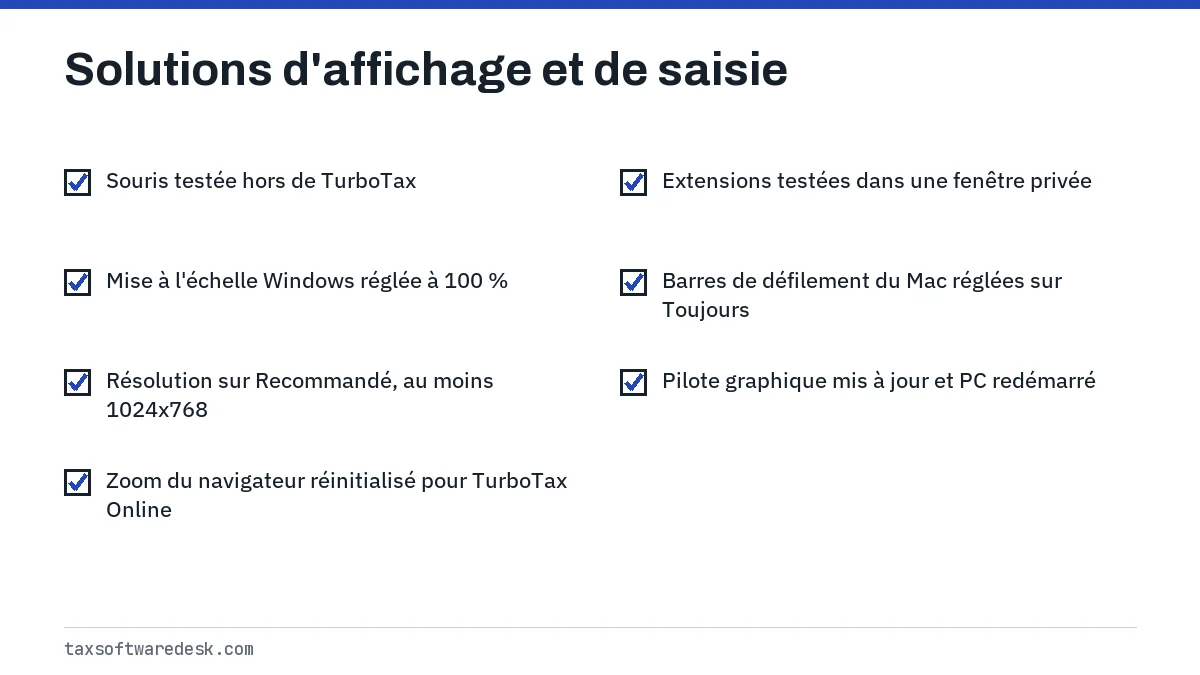
Sur un portable à écran tactile, branchez une souris USB ou utilisez le pavé tactile pendant que vous travaillez dans TurboTax. Si une souris ne fonctionne pas non plus, enregistrez votre déclaration et redémarrez l'ordinateur avant de réessayer.
Si l'application Mac échoue aussi au lancement, consultez TurboTax ne s'ouvre pas sur Mac. La façon dont Intuit publie les correctifs et les formulaires est expliquée dans Quand TurboTax sera-t-il mis à jour, et Quand sort TurboTax traite de la prochaine édition. Le centre de dépannage de TurboTax Desktop répertorie tous les autres symptômes.
Étape par étape
Tester la souris ailleurs
Confirmez que le pointeur fonctionne hors de TurboTax.
Régler la mise à l'échelle à 100 %
Paramètres, Système, Affichage, Mise à l'échelle : 100 %; résolution sur Recommandé.
Réinitialiser le zoom pour Online
Appuyez sur Ctrl+0 ou Commande+0 et faites un essai dans une fenêtre privée.
Afficher les barres de défilement sur Mac
Réglages Système, Apparence, Afficher les barres de défilement : Toujours.
Mettre à jour le pilote graphique
Lancez Windows Update et installez le plus récent pilote d'affichage, puis redémarrez.
Questions fréquentes
Pourquoi est-il impossible de cliquer sur quoi que ce soit dans TurboTax?
Soit TurboTax est occupé et ignore les entrées, soit le bouton nécessaire se trouve hors de l'écran à cause de la mise à l'échelle de l'affichage ou du zoom. Attendez une minute, puis réglez la mise à l'échelle Windows à 100 % ou réinitialisez le zoom du navigateur.
Comment faire réapparaître la barre de défilement dans TurboTax?
Sur Mac, réglez Réglages Système, Apparence, Afficher les barres de défilement sur Toujours. En mode Formulaires sous Windows, fermez le formulaire, rouvrez-le et faites défiler avant de cliquer dans un champ.
Le bouton Continue de TurboTax est hors de mon écran. Que faire?
Appuyez sur Tab jusqu'à ce que le bouton soit en surbrillance, puis sur Entrée, et réduisez ensuite la mise à l'échelle de l'affichage à 100 % pour qu'il tienne à l'écran.
Pourquoi ma souris fonctionne-t-elle partout sauf dans TurboTax?
La fenêtre du programme n'accepte pas les entrées, généralement parce qu'elle est en plein traitement ou qu'une fenêtre contextuelle cachée attend une réponse. Utilisez Alt+Tab ou Commande+Tab pour trouver la fenêtre contextuelle.
Sources
- TurboTax Desktop system requirements turbotax.intuit.com
- Troubleshoot TurboTax Desktop for Windows issues ttlc.intuit.com
Nous vérifions les chiffres auprès de ces pages officielles. Les règles changent; confirmez auprès de l'organisme tout ce qui touche une date limite ou un paiement avant d'agir.
Dites-nous ce qui s'est passé
Décrivez votre situation et notre équipe éditoriale s'en servira pour améliorer ce guide. Si vous laissez votre adresse courriel, nous pourrions vous répondre en vous indiquant la bonne page ou la bonne personne-ressource officielle. Nous ne communiquons jamais vos coordonnées.
Guides connexes
 TurboTax Desktop ne fonctionne pas : solutions par symptôme
Quand TurboTax Desktop ne fonctionne pas, la cause se trouve généralement à l'un de quatre endroits : l'ordinateur ne respecte pl…
TurboTax plante sans cesse ou fige : comment régler le problème
Si TurboTax plante sans cesse, copiez d'abord votre fichier .tax2025 en lieu sûr. Installez ensuite les mises à jour de Windows,…
TurboTax ne s'ouvre pas sur Mac : solutions pour macOS
Si TurboTax ne s'ouvre pas sur Mac, vérifiez trois choses dans l'ordre : que le Mac utilise macOS Sonoma 14 ou une version plus r…
Quand TurboTax sera-t-il mis à jour : disponibilité des formulaires
Quand TurboTax sera-t-il mis à jour? Formulaire par formulaire : l'outil de disponibilité des formulaires d'Intuit indique, pour…
Site TurboTax qui ne fonctionne pas : navigateur ou panne
Si le site TurboTax ne fonctionne pas, vérifiez d'abord s'il échoue aussi sur un deuxième appareil et un autre réseau; si c'est l…
TurboTax Desktop ne fonctionne pas : solutions par symptôme
Quand TurboTax Desktop ne fonctionne pas, la cause se trouve généralement à l'un de quatre endroits : l'ordinateur ne respecte pl…
TurboTax plante sans cesse ou fige : comment régler le problème
Si TurboTax plante sans cesse, copiez d'abord votre fichier .tax2025 en lieu sûr. Installez ensuite les mises à jour de Windows,…
TurboTax ne s'ouvre pas sur Mac : solutions pour macOS
Si TurboTax ne s'ouvre pas sur Mac, vérifiez trois choses dans l'ordre : que le Mac utilise macOS Sonoma 14 ou une version plus r…
Quand TurboTax sera-t-il mis à jour : disponibilité des formulaires
Quand TurboTax sera-t-il mis à jour? Formulaire par formulaire : l'outil de disponibilité des formulaires d'Intuit indique, pour…
Site TurboTax qui ne fonctionne pas : navigateur ou panne
Si le site TurboTax ne fonctionne pas, vérifiez d'abord s'il échoue aussi sur un deuxième appareil et un autre réseau; si c'est l…