
TurboTax鼠标失灵:修复无法点击、光标和滚动条问题
本指南译自英文。数字和日期与英文原文一致。 阅读英文原文
简短回答
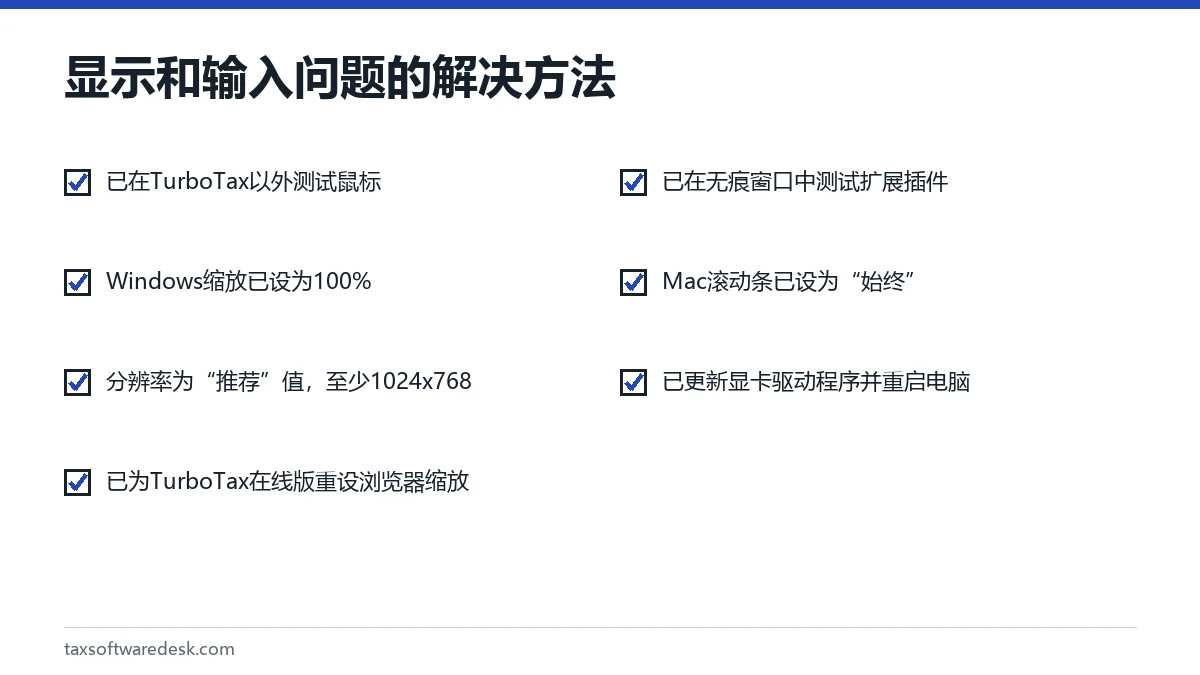
TurboTax鼠标失灵时,通常是程序正忙,或者窗口被放大,按钮和滚动条跑到了屏幕外面。请把Windows显示缩放设为100%,在TurboTax在线版中重设浏览器缩放,按Intuit的建议把分辨率保持在1024x768或更高,在Mac上把滚动条设为“始终”显示。
- 01建议的最低分辨率
- 1024x768
- 02测试用的Windows缩放比例
- 100%
- 03重设浏览器缩放(在线版)
- Ctrl+0或Command+0
- 04Mac滚动条设置
- 显示滚动条:始终
TurboTax鼠标为什么失灵:对照症状
在更改设置之前,先确认鼠标在其他地方都正常。把它移到任务栏或另一个应用上。如果在那里有反应,问题就出在TurboTax内部,而症状会告诉您该用哪种解决方法。
| 发生的情况 | 最可能的原因 | 解决方法 |
|---|---|---|
| 光标一直转圈,点击没有任何反应 | TurboTax正忙或未响应 | 等待,然后参阅崩溃处理步骤 |
| “继续”(Continue)或“完成”(Done)按钮在屏幕底部以外 | 显示缩放或浏览器缩放过大 | 把缩放设为100%,重设浏览器缩放 |
| Mac上滚动条不见了 | macOS在您滚动之前会隐藏滚动条 | 把滚动条设为“始终”显示 |
| 鼠标滚轮无法滚动表格 | 焦点停留在某个表格字段中 | 关闭并重新打开表格,然后再滚动 |
| 在触摸屏笔记本上点按没有反应 | 触控输入或缩放问题 | 使用鼠标或触控板;在100%缩放下测试 |
光标变成旋转的圆圈并不是输入故障,而是TurboTax正在重新计算、保存或更新。请等几分钟;如果一直没有恢复,请按照TurboTax一直闪退中的步骤处理。
TurboTax点不了:显示缩放和分辨率
在TurboTax中点不了,最常见的原因是您需要的按钮被挤到了可见屏幕之外。很多笔记本电脑的Windows缩放比例高于100%,这也会放大TurboTax的窗口。如果弹出窗口比屏幕还高,它的“继续”按钮就会被遮住,于是每次点击似乎都没有反应。
- 关闭TurboTax。
- 打开“设置”>“系统”>“屏幕”。
- 在“缩放”下选择100%。
- 确认“显示器分辨率”设置为标有“推荐”的值。
- 注销Windows后重新登录,让更改在所有地方生效,然后打开TurboTax。
Intuit建议TurboTax桌面版使用1024x768或更高分辨率的显示器。分辨率较低,或者用旧投影仪或电视当屏幕,都可能导致对话框显示不全。如果在100%下文字太小,等过了卡住的页面之后,再把缩放调到125%。
TurboTax滚动条不见了
在Mac上,滚动条不见了通常是macOS的设置,而不是TurboTax的故障。macOS会在您开始滚动之前隐藏滚动条。打开苹果菜单>“系统设置”>“外观”,把“显示滚动条”设为“始终”。这样滚动条就会一直显示在TurboTax表格中。
在Windows的表格模式中,如果您在表格内点击后鼠标滚轮或Page Down无法滚动,请点击表格右上角的X关闭表格,重新打开,然后先滚动再点击字段。
鼠标失灵时仍可用的键盘操作
- Tab移到下一个字段或按钮;Shift+Tab移回上一个。
- Enter激活当前高亮的按钮,包括您看不到的“继续”按钮。
- Page Down和Page Up滚动当前页面或表格。
- Alt+Tab(Windows)或Command+Tab(Mac)可以找回藏在主窗口后面的弹出窗口。
TurboTax在线版光标没反应
TurboTax在线版在浏览器中运行,所以能点击什么由浏览器的缩放和扩展插件决定。缩放到150%的页面,就像Windows缩放一样,可能会遮住“继续”按钮。
- 在Windows上按Ctrl+0,在Mac上按Command+0,把缩放重设为100%。
- 打开无痕或隐私浏览窗口并在其中登录;这种窗口运行时不加载大多数扩展插件。
- 如果在无痕窗口中可以点击,请在普通窗口中逐一关闭广告拦截、密码管理和翻译插件。
- 清除浏览器缓存和Cookie,然后重新登录。
- 换一个已更新到最新版本的浏览器试试。
如果是整个网站都加载不出来,而不只是点击没反应,请参阅TurboTax网站打不开。
显卡驱动程序和触摸屏设置
如果缩放设置都没问题,TurboTax桌面版仍然不响应点击,请更新显卡驱动程序。Intuit的Windows故障排除清单包括更新硬件驱动程序和运行Windows更新。使用最新的显示驱动程序,可以排除绘制问题,即点击落在了与按钮显示位置不同的地方。
在触摸屏笔记本上使用TurboTax时,请插上USB鼠标或使用触控板。如果鼠标也不管用,请保存报税表并重启电脑,然后再试。
如果Mac应用在启动时也出问题,请参阅Mac上TurboTax打不开。Intuit如何推送修复和表格,请参阅TurboTax什么时候更新;TurboTax何时推出新版介绍下一个版本。TurboTax桌面版故障排除总览列出了其他所有症状。
分步说明
在其他地方测试鼠标
确认鼠标指针在TurboTax以外能正常使用。
把缩放设为100%
“设置”>“系统”>“屏幕”>“缩放”:100%;分辨率设为“推荐”值。
重设在线版的浏览器缩放
按Ctrl+0或Command+0,并在无痕窗口中测试。
在Mac上显示滚动条
“系统设置”>“外观”>“显示滚动条”:始终。
更新显卡驱动程序
运行Windows更新并安装最新的显示驱动程序,然后重启。
常见问题
为什么在TurboTax里什么都点不了?
要么是TurboTax正忙,不接受输入;要么是显示缩放或浏览器缩放导致您需要的按钮跑到了屏幕外面。请等一分钟,然后把Windows缩放设为100%,或重设浏览器缩放。
TurboTax的滚动条不见了,怎么找回来?
在Mac上,打开“系统设置”>“外观”,把“显示滚动条”设为“始终”。在Windows的表格模式中,关闭表格后重新打开,先滚动再点击字段。
TurboTax的“继续”按钮跑到屏幕外面了,怎么办?
反复按Tab直到该按钮高亮,然后按Enter;之后把显示缩放调低到100%,让按钮能完整显示在屏幕上。
为什么鼠标在其他地方都正常,唯独在TurboTax里失灵?
是程序窗口不接受输入,通常是因为它正在处理数据,或者有一个隐藏的弹出窗口在等您回答。请用Alt+Tab或Command+Tab找到这个弹出窗口。
来源
- TurboTax Desktop system requirements turbotax.intuit.com
- Troubleshoot TurboTax Desktop for Windows issues ttlc.intuit.com
我们对照以下官方页面核实数字。规则会变化;凡是影响截止日期或付款的事项,请在采取行动前向相关机构确认。
告诉我们发生了什么
请描述您的情况,我们的编辑会据此改进这篇指南。如果您留下电子邮箱,我们可能会回复,告诉您应查看哪个页面或联系哪个官方渠道。我们绝不会分享您的个人信息。
相关指南
 TurboTax桌面版用不了:按症状查找解决方法
TurboTax桌面版用不了时,原因通常出在四个地方之一:电脑已不再满足2025版的系统要求(64位Windows 11或macOS Sonoma 14),安装或更新没有完成,安全软件或文件夹权限拦截了程序,或者已有另一个副本在运行。请在下方找到您的症状,直…
TurboTax闪退或卡死:如何解决
如果TurboTax闪退,请先把您的.tax2025文件复制到安全的地方。然后安装Windows更新,更新显卡及其他硬件驱动程序,运行系统文件检查器,并让TurboTax更新完成(Intuit表示,即使Windows显示Not Responding(未响应)…
TurboTax Mac打不开:macOS桌面版问题的解决方法
如果TurboTax Mac打不开,请按顺序检查三件事:Mac运行的是否是macOS Sonoma 14或更高版本(2026纳税年度版需要Sequoia 15),TurboTax是否位于“应用程序”文件夹中,以及macOS是否把它当作无法检查的软件而拦截。I…
TurboTax什么时候更新:表格可用日期详解
TurboTax是逐张表格更新的:Intuit的表格可用日期查询工具按产品列出每张IRS表格和州税表的打印日期和电子报税日期。Intuit表示,美国国税局(IRS)或州政府发布表格后,还需要几天时间,该表格才能在TurboTax中使用。在线版在Intuit的…
TurboTax 网站无法使用:浏览器与宕机排查
如果 TurboTax 网站无法使用,先看看换一台设备、换一个网络是否也打不开;如果同样打不开,问题出在 Intuit 的服务器,您只需等待。如果只有您的浏览器打不开,请更新浏览器,清除 intuit.com 的 Cookie 和缓存,关闭扩展程序和 VPN…
TurboTax桌面版用不了:按症状查找解决方法
TurboTax桌面版用不了时,原因通常出在四个地方之一:电脑已不再满足2025版的系统要求(64位Windows 11或macOS Sonoma 14),安装或更新没有完成,安全软件或文件夹权限拦截了程序,或者已有另一个副本在运行。请在下方找到您的症状,直…
TurboTax闪退或卡死:如何解决
如果TurboTax闪退,请先把您的.tax2025文件复制到安全的地方。然后安装Windows更新,更新显卡及其他硬件驱动程序,运行系统文件检查器,并让TurboTax更新完成(Intuit表示,即使Windows显示Not Responding(未响应)…
TurboTax Mac打不开:macOS桌面版问题的解决方法
如果TurboTax Mac打不开,请按顺序检查三件事:Mac运行的是否是macOS Sonoma 14或更高版本(2026纳税年度版需要Sequoia 15),TurboTax是否位于“应用程序”文件夹中,以及macOS是否把它当作无法检查的软件而拦截。I…
TurboTax什么时候更新:表格可用日期详解
TurboTax是逐张表格更新的:Intuit的表格可用日期查询工具按产品列出每张IRS表格和州税表的打印日期和电子报税日期。Intuit表示,美国国税局(IRS)或州政府发布表格后,还需要几天时间,该表格才能在TurboTax中使用。在线版在Intuit的…
TurboTax 网站无法使用:浏览器与宕机排查
如果 TurboTax 网站无法使用,先看看换一台设备、换一个网络是否也打不开;如果同样打不开,问题出在 Intuit 的服务器,您只需等待。如果只有您的浏览器打不开,请更新浏览器,清除 intuit.com 的 Cookie 和缓存,关闭扩展程序和 VPN…