
TurboTax闪退或卡死:按顺序排查和修复
本指南译自英文。数字和日期与英文原文一致。 阅读英文原文
简短回答
如果TurboTax闪退,请先把您的.tax2025文件复制到安全的地方。然后安装Windows更新,更新显卡及其他硬件驱动程序,运行系统文件检查器,并让TurboTax更新完成(Intuit表示,即使Windows显示Not Responding(未响应),也要最多等待15分钟)。如果只在某个表格上崩溃,请删除该表格后重新填写。重新安装放在最后。
- 01最先要做的事
- 复制您的.tax2025报税文件
- 02更新时卡住
- 关闭前最多等待15分钟
- 03Intuit列出的Windows修复工具
- 系统文件检查器
- 04所需组件
- Microsoft .NET 4.8和Visual C++ 2022可再发行组件包
TurboTax为什么总闪退:常见诱因
TurboTax闪退时,崩溃的规律会指向原因。随机崩溃的程序和每次都卡在同一页面的程序,问题并不相同,所以在动手修复之前,先记下它是在什么时候出问题的。
| 您看到的现象 | 可能原因 | 从这里入手 |
|---|---|---|
| 更新期间卡住并显示Not Responding(未响应) | 更新仍在后台运行 | 最多等待15分钟 |
| 在任何页面随机崩溃 | Windows或驱动程序过旧,或系统文件损坏 | Windows更新、驱动程序、系统文件检查器 |
| 每次都在同一个表格或页面崩溃 | 报税表中某项内容损坏 | 删除该表格后重新填写 |
| 只在保存或打印时崩溃 | 文件夹权限、安全软件或打印机驱动程序 | 以管理员身份运行;检查杀毒软件 |
| 启动画面一过就崩溃 | 属于启动失败,不是崩溃 | 参阅TurboTax打不开 |
也请检查硬件:Intuit建议在Windows 11(64位)上运行TurboTax桌面版2025时使用4 GB或以上内存。
先保存并备份您的.tax文件
在修复或重新安装任何东西之前,先保护好报税表。您的报税内容保存在.tax2025文件中,而不是在程序里,所以卸载TurboTax不会删除它。真正可能损坏它的,是在保存过程中发生崩溃。
- 关闭TurboTax。如果它已卡死,按Ctrl+Shift+Esc,在“进程”选项卡中选中TurboTax,然后选择“结束任务”;但如果正在更新,则不要这样做(见下一节)。
- 打开文件资源管理器,进入“文档”(Documents),再进入TurboTax文件夹。
- 把.tax2025文件复制到U盘或云端文件夹,并在副本的文件名中加上日期。
- 在排查问题期间,不要改动这份副本。
崩溃会损坏我的报税文件吗?
通常不会。在您输入内容时发生崩溃,只会丢失上次保存之后输入的内容。风险在于保存过程中发生崩溃。如果之后文件打不开,请使用您标注了日期的副本。TurboTax报税文件页面介绍了各种文件类型以及它们的保存位置。
更新时TurboTax未响应:先等待,不要强行关闭
TurboTax桌面版在更新时卡在0%或100%,往往其实仍在运行。Intuit的故障排除建议是:即使任务管理器显示TurboTax未响应,也不要结束下载,最多等待15分钟。过早强行关闭可能会留下安装了一半的更新,导致以后每次启动都崩溃。
如果等了15分钟仍没有变化,请重启电脑并再次运行更新。如果更新总是失败,TurboTax无法更新中的步骤包括使用手动更新文件。
修复Windows、.NET和驱动程序
TurboTax桌面版依赖Microsoft .NET 4.8和Visual C++ 2022可再发行组件包。其中任何一个损坏,程序都可能毫无预警地关闭。Intuit的Windows故障排除清单包括以下修复步骤;请按顺序进行,每完成一步就测试一次TurboTax。
- 运行Windows更新。安装提供的所有更新,包括可选的驱动程序更新,然后重启。
- 更新硬件驱动程序,尤其是显卡驱动程序,TurboTax显示的每一个页面都要靠它来绘制。
- 运行系统文件检查器。以管理员身份打开命令提示符,输入sfc /scannow并按Enter。完成后重启。
- 更新安全软件,然后暂时关闭杀毒软件进行测试。如果不再崩溃,请在“Windows安全中心”中把TurboTax加入允许的应用列表,然后重新开启防护。
- 将TurboTax设为以管理员身份运行,方法是在快捷方式的“属性”中打开“兼容性”选项卡进行设置。
在“有选择的启动”模式下测试
如果完成上述修复后TurboTax桌面版仍然一直崩溃,可能是其他程序在干扰。Intuit列出的方法是以“有选择的启动”模式重启。按Windows+R,输入msconfig,选择“有选择的启动”并取消勾选“加载启动项”,然后重启并运行TurboTax。如果运行正常,再分小批重新启用启动项,找出发生冲突的那一个。完成后请恢复为“正常启动”。
只在某一个表格上崩溃
如果每次都在同一个页面崩溃,通常程序本身没有问题,而是某一项内容有问题。导入时带有异常字符的W-2或1099,或者开始填写后又放弃的表格,都可能让计算出错。
- 打开您正在使用的报税表,而不是标注日期的备份副本。
- 切换到表格模式(Forms mode),找到崩溃时打开的那个表格。
- 删除该表格,保存,关闭TurboTax,然后重新打开报税表。
- 在问答模式中手动重新填写该表格,而不是再次导入。
- 如果崩溃转移到另一个表格,请记下是哪一个;这说明问题出在共用的某项内容上,例如受抚养人或州收入分配。
在州税部分崩溃,也可能意味着州税程序不完整。请运行Check for Updates(检查更新),让州税程序下载完成后再重试。
如果仍然崩溃
重新安装是最后一步,而不是第一步,因为大多数崩溃通过上面的修复就能解决。重新安装前请对照检查清单,确保不会丢失任何内容。
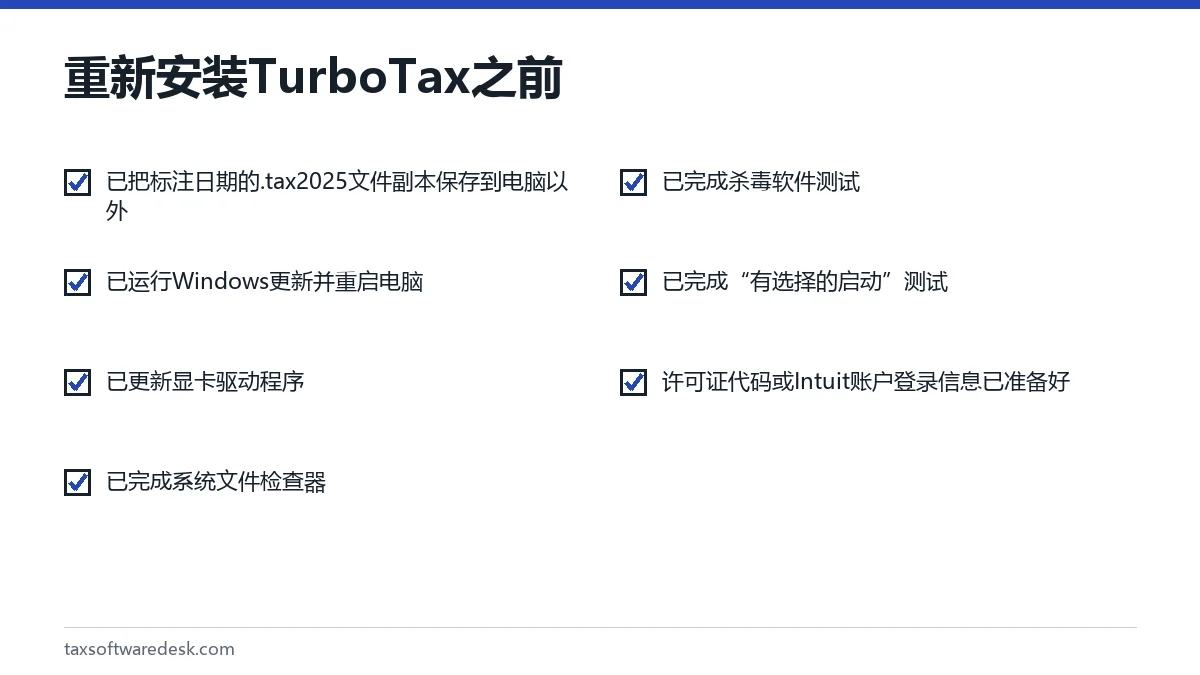
在“设置”的“应用”中卸载TurboTax,重启电脑,然后安装从Intuit新下载的程序。如果安装程序本身出错,请参阅TurboTax安装问题。如果全新安装后程序仍然崩溃,请在另一台电脑上打开报税表试试,或者转到TurboTax在线版;TurboTax桌面版故障排除总览介绍了如何做这一选择。
在Mac上,崩溃的原因和解决方法有所不同;请参阅Mac上TurboTax打不开。如果程序能打开但什么都点不了,那是显示或输入问题,请参阅TurboTax鼠标失灵。
分步说明
备份报税表
把.tax2025文件从Documents\TurboTax复制到另一个存储设备。
让更新完成
如果在更新时卡住,结束之前最多等待15分钟。
更新Windows和驱动程序
安装所有Windows更新和最新的显卡驱动程序,然后重启。
修复系统文件
在管理员命令提示符中运行sfc /scannow。
排查冲突
暂停杀毒软件,并尝试“有选择的启动”,找出干扰的程序。
找出出错的表格
在表格模式中删除导致崩溃的表格,然后重新填写。
重新安装
卸载,重启,然后安装从Intuit新下载的副本。
常见问题
TurboTax为什么总是闪退?
常见原因包括:更新没有完成、缺少Windows更新或驱动程序、系统文件损坏、安全软件拦截TurboTax,或者报税表中有一项内容出错。如果每次都在同一页面崩溃,就应怀疑是那项内容的问题。
TurboTax桌面版卡死了怎么办?
如果正在更新,请按Intuit的建议最多等待15分钟。否则,按Ctrl+Shift+Esc结束TurboTax任务,重启电脑,然后重新打开报税表。
TurboTax崩溃会让我丢失报税表吗?
只会丢失上次保存之后输入的内容。.tax2025文件保存在Documents\TurboTax中,重新安装程序也不会删除它。
TurboTax一直卡死,应该重新安装吗?
只有在完成Windows更新、驱动程序更新、系统文件检查器和杀毒软件测试之后,才应重新安装。卸载前请先备份您的.tax2025文件。
来源
- Troubleshoot TurboTax Desktop for Windows issues ttlc.intuit.com
- TurboTax Desktop system requirements turbotax.intuit.com
我们对照以下官方页面核实数字。规则会变化;凡是影响截止日期或付款的事项,请在采取行动前向相关机构确认。
告诉我们发生了什么
请描述您的情况,我们的编辑会据此改进这篇指南。如果您留下电子邮箱,我们可能会回复,告诉您应查看哪个页面或联系哪个官方渠道。我们绝不会分享您的个人信息。
相关指南
 TurboTax桌面版用不了:按症状查找解决方法
TurboTax桌面版用不了时,原因通常出在四个地方之一:电脑已不再满足2025版的系统要求(64位Windows 11或macOS Sonoma 14),安装或更新没有完成,安全软件或文件夹权限拦截了程序,或者已有另一个副本在运行。请在下方找到您的症状,直…
TurboTax无法更新:桌面版更新卡住或失败的解决方法
TurboTax无法更新时,先给卡住的更新程序最多15分钟时间,因为Intuit表示,更新可能停在0%或100%,但实际上仍在进行。如果更新直接失败,请清理磁盘空间、清空回收站,然后再次选择“检查更新”(Check for Updates)。如果仍然不行,请…
TurboTax安装失败:下载与安装问题的解决方法
TurboTax安装失败大多源于三种情况:电脑不满足2025版的系统要求(64位Windows 11、管理员权限、有空间安装.NET 4.8),下载过程中文件损坏,或者安全软件拦截了安装程序。请先确认系统要求,删除旧文件,从Intuit重新下载,并在暂停杀毒…
TurboTax打不开:桌面版与更新后的修复方法
TurboTax打不开的常见原因是程序已经有一个副本在运行,可能隐藏在后台,也可能在另一个Windows用户下运行(70001错误)。请在任务管理器中关闭它,或者彻底重启电脑,然后以管理员身份启动TurboTax。如果更新后打不开,或者安装后从未成功启动,请…
TurboTax .tax文件:如何打开、查找和备份
TurboTax .tax文件是 TurboTax 桌面版为一个纳税年度保存的数据文件,扩展名形如 .tax2025(对应2025年报税表)。Intuit 表示,它只能用同一年度的 TurboTax 版本打开。在 Windows 上,它默认保存在“文档”下的…
TurboTax桌面版用不了:按症状查找解决方法
TurboTax桌面版用不了时,原因通常出在四个地方之一:电脑已不再满足2025版的系统要求(64位Windows 11或macOS Sonoma 14),安装或更新没有完成,安全软件或文件夹权限拦截了程序,或者已有另一个副本在运行。请在下方找到您的症状,直…
TurboTax无法更新:桌面版更新卡住或失败的解决方法
TurboTax无法更新时,先给卡住的更新程序最多15分钟时间,因为Intuit表示,更新可能停在0%或100%,但实际上仍在进行。如果更新直接失败,请清理磁盘空间、清空回收站,然后再次选择“检查更新”(Check for Updates)。如果仍然不行,请…
TurboTax安装失败:下载与安装问题的解决方法
TurboTax安装失败大多源于三种情况:电脑不满足2025版的系统要求(64位Windows 11、管理员权限、有空间安装.NET 4.8),下载过程中文件损坏,或者安全软件拦截了安装程序。请先确认系统要求,删除旧文件,从Intuit重新下载,并在暂停杀毒…
TurboTax打不开:桌面版与更新后的修复方法
TurboTax打不开的常见原因是程序已经有一个副本在运行,可能隐藏在后台,也可能在另一个Windows用户下运行(70001错误)。请在任务管理器中关闭它,或者彻底重启电脑,然后以管理员身份启动TurboTax。如果更新后打不开,或者安装后从未成功启动,请…
TurboTax .tax文件:如何打开、查找和备份
TurboTax .tax文件是 TurboTax 桌面版为一个纳税年度保存的数据文件,扩展名形如 .tax2025(对应2025年报税表)。Intuit 表示,它只能用同一年度的 TurboTax 版本打开。在 Windows 上,它默认保存在“文档”下的…