
Problemas con TurboTax Desktop
TurboTax se cierra solo o se congela: qué arreglar y en qué orden
Esta guía está traducida del inglés. Las cifras y las fechas coinciden con el original en inglés. Leer en inglés
Respuesta breve
Si TurboTax se cierra solo una y otra vez, primero copie su archivo .tax2025 a un lugar seguro. Luego instale las actualizaciones de Windows, actualice los controladores de gráficos y demás hardware, ejecute el Comprobador de archivos de sistema y deje que termine cualquier actualización de TurboTax (Intuit dice que espere hasta 15 minutos aunque Windows diga Not Responding, es decir, que no responde). Si solo falla en un formulario, borre ese formulario y vuelva a ingresarlo. Reinstale al final.
- 01Haga esto antes que nada
- Copie su archivo de declaración .tax2025
- 02Congelado durante una actualización
- Espere hasta 15 minutos antes de cerrarlo
- 03Herramienta de reparación de Windows que indica Intuit
- Comprobador de archivos de sistema
- 04Componentes necesarios
- Microsoft .NET 4.8 y Visual C++ 2022 Redistributable
¿Por qué TurboTax se cierra solo? Causas comunes
Cuando TurboTax se cierra solo una y otra vez, el patrón indica la causa. Un programa que se cae al azar tiene un problema distinto al de uno que se congela siempre en la misma pantalla, así que anote cuándo ocurre antes de empezar a arreglarlo.
| Lo que ve | Causa probable | Empiece aquí |
|---|---|---|
| Se congela con Not Responding (no responde) durante una actualización | La actualización sigue en segundo plano | Espere hasta 15 minutos |
| Se cierra al azar en cualquier pantalla | Windows o controladores desactualizados, o archivos del sistema dañados | Windows Update, controladores, Comprobador de archivos de sistema |
| Se cierra siempre en el mismo formulario o pantalla | Un dato dañado en la declaración | Borre ese formulario y vuelva a ingresarlo |
| Se cierra solo al guardar o imprimir | Permisos de carpetas, programa de seguridad o controlador de la impresora | Ejecútelo como administrador; revise el antivirus |
| Se cierra justo después de la pantalla de inicio | Falla al arrancar, no un cierre | Consulte TurboTax no abre |
Revise también el hardware: Intuit recomienda 4 GB de RAM o más para TurboTax Desktop 2025 en Windows 11 (64 bits).
Primero guarde y respalde su archivo .tax
Proteja la declaración antes de reparar o reinstalar cualquier cosa. Su trabajo está en el archivo .tax2025, no en el programa, así que desinstalar TurboTax no lo borra. Lo que sí puede dañarlo es un cierre en medio de un guardado.
- Cierre TurboTax. Si está congelado, presione Ctrl+Shift+Esc, seleccione TurboTax en la pestaña Procesos y elija Finalizar tarea, salvo que haya una actualización en curso (vea la siguiente sección).
- Abra el Explorador de archivos y vaya a Documentos y luego a la carpeta TurboTax.
- Copie el archivo .tax2025 a una memoria USB o a una carpeta en la nube. Agregue la fecha al nombre de la copia.
- No toque esa copia mientras soluciona el problema.
¿Un cierre inesperado daña mi archivo de impuestos?
Por lo general, no. Un cierre mientras escribe solo le hace perder lo que ingresó desde la última vez que guardó. El riesgo es un cierre durante el guardado mismo. Si después el archivo no abre, vuelva a su copia con fecha. La página sobre el archivo de impuestos de TurboTax explica los tipos de archivo y dónde está cada uno.
TurboTax no responde durante una actualización: espere antes de forzar el cierre
Un TurboTax Desktop congelado en 0% o en 100% de una actualización muchas veces sigue trabajando. La guía de Intuit para solucionar problemas indica no terminar la descarga aunque el Administrador de tareas diga que TurboTax no responde, y esperar hasta 15 minutos. Cerrarlo antes de tiempo puede dejar una actualización a medio instalar, que luego provoca cierres cada vez que lo abre.
Si pasan 15 minutos sin cambios, reinicie la computadora y vuelva a ejecutar la actualización. Cuando las actualizaciones fallan una y otra vez, los pasos de TurboTax no se actualiza incluyen un archivo de actualización manual.
Repare Windows, .NET y los controladores
TurboTax Desktop depende de Microsoft .NET 4.8 y de Visual C++ 2022 Redistributable. Si alguno de los dos está dañado, el programa puede cerrarse sin aviso. La lista de Intuit para solucionar problemas en Windows cubre las reparaciones de abajo; hágalas en este orden y pruebe TurboTax después de cada una.
- Ejecute Windows Update. Instale todo lo que ofrezca, incluidas las actualizaciones opcionales de controladores, y reinicie.
- Actualice los controladores del hardware, sobre todo el de gráficos, que dibuja cada pantalla de TurboTax.
- Ejecute el Comprobador de archivos de sistema. Abra el Símbolo del sistema como administrador, escriba sfc /scannow y presione Enter. Reinicie cuando termine.
- Actualice su programa de seguridad y luego desactive temporalmente el antivirus y haga una prueba. Si los cierres se detienen, agregue TurboTax a la lista de aplicaciones permitidas en Seguridad de Windows y vuelva a activar la protección.
- Configure TurboTax para ejecutarse como administrador desde Propiedades del acceso directo, pestaña Compatibilidad.
Pruebe con Inicio selectivo
Si TurboTax Desktop se sigue cerrando después de esas reparaciones, puede que otro programa esté interfiriendo. Intuit indica reiniciar en modo de Inicio selectivo. Presione Windows+R, escriba msconfig, elija Inicio selectivo y desmarque Cargar elementos de inicio; luego reinicie y pruebe TurboTax. Si funciona bien, vuelva a activar los elementos de inicio en grupos pequeños para encontrar el que choca. Vuelva a Inicio normal cuando termine.
Se cierra solo en un formulario
Cuando el cierre ocurre siempre en la misma pantalla, el programa suele estar bien y lo que falla es un dato. Un W-2 o un 1099 importado con un carácter extraño, o un formulario empezado y abandonado, puede trabar el cálculo.
- Abra la declaración con la que trabaja, no la copia de respaldo con fecha.
- Cambie al modo Forms (formularios) y busque el formulario que estaba abierto cuando se cerró.
- Borre ese formulario, guarde, cierre TurboTax y vuelva a abrir la declaración.
- Vuelva a ingresar el formulario a mano en la entrevista en lugar de importarlo otra vez.
- Si el cierre pasa a otro formulario, anote cuál; eso indica un dato compartido, como un dependiente o la asignación a un estado.
Un cierre en la sección estatal también puede significar que el programa estatal está incompleto. Ejecute Check for Updates (buscar actualizaciones) para que termine la descarga estatal antes de volver a intentarlo.
Si los cierres continúan
Reinstalar es el último paso, no el primero, porque la mayoría de los cierres se resuelven con las reparaciones de arriba. Use la lista antes de reinstalar para no perder nada.
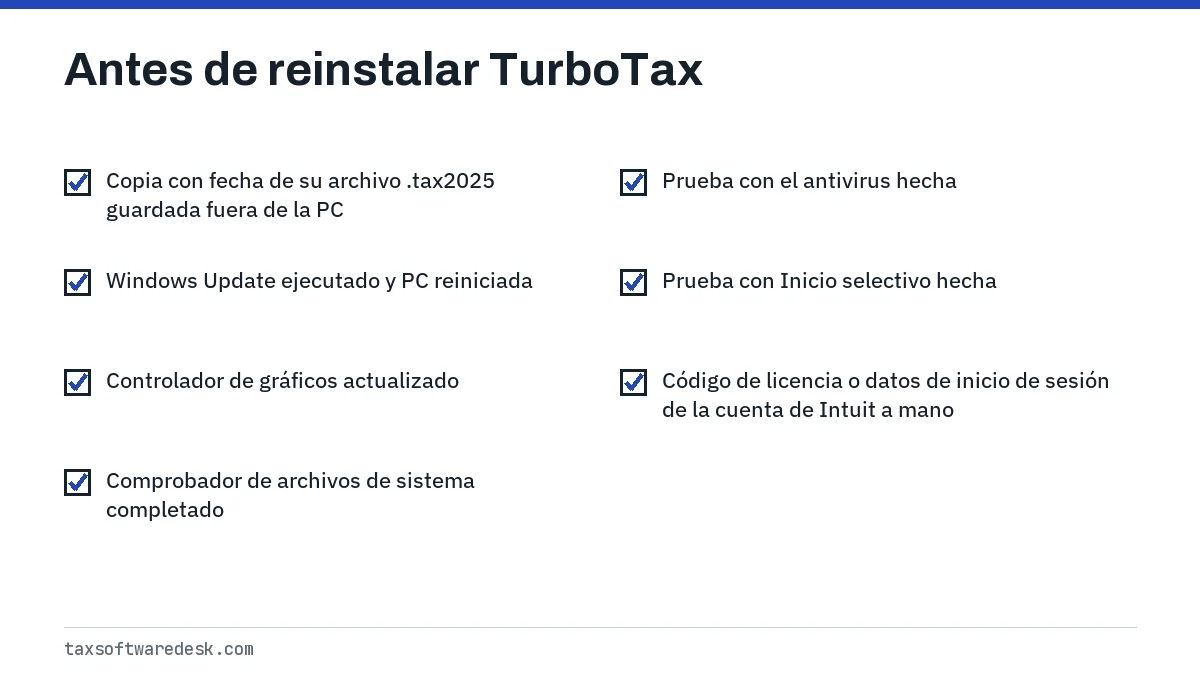
Desinstale TurboTax desde Configuración, Aplicaciones, reinicie y luego instale una descarga nueva de Intuit. Si el propio instalador falla, consulte problemas para instalar TurboTax. Si el programa sigue cerrándose en una instalación limpia, pruebe la declaración en otra computadora o pásela a TurboTax Online; la guía para solucionar problemas de TurboTax Desktop explica esa decisión.
En una Mac, las causas y soluciones de los cierres son distintas; consulte TurboTax no abre en Mac. Si el programa abre pero no puede hacer clic en nada, es un problema de pantalla o de entrada que se trata en el mouse no funciona en TurboTax.
Paso a paso
Respalde la declaración
Copie su archivo .tax2025 de Documents\TurboTax a otra unidad.
Deje terminar las actualizaciones
Si se congeló durante una actualización, espere hasta 15 minutos antes de finalizarla.
Actualice Windows y los controladores
Instale todas las actualizaciones de Windows y el controlador de gráficos más reciente, y luego reinicie.
Repare los archivos del sistema
Ejecute sfc /scannow desde un Símbolo del sistema de administrador.
Busque conflictos
Pause el antivirus y pruebe Inicio selectivo para encontrar programas que interfieren.
Aísle el formulario dañado
En el modo Forms, borre el formulario que provoca el cierre y vuelva a ingresarlo.
Reinstale
Desinstale, reinicie e instale una copia nueva de Intuit.
Preguntas frecuentes
¿Por qué TurboTax se cierra solo a cada rato?
Las causas habituales son una actualización sin terminar, actualizaciones de Windows o controladores pendientes, archivos del sistema dañados, un programa de seguridad que bloquea TurboTax o un dato defectuoso en la declaración. Si se cierra siempre en la misma pantalla, sospeche del dato.
¿Cómo descongelo TurboTax Desktop?
Si hay una actualización en curso, espere hasta 15 minutos, como aconseja Intuit. Si no, presione Ctrl+Shift+Esc, finalice la tarea de TurboTax, reinicie la computadora y vuelva a abrir su declaración.
¿Pierdo mi declaración si TurboTax se cierra?
Solo pierde lo que ingresó desde la última vez que guardó. El archivo .tax2025 sigue en Documents\TurboTax (Documentos\TurboTax), y reinstalar el programa no lo borra.
¿Debo reinstalar TurboTax si se congela a cada rato?
Solo después de las actualizaciones de Windows, los controladores, el Comprobador de archivos de sistema y una prueba con el antivirus. Respalde su archivo .tax2025 antes de desinstalar.
Fuentes
- Troubleshoot TurboTax Desktop for Windows issues ttlc.intuit.com
- TurboTax Desktop system requirements turbotax.intuit.com
Verificamos las cifras con estas páginas oficiales. Las reglas cambian; confirme con la agencia todo lo que afecte una fecha límite o un pago antes de actuar.
Cuéntenos qué pasó
Describa su situación y nuestros editores la usarán para mejorar esta guía. Si deja su correo electrónico, es posible que le respondamos indicándole la página correcta o el contacto oficial. Nunca compartimos sus datos.
Guías relacionadas
 TurboTax Desktop no funciona: soluciones por síntoma
Cuando TurboTax Desktop no funciona, la causa suele estar en uno de cuatro lugares: la computadora ya no cumple los requisitos de…
TurboTax no se actualiza: arregle actualizaciones fallidas
Si TurboTax no se actualiza, primero dele hasta 15 minutos a un actualizador detenido, ya que Intuit dice que las actualizaciones…
Problemas para instalar TurboTax: descarga e instalador
Casi todos los problemas para instalar TurboTax vienen de tres cosas: una PC que no cumple los requisitos de la edición 2025 (Win…
TurboTax no abre: soluciones para Windows y actualizaciones
Si TurboTax no abre, una causa común es que ya hay una copia abierta, oculta en segundo plano o en otro usuario de Windows (error…
Archivo .tax de TurboTax: abrir, encontrar y respaldar
Un archivo .tax de TurboTax es el archivo de datos que TurboTax Desktop guarda para un año tributario, con una extensión como .ta…
TurboTax Desktop no funciona: soluciones por síntoma
Cuando TurboTax Desktop no funciona, la causa suele estar en uno de cuatro lugares: la computadora ya no cumple los requisitos de…
TurboTax no se actualiza: arregle actualizaciones fallidas
Si TurboTax no se actualiza, primero dele hasta 15 minutos a un actualizador detenido, ya que Intuit dice que las actualizaciones…
Problemas para instalar TurboTax: descarga e instalador
Casi todos los problemas para instalar TurboTax vienen de tres cosas: una PC que no cumple los requisitos de la edición 2025 (Win…
TurboTax no abre: soluciones para Windows y actualizaciones
Si TurboTax no abre, una causa común es que ya hay una copia abierta, oculta en segundo plano o en otro usuario de Windows (error…
Archivo .tax de TurboTax: abrir, encontrar y respaldar
Un archivo .tax de TurboTax es el archivo de datos que TurboTax Desktop guarda para un año tributario, con una extensión como .ta…