
Problemas con TurboTax Desktop
Problemas para instalar TurboTax: cómo solucionar la descarga y el instalador
Esta guía está traducida del inglés. Las cifras y las fechas coinciden con el original en inglés. Leer en inglés
Respuesta breve
Casi todos los problemas para instalar TurboTax vienen de tres cosas: una PC que no cumple los requisitos de la edición 2025 (Windows 11 de 64 bits, derechos de administrador, espacio para .NET 4.8), una descarga que llegó dañada o un programa de seguridad que bloquea el instalador. Confirme los requisitos, borre el archivo anterior, vuelva a descargarlo de Intuit e instálelo con el antivirus en pausa. Un ciclo de avisos para reiniciar tiene su propia solución.
- 01Dónde descargarlo
- La página de instalación de Intuit (InstallTurboTax.com)
- 02Espacio en disco necesario
- 1 GB, más hasta 4.5 GB si falta .NET 4.8
- 03Computadoras por licencia 2025
- Hasta 5, según el acuerdo de licencia de Intuit
- 04Versión de Windows necesaria
- Windows 11 de 64 bits
Revise los requisitos antes de instalar TurboTax Desktop en Windows
Muchos problemas para instalar TurboTax se deciden antes de que el instalador llegue a ejecutarse. Si la PC no puede ejecutar la edición, el instalador puede detenerse, negarse a continuar, o terminar y dejar un programa que no arranca.
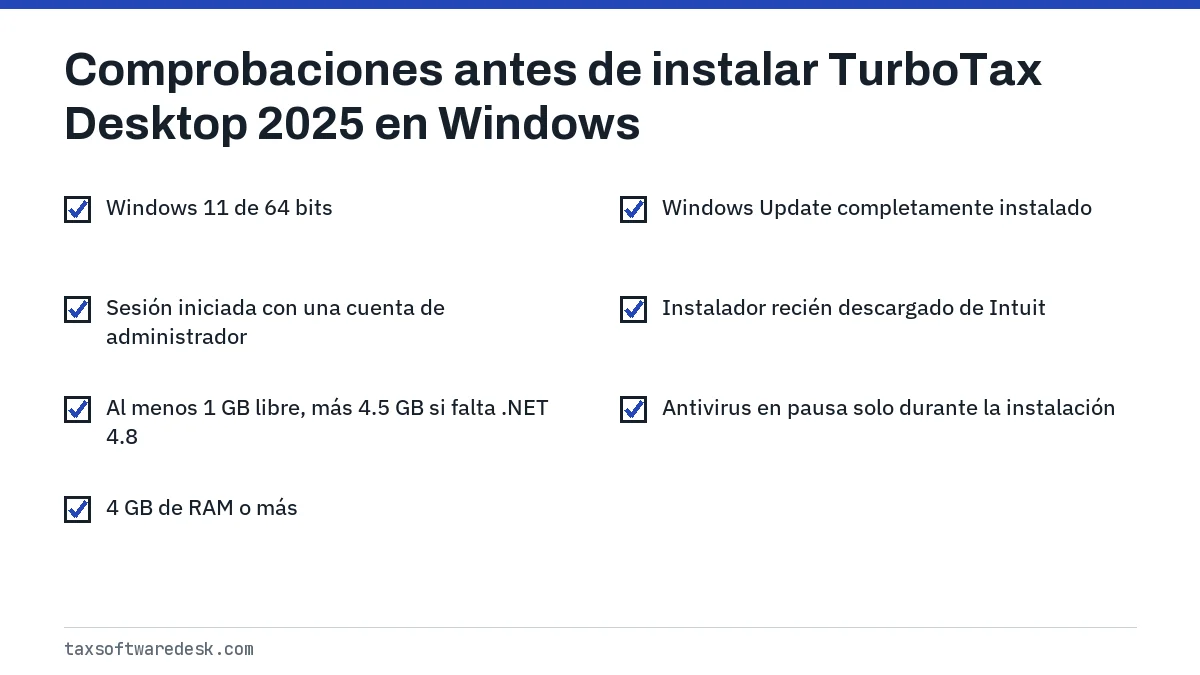
Los requisitos de Intuit para TurboTax Desktop 2025 en Windows son Windows 11 (64 bits), derechos de administrador, 4 GB de RAM o más (recomendado) y 1 GB de espacio en disco. Si Microsoft .NET 4.8 no está ya en la PC, sume hasta 4.5 GB más. El paquete Visual C++ 2022 Redistributable viene incluido con el instalador, así que no tiene que conseguirlo por separado.
Si no sabe qué Windows tiene, la página sobre el requisito de Windows 11 para TurboTax explica cómo comprobarlo. ¿Sigue con Windows 10? Vaya primero a TurboTax en Windows 10, porque la edición 2025 no se instala ni funciona allí.
TurboTax no se descarga: baje el archivo solo de Intuit
Para la descarga del programa de escritorio, Intuit remite a su propia página de instalación, InstallTurboTax.com. Después de comprar, inicie sesión allí con la cuenta de Intuit que usó para la compra y descargue el instalador para su sistema operativo. Evite las copias de sitios para compartir archivos o de portales de descarga de terceros.
TurboTax Desktop no se descarga en absoluto
- Pruebe con otro navegador, o borre la caché del navegador actual y vuelva a iniciar sesión.
- Revise la lista de descargas del navegador: algunos navegadores retienen los archivos ejecutables para una revisión de seguridad y esperan a que usted elija Conservar.
- Desactive la VPN o el bloqueador de anuncios durante la descarga, porque cualquiera de los dos puede cortar la conexión.
- Asegúrese de que la unidad tenga suficiente espacio libre antes de empezar la descarga.
Si la descarga terminó pero el instalador falla, dé por hecho que el archivo está dañado. Intuit señala que el archivo puede dañarse durante la descarga. Borre el archivo de su carpeta Descargas, vacíe la Papelera de reciclaje y descargue una copia nueva en lugar de volver a ejecutar la anterior.
El instalador de TurboTax no funciona: se congela o se repite
Un instalador que se congela a medio camino, o que le pide reiniciar una y otra vez y luego vuelve a empezar, indica un problema de un componente de Windows y no de TurboTax. La lista de instalación de Intuit sigue este orden.
- Ejecute el Comprobador de archivos de sistema de Windows para reparar archivos dañados: abra el Símbolo del sistema como administrador, ejecute sfc /scannow y luego reinicie.
- Borre el instalador descargado y vuelva a descargarlo desde la página de instalación de Intuit.
- Reinicie la computadora con Inicio selectivo, que carga Windows sin la mayoría de los programas de inicio de terceros, y luego ejecute el instalador.
- Si nada de eso funciona, pruebe la instalación en otra computadora para confirmar si el problema es la PC.
El instalador le pide reiniciar una y otra vez
Para los avisos repetidos de reinicio, la solución de Intuit es concreta: desinstale TurboTax, desinstale los programas Microsoft Visual C++ que aparecen en Aplicaciones instaladas y luego reinstale TurboTax. El instalador de TurboTax vuelve a poner el paquete Visual C++ que necesita.
El instalador muestra un error fatal
Un mensaje que dice A fatal error occurred during installation (ocurrió un error fatal durante la instalación) es el error 1603. Viene del instalador de Microsoft .NET Framework, así que la solución pasa por Windows Update y la reparación de .NET, no por TurboTax. Consulte el error 1603 de TurboTax.
Antivirus y permisos
Los programas de seguridad pueden borrar o bloquear archivos que el instalador está escribiendo, lo que causa fallas que parecen aleatorias. Intuit recomienda desactivar temporalmente el antivirus y Windows Defender durante la instalación, volver a activarlos después y agregar TurboTax Desktop a la lista de aplicaciones permitidas.
Los permisos importan igual. Inicie sesión en Windows con una cuenta de administrador antes de ejecutar el instalador, y haga clic derecho en el instalador y elija Ejecutar como administrador. Si el programa ya se había instalado en parte, Intuit también sugiere comprobar que su usuario tenga Escritura en Permitir en cada carpeta dentro de C:\Program Files\TurboTax.
¿Puedo instalar TurboTax en una segunda computadora?
Sí, dentro de ciertos límites. El artículo de ayuda de Intuit dice que el programa TurboTax 2025 se puede instalar, autenticar y activar en hasta 5 computadoras distintas según su acuerdo de licencia de usuario final. Descargue el instalador en la segunda computadora desde la página de instalación de Intuit e inicie sesión con la misma cuenta de Intuit que usó para la compra.
Instalar el programa en una segunda máquina no mueve su declaración. Su trabajo está en el archivo .tax2025 de la primera computadora, así que copie ese archivo si quiere seguir trabajando en la nueva. Los pasos están en cómo pasar TurboTax a una computadora nueva.
Si el programa se instala pero después no arranca, pase a TurboTax no abre. Para cualquier otro síntoma del programa de escritorio, use la guía para solucionar problemas de TurboTax Desktop.
Paso a paso
Confirme los requisitos
Compruebe que tiene Windows 11 de 64 bits, derechos de administrador y suficiente espacio en disco.
Vuelva a descargar
Borre el instalador anterior y descargue uno nuevo desde la página de instalación de Intuit.
Pause el programa de seguridad
Desactive temporalmente el antivirus durante la instalación y luego vuelva a activarlo.
Repare los archivos de Windows
Ejecute sfc /scannow y reinicie con Inicio selectivo si el instalador sigue fallando.
Resuelva los ciclos de reinicio
Desinstale TurboTax y los programas Visual C++, y luego reinstale TurboTax.
Preguntas frecuentes
¿Por qué no se instala TurboTax?
Las causas comunes son una PC que no cumple los requisitos (la edición 2025 necesita Windows 11 de 64 bits y derechos de administrador), una descarga dañada, un antivirus que bloquea archivos o un .NET Framework dañado, que aparece como el error 1603.
¿Cómo vuelvo a descargar TurboTax Desktop?
Vaya a la página de instalación de Intuit, InstallTurboTax.com, inicie sesión con la cuenta de Intuit con la que lo compró y vuelva a descargar el instalador. Borre primero el instalador anterior para no volver a ejecutar una copia dañada.
¿Puedo instalar TurboTax en una segunda computadora?
Intuit dice que TurboTax 2025 se puede instalar, autenticar y activar en hasta 5 computadoras según su acuerdo de licencia. Su archivo de declaración no se mueve solo; copie usted mismo el archivo .tax2025.
¿Por qué el instalador de TurboTax me pide reiniciar una y otra vez?
Intuit lo relaciona con los paquetes Microsoft Visual C++. Desinstale TurboTax, desinstale los programas Visual C++ y luego reinstale TurboTax para que instale la versión que necesita.
¿Cuánto espacio necesita TurboTax Desktop para instalarse?
Intuit indica 1 GB para TurboTax Desktop 2025 en Windows, más hasta 4.5 GB para Microsoft .NET 4.8 si no está instalado.
Fuentes
- TurboTax Desktop system requirements turbotax.intuit.com
- Troubleshoot TurboTax Desktop for Windows issues ttlc.intuit.com
- Can I install TurboTax on more than one computer? ttlc.intuit.com
- Error 1603: A fatal error occurred during installation ttlc.intuit.com
Verificamos las cifras con estas páginas oficiales. Las reglas cambian; confirme con la agencia todo lo que afecte una fecha límite o un pago antes de actuar.
Cuéntenos qué pasó
Describa su situación y nuestros editores la usarán para mejorar esta guía. Si deja su correo electrónico, es posible que le respondamos indicándole la página correcta o el contacto oficial. Nunca compartimos sus datos.
Guías relacionadas
 TurboTax Desktop no funciona: soluciones por síntoma
Cuando TurboTax Desktop no funciona, la causa suele estar en uno de cuatro lugares: la computadora ya no cumple los requisitos de…
TurboTax requiere Windows 11: qué significa para su PC
TurboTax requiere Windows 11 para TurboTax Desktop 2025: Intuit dice que solo funciona en Windows 11 (64 bits) con derechos de ad…
TurboTax en Windows 10: opciones tras el fin del soporte
TurboTax Desktop 2025 no funciona en Windows 10. Intuit dice que la edición 2025 necesita Windows 11 (64 bits) y ofrece dos camin…
Error 1603 de TurboTax: falla al instalar o actualizar
El error 1603 de TurboTax, que aparece como un error fatal durante la instalación o la actualización (A fatal error occurred duri…
Transferir TurboTax a una computadora nueva
Transferir TurboTax a una computadora nueva tiene dos partes: reinstalar el programa desde su cuenta de Intuit y copiar sus archi…
TurboTax Desktop no funciona: soluciones por síntoma
Cuando TurboTax Desktop no funciona, la causa suele estar en uno de cuatro lugares: la computadora ya no cumple los requisitos de…
TurboTax requiere Windows 11: qué significa para su PC
TurboTax requiere Windows 11 para TurboTax Desktop 2025: Intuit dice que solo funciona en Windows 11 (64 bits) con derechos de ad…
TurboTax en Windows 10: opciones tras el fin del soporte
TurboTax Desktop 2025 no funciona en Windows 10. Intuit dice que la edición 2025 necesita Windows 11 (64 bits) y ofrece dos camin…
Error 1603 de TurboTax: falla al instalar o actualizar
El error 1603 de TurboTax, que aparece como un error fatal durante la instalación o la actualización (A fatal error occurred duri…
Transferir TurboTax a una computadora nueva
Transferir TurboTax a una computadora nueva tiene dos partes: reinstalar el programa desde su cuenta de Intuit y copiar sus archi…