
Problemas con TurboTax Desktop
TurboTax no abre: cómo hacer que el programa de escritorio vuelva a funcionar
Esta guía está traducida del inglés. Las cifras y las fechas coinciden con el original en inglés. Leer en inglés
Respuesta breve
Si TurboTax no abre, una causa común es que ya hay una copia abierta, oculta en segundo plano o en otro usuario de Windows (error 70001). Ciérrela en el Administrador de tareas o reinicie la computadora por completo y luego abra TurboTax como administrador. Si dejó de abrir después de una actualización o nunca inició después de instalarlo, reinstálelo; su archivo de declaración .tax2025 se queda en Documentos\TurboTax.
- 01Lo primero que debe revisar
- Otra copia que ya está abierta
- 02Error si otro usuario lo tiene abierto
- Error 70001
- 03Dónde se guarda su declaración
- Documentos\TurboTax (archivo .tax2025)
- 04Windows necesario para la edición 2025
- Windows 11 de 64 bits
¿Por qué TurboTax no abre? Primero, comprobaciones rápidas
Cuando TurboTax no abre, Windows muchas veces no da ningún motivo: hace clic en el ícono, el cursor gira un segundo y no aparece nada. Haga estas cuatro comprobaciones rápidas antes de tocar el instalador.
¿TurboTax ya está abierto en segundo plano?
Una sesión anterior que no se cerró bien puede dejar un proceso de TurboTax en ejecución sin ninguna ventana visible, lo que puede impedir que aparezca una ventana nueva. Presione Ctrl+Shift+Esc para abrir el Administrador de tareas, busque en la pestaña Procesos cualquier elemento llamado TurboTax, selecciónelo y elija Finalizar tarea. Luego vuelva a hacer clic en el ícono.
¿Hay otro usuario de Windows con TurboTax abierto?
Si un familiar dejó TurboTax abierto en su propia sesión de Windows, verá el error 70001. La solución de Intuit es cambiar a ese usuario y cerrar el programa, o apagar la computadora por completo y volver a encenderla. Los detalles están en la página del error 70001 de TurboTax.
¿Windows está al día?
TurboTax Desktop depende de Microsoft .NET 4.8 y de Visual C++ 2022 Redistributable. Si Windows tiene actualizaciones pendientes o un componente instalado a medias, el programa puede no iniciar. Abra Configuración, Windows Update, instale todo lo que aparezca y reinicie aunque Windows no se lo pida.
Ejecute TurboTax Desktop como administrador
Los requisitos de Intuit piden una cuenta con derechos de administrador, y cuando TurboTax Desktop no abre, muchas veces se trata de un problema de permisos disfrazado. Configurarlo para que siempre se ejecute como administrador le da permiso de escritura en sus propias carpetas.
- Haga clic derecho en el acceso directo de TurboTax en su escritorio y elija Propiedades.
- Abra la pestaña Compatibilidad.
- Marque Ejecutar este programa como administrador.
- Seleccione Aplicar, luego Aceptar, y abra TurboTax desde ese mismo acceso directo.
Si Windows le pide una contraseña de administrador que usted no tiene, la cuenta de Windows que está usando es una cuenta estándar. Inicie sesión con la cuenta de administrador, o pídale a la persona que administra la PC que lo ejecute una vez.
Revise los permisos de escritura de las carpetas
Intuit también describe una solución de permisos para los errores del instalador. Abra la carpeta del programa TurboTax en C:\Program Files\TurboTax, haga clic derecho en cada subcarpeta, abra Propiedades, Seguridad, Editar, seleccione su nombre de usuario y asegúrese de que Escritura esté en Permitir, no en Denegar. Vuelva a abrir TurboTax cuando termine con todas las subcarpetas.
Leer la transcripción del video
TurboTax no abre
La causa más común es que ya hay una copia abierta, oculta en segundo plano o en otro usuario de Windows.
Si otra cuenta de usuario lo tiene abierto, TurboTax muestra el error 70001.
Ciérrelo en el Administrador de tareas, o reinicie la computadora por completo, y luego abra TurboTax como administrador.
Si dejó de abrir después de una actualización, compruebe que su PC todavía cumple los requisitos de esa edición.
TurboTax Desktop 2025 requiere Windows 11 de 64 bits con derechos de administrador.
Su archivo de declaración está a salvo en Documentos, TurboTax, guardado como archivo .tax2025.
TurboTax no abre después de una actualización
Un programa que ayer abría bien y dejó de hacerlo después de una actualización suele tener una actualización aplicada solo en parte. Es posible que el actualizador se haya interrumpido por un reinicio, por el modo de suspensión o porque un antivirus eliminó un archivo a mitad de la instalación.
- Reinicie la computadora para que termine cualquier proceso de actualización atascado.
- Desactive temporalmente su antivirus, intente abrir TurboTax y deje que termine de actualizarse.
- Si aun así no inicia, instale el archivo de actualización manual que Intuit publica para su edición, como se explica en TurboTax no se actualiza.
- Vuelva a activar su antivirus y agregue TurboTax a la lista de aplicaciones permitidas en Seguridad de Windows.
TurboTax no inicia después de instalarlo
Si la instalación indicó que terminó bien pero el primer inicio falla, lo más probable es que el instalador no haya colocado todos los componentes. Esto es común cuando hubo que agregar .NET 4.8 durante la instalación, ya que eso solo puede necesitar hasta 4.5 GB de espacio en disco, según Intuit. Libere espacio, reinicie y vuelva a ejecutar el instalador para que pueda repararse.
Si el inicio falla con un mensaje sobre el sistema operativo, la computadora no cumple los requisitos. Las soluciones para los instaladores que se congelan o se repiten están en problemas de instalación de TurboTax.
Reinstale sin perder su archivo .tax
Reinstalar el programa no afecta su declaración, porque TurboTax guarda sus datos en un archivo aparte. Intuit indica que la ubicación predeterminada es la carpeta Documentos\TurboTax; el archivo de una declaración de 2025 termina en .tax2025. Aun así, haga una copia de seguridad antes de desinstalar.
- Busque *.tax2025 en el menú Inicio y anote dónde está su archivo.
- Copie ese archivo a una memoria USB o a una carpeta en la nube.
- Desinstale TurboTax desde Configuración, Aplicaciones, Aplicaciones instaladas.
- Reinicie la computadora.
- Descargue un instalador nuevo de Intuit, instálelo, inicie sesión y abra la copia de su archivo .tax2025.
Si al reinstalar entra en un ciclo de avisos para reiniciar, la solución de Intuit es desinstalar TurboTax, luego desinstalar los programas Microsoft Visual C++ y después reinstalar TurboTax, que vuelve a colocar la versión de Visual C++ que necesita.
TurboTax no se abre porque la PC ya no cumple los requisitos
TurboTax Desktop 2025 para Windows requiere Windows 11 en su versión de 64 bits. En Windows 10 no funciona, y las opciones que sugiere Intuit son actualizar a Windows 11 o pasarse a TurboTax Online. Si este es su caso, ninguna reinstalación lo va a solucionar; empiece por la guía de solución de problemas de TurboTax Desktop para ver las opciones.
Si TurboTax abre pero se cierra unos segundos después, se trata de un bloqueo y no de una falla al iniciar. Las causas son distintas y se explican en TurboTax se sigue cerrando.
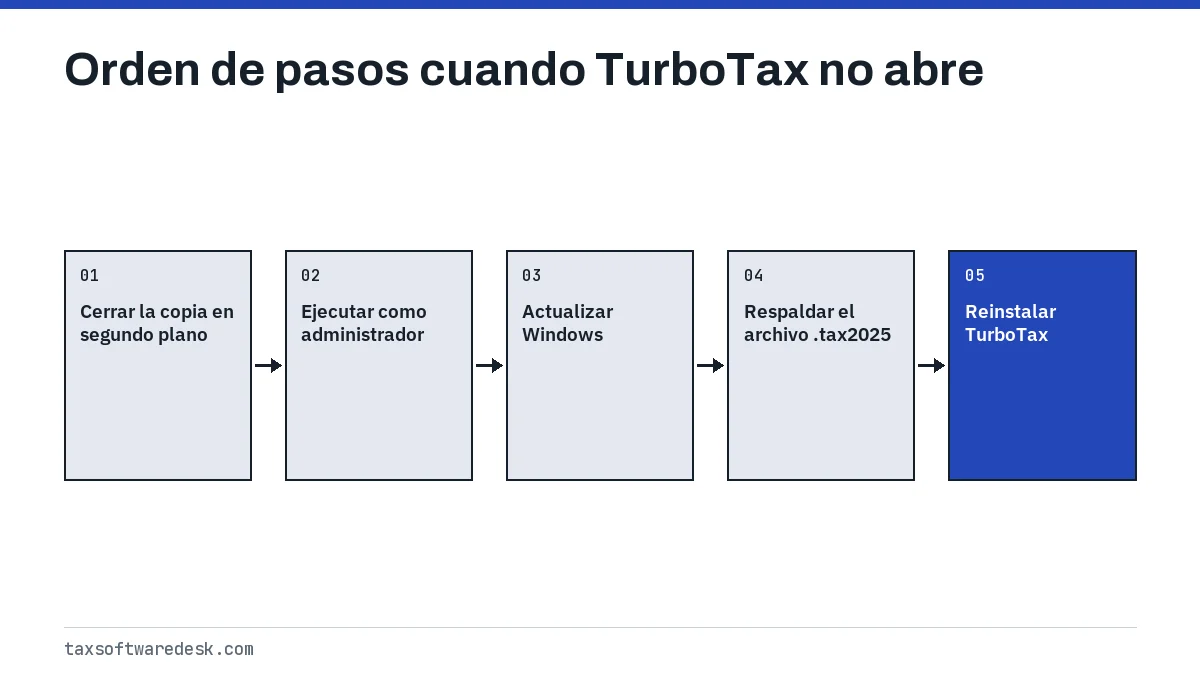
Paso a paso
Cierre las copias ocultas
Abra el Administrador de tareas con Ctrl+Shift+Esc y finalice cualquier proceso de TurboTax.
Ejecútelo como administrador
En Propiedades del acceso directo, pestaña Compatibilidad, marque Ejecutar este programa como administrador.
Actualice Windows
Instale todas las actualizaciones pendientes de Windows y reinicie.
Respalde su declaración
Copie su archivo .tax2025 de Documentos\TurboTax a otra unidad.
Reinstale
Desinstale TurboTax, reinicie e instale una copia recién descargada.
Preguntas frecuentes
¿Por qué TurboTax no abre en mi computadora?
A menudo es porque ya hay una copia abierta en segundo plano o en otro usuario de Windows, lo que aparece como el error 70001. Otras causas son la falta de derechos de administrador, actualizaciones de Windows pendientes, una actualización de TurboTax interrumpida o una PC que no cumple el requisito de Windows 11 de 64 bits.
¿Qué hago si TurboTax no abre después de una actualización?
Reinicie la computadora, desactive temporalmente el antivirus y abra TurboTax para que pueda terminar la actualización. Si aun así no inicia, descargue y ejecute el archivo de actualización manual de Intuit para su edición, o reinstale el programa.
¿Pierdo mi declaración si reinstalo TurboTax?
No. Su declaración se guarda en un archivo .tax2025 aparte, de forma predeterminada en Documentos\TurboTax, y desinstalar el programa no lo borra. Por seguridad, copie el archivo a una memoria USB o a una carpeta en la nube antes de reinstalar.
¿Cómo cierro TurboTax si está abierto en segundo plano?
Presione Ctrl+Shift+Esc para abrir el Administrador de tareas, busque TurboTax en la pestaña Procesos, selecciónelo y elija Finalizar tarea. Si pertenece a otro usuario de Windows, inicie sesión como ese usuario o apague por completo la computadora y vuelva a encenderla.
¿Por qué TurboTax dice que ya está abierto si no lo está?
Lo más probable es que otro usuario de Windows en la misma computadora lo tenga abierto, lo que provoca el error 70001. Cambie a ese usuario y cierre TurboTax, o apague la computadora por completo y vuelva a encenderla.
Fuentes
- Error 70001 when using TurboTax Desktop ttlc.intuit.com
- Troubleshoot TurboTax Desktop for Windows issues ttlc.intuit.com
- TurboTax Desktop system requirements turbotax.intuit.com
- How do I find my tax data file (.tax file) on my Windows computer? ttlc.intuit.com
Verificamos las cifras con estas páginas oficiales. Las reglas cambian; confirme con la agencia todo lo que afecte una fecha límite o un pago antes de actuar.
Cuéntenos qué pasó
Describa su situación y nuestros editores la usarán para mejorar esta guía. Si deja su correo electrónico, es posible que le respondamos indicándole la página correcta o el contacto oficial. Nunca compartimos sus datos.
Guías relacionadas
 TurboTax Desktop no funciona: soluciones por síntoma
Cuando TurboTax Desktop no funciona, la causa suele estar en uno de cuatro lugares: la computadora ya no cumple los requisitos de…
TurboTax se cierra solo o se congela: cómo evitarlo
Si TurboTax se cierra solo una y otra vez, primero copie su archivo .tax2025 a un lugar seguro. Luego instale las actualizaciones…
TurboTax no se actualiza: arregle actualizaciones fallidas
Si TurboTax no se actualiza, primero dele hasta 15 minutos a un actualizador detenido, ya que Intuit dice que las actualizaciones…
Error 70001 de TurboTax: ya se está ejecutando
El error 70001 de TurboTax significa que TurboTax Desktop ya se está ejecutando en otra cuenta de usuario de la misma computadora…
Problemas para instalar TurboTax: descarga e instalador
Casi todos los problemas para instalar TurboTax vienen de tres cosas: una PC que no cumple los requisitos de la edición 2025 (Win…
TurboTax Desktop no funciona: soluciones por síntoma
Cuando TurboTax Desktop no funciona, la causa suele estar en uno de cuatro lugares: la computadora ya no cumple los requisitos de…
TurboTax se cierra solo o se congela: cómo evitarlo
Si TurboTax se cierra solo una y otra vez, primero copie su archivo .tax2025 a un lugar seguro. Luego instale las actualizaciones…
TurboTax no se actualiza: arregle actualizaciones fallidas
Si TurboTax no se actualiza, primero dele hasta 15 minutos a un actualizador detenido, ya que Intuit dice que las actualizaciones…
Error 70001 de TurboTax: ya se está ejecutando
El error 70001 de TurboTax significa que TurboTax Desktop ya se está ejecutando en otra cuenta de usuario de la misma computadora…
Problemas para instalar TurboTax: descarga e instalador
Casi todos los problemas para instalar TurboTax vienen de tres cosas: una PC que no cumple los requisitos de la edición 2025 (Win…