
Problemas con TurboTax Desktop
TurboTax no abre en Mac: soluciones para los problemas en macOS
Esta guía está traducida del inglés. Las cifras y las fechas coinciden con el original en inglés. Leer en inglés
Respuesta breve
Si TurboTax no abre en Mac, revise tres cosas en este orden: que la Mac tenga macOS Sonoma 14 o posterior (Sequoia 15 para la edición del año tributario 2026), que TurboTax esté en la carpeta Aplicaciones y que macOS no lo esté bloqueando como un programa que no puede verificar. La solución de Intuit para ese bloqueo es hacer clic derecho en la aplicación, elegir Abrir y luego Abrir otra vez. Reinstale como último paso; su archivo de declaración se conserva.
- 01macOS para TurboTax 2025
- Sonoma 14 o posterior
- 02macOS para TurboTax 2026
- Sequoia 15 o posterior
- 03Espacio en disco (edición 2025 / 2026)
- 1 GB / 2 GB
- 04Tipo de cuenta necesaria
- Administrador
¿Por qué TurboTax no abre en Mac?
Cuando TurboTax no abre en Mac, la causa suele ser una de cuatro: una versión de macOS demasiado antigua para su edición, la verificación de seguridad de Apple que bloquea la aplicación, una copia que se ejecuta desde el lugar equivocado o archivos de la aplicación dañados que requieren reinstalar. Las soluciones de abajo van de la más rápida a la más lenta.
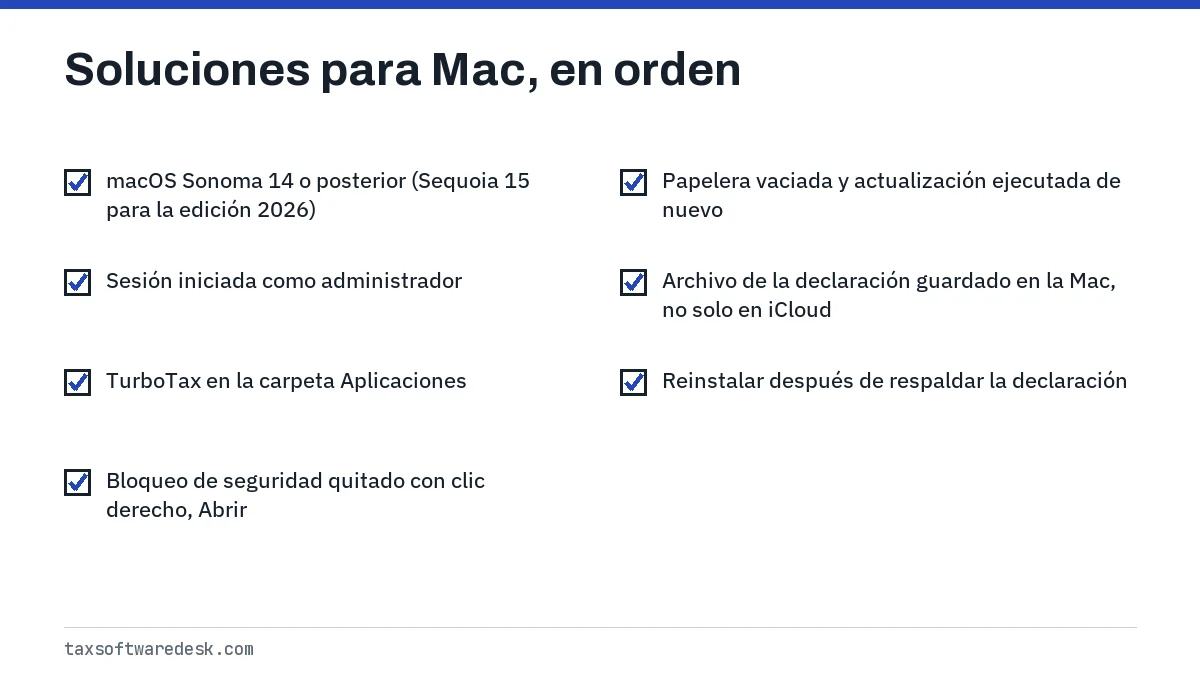
Fíjese en lo que pasa cuando hace clic. Un ícono que rebota en el Dock y desaparece suele indicar un problema de versión de macOS o de aplicación dañada. Un mensaje que dice que la aplicación no se puede abrir porque Apple no puede verificarla indica el bloqueo de seguridad. Una rueda que gira después de que la aplicación abre es un congelamiento, y se explica más abajo.
Requisitos de TurboTax para Mac: revise su versión de macOS
Empiece por aquí, porque nada más sirve si la Mac es demasiado antigua. Abra el menú Apple y elija Acerca de esta Mac para ver el nombre y el número de macOS.
| Edición | macOS | RAM | Espacio en disco |
|---|---|---|---|
| TurboTax 2025 (año tributario 2025) | Sonoma 14 o posterior | Se recomiendan 4 GB o más | 1 GB |
| TurboTax 2026 (año tributario 2026) | Sequoia 15 o posterior | Se recomiendan 4 GB o más | 2 GB |
Las dos ediciones necesitan una cuenta con derechos de administrador, y se recomienda un monitor de 1024x768 o más. Si su Mac tiene Ventura 13 o una versión anterior, la edición 2025 no funcionará. Si no puede pasar de Sonoma, tampoco cumplirá los requisitos publicados para la siguiente edición. Las fechas de lanzamiento de esa edición están en cuándo sale TurboTax.
Mac antiguas que no se pueden actualizar
Si Actualización de software no ofrece ningún macOS más reciente, la Mac llegó al límite que fija Apple. Sus opciones son preparar la declaración en TurboTax Online desde un navegador o usar una computadora más nueva. Las ediciones anteriores de TurboTax para años tributarios pasados conservan sus propios requisitos, más antiguos, así que es posible que una declaración de un año anterior todavía abra en esa Mac.
Permisos y avisos de seguridad
A veces Gatekeeper de macOS bloquea un TurboTax recién instalado con un mensaje que dice que Apple no puede verificar si contiene software malicioso. La ayuda de Intuit para TurboTax Desktop para Mac da esta solución:
- En el mensaje de error, elija Mostrar en Finder.
- En la carpeta Aplicaciones, haga clic derecho (o Control-clic) en la aplicación TurboTax y elija Abrir.
- Cuando vuelva a aparecer el mismo mensaje, elija Abrir. A partir de ese momento, TurboTax debería abrir con normalidad.
Otros ajustes que menciona Intuit
- Derechos de administrador: menú Apple, Configuración del Sistema, Usuarios y grupos; su usuario debe tener activada la opción Permitir que el usuario administre esta computadora.
- Origen de las aplicaciones: menú Apple, Configuración del Sistema, Privacidad y seguridad; permita aplicaciones del App Store y de desarrolladores identificados.
- Avisos de acceso: cuando TurboTax pida acceso, escriba la contraseña de su Mac y elija Permitir siempre.
- Compartir archivos: Intuit sugiere desactivar las opciones de Contenido y multimedia en Configuración del Sistema, General, Compartir mientras instala.
- Programas de seguridad: desactive temporalmente el firewall o el antivirus de terceros y vuelva a activarlos cuando TurboTax funcione.
TurboTax no funciona en Mac después de una actualización
Si TurboTax funcionaba hasta que llegó una actualización, Intuit recomienda asegurarse de que el programa se ejecute desde la carpeta Aplicaciones y no desde una imagen de disco montada o un CD. Una copia abierta desde la ventana del instalador puede fallar al actualizarse.
- Salga de TurboTax. Si no se cierra, presione Command+Option+Esc y elija Forzar salida.
- Vacíe la Papelera, que Intuit incluye como parte de su solución para las actualizaciones.
- Abra TurboTax desde Aplicaciones y vuelva a ejecutar la actualización, o descargue e instale la actualización de forma manual.
- Si la actualización no se descarga, apague la computadora, el router y el módem, espere uno o dos minutos, vuelva a encenderlos y actualice con una conexión por cable, que Intuit recomienda en lugar de la inalámbrica.
TurboTax Desktop congelado en Mac
Si la aplicación abre pero muestra la rueda de colores girando, dele unos minutos en el primer inicio después de una actualización. Si sigue congelada, fuerce la salida y abra su archivo de declaración directamente con doble clic en Finder, en lugar de iniciar la aplicación desde el Dock.
Error de archivo de TurboTax en Mac con iCloud
Si el archivo de la declaración está en iCloud Drive con la opción Optimizar almacenamiento de la Mac activada, es posible que la Mac solo tenga un marcador de posición hasta que el archivo se descargue, y TurboTax puede no lograr abrirlo. Mueva el archivo a una carpeta local de la Mac y ábralo desde allí.
Reinstale TurboTax en una Mac sin perder el archivo de impuestos
Cuando nada más funciona, la solución de Intuit es quitar TurboTax y volver a instalarlo. Borrar la aplicación no borra su declaración, que es un archivo aparte con una extensión como .tax2025.
- En Finder, busque .tax2025 y copie el archivo a una memoria USB o a una carpeta en la nube.
- Salga de TurboTax y arrastre la aplicación TurboTax de Aplicaciones a la Papelera.
- Vacíe la Papelera y reinicie la Mac.
- Inicie sesión en su cuenta de Intuit y vuelva a descargar el instalador para Mac.
- Abra el instalador y arrastre el ícono de TurboTax al acceso directo de la carpeta Aplicaciones, como muestra la ventana del instalador.
- Abra TurboTax desde Aplicaciones y luego abra su declaración guardada.
Si en lugar de reinstalar va a pasarse a una Mac nueva, siga cómo transferir TurboTax a una computadora nueva. Si los clics o las barras de desplazamiento no responden cuando TurboTax ya está abierto, consulte el mouse no funciona en TurboTax. Los demás síntomas de Desktop están agrupados en la guía de solución de problemas de TurboTax Desktop.
Paso a paso
Revise macOS
Menú Apple, Acerca de esta Mac: Sonoma 14 o posterior para TurboTax 2025.
Quite el bloqueo de seguridad
Haga clic derecho en TurboTax dentro de Aplicaciones, elija Abrir y luego Abrir otra vez.
Ejecútelo desde Aplicaciones
Asegúrese de que la aplicación esté en Aplicaciones y no en la ventana del instalador.
Mueva el archivo de la declaración a la Mac
Saque el archivo .tax2025 del almacenamiento que solo está en iCloud.
Reinstale
Respalde la declaración, mande la aplicación a la Papelera, vacíela e instale otra vez.
Preguntas frecuentes
¿Por qué TurboTax no abre en mi Mac?
Las causas más comunes son una versión de macOS anterior a Sonoma 14, la verificación de seguridad de Apple que bloquea la aplicación, TurboTax ejecutándose desde el instalador en lugar de Aplicaciones, o archivos de la aplicación dañados que requieren reinstalar.
¿Qué versión de macOS necesita TurboTax?
TurboTax 2025 necesita macOS Sonoma 14 o posterior. Intuit indica macOS Sequoia 15 o posterior para la edición del año tributario 2026.
¿Cómo reinstalo TurboTax en una Mac?
Haga una copia de su archivo .tax2025, arrastre TurboTax de Aplicaciones a la Papelera, vacíe la Papelera, reinicie, descargue el instalador desde su cuenta de Intuit y arrastre la aplicación a Aplicaciones.
¿Qué significa el mensaje 'Apple no puede verificar si contiene software malicioso' en TurboTax?
Es Gatekeeper de macOS pidiéndole que confirme la aplicación. Haga clic derecho en TurboTax dentro de Aplicaciones, elija Abrir y luego vuelva a elegir Abrir cuando aparezca otra vez el mensaje.
¿Puedo usar TurboTax Desktop en una Mac antigua que no puede actualizar macOS?
No la edición actual si la Mac no puede ejecutar Sonoma 14. Use TurboTax Online en un navegador o pase a una computadora más nueva.
Fuentes
- TurboTax Desktop system requirements turbotax.intuit.com
- Troubleshooting TurboTax Desktop for Mac issues ttlc.intuit.com
- TurboTax for Mac won't open when installed ttlc.intuit.com
Verificamos las cifras con estas páginas oficiales. Las reglas cambian; confirme con la agencia todo lo que afecte una fecha límite o un pago antes de actuar.
Cuéntenos qué pasó
Describa su situación y nuestros editores la usarán para mejorar esta guía. Si deja su correo electrónico, es posible que le respondamos indicándole la página correcta o el contacto oficial. Nunca compartimos sus datos.
Guías relacionadas
 TurboTax Desktop no funciona: soluciones por síntoma
Cuando TurboTax Desktop no funciona, la causa suele estar en uno de cuatro lugares: la computadora ya no cumple los requisitos de…
Mouse no funciona en TurboTax: clics y desplazamiento
Si el mouse no funciona en TurboTax, por lo general el programa está ocupado o la ventana está tan ampliada que los botones y las…
Cuándo sale TurboTax 2026 para la temporada de impuestos 2027
Intuit no ha anunciado cuándo sale TurboTax 2026, la edición para el año tributario 2026 que se usa en la temporada de declaracio…
Transferir TurboTax a una computadora nueva
Transferir TurboTax a una computadora nueva tiene dos partes: reinstalar el programa desde su cuenta de Intuit y copiar sus archi…
TurboTax se cierra solo o se congela: cómo evitarlo
Si TurboTax se cierra solo una y otra vez, primero copie su archivo .tax2025 a un lugar seguro. Luego instale las actualizaciones…
TurboTax Desktop no funciona: soluciones por síntoma
Cuando TurboTax Desktop no funciona, la causa suele estar en uno de cuatro lugares: la computadora ya no cumple los requisitos de…
Mouse no funciona en TurboTax: clics y desplazamiento
Si el mouse no funciona en TurboTax, por lo general el programa está ocupado o la ventana está tan ampliada que los botones y las…
Cuándo sale TurboTax 2026 para la temporada de impuestos 2027
Intuit no ha anunciado cuándo sale TurboTax 2026, la edición para el año tributario 2026 que se usa en la temporada de declaracio…
Transferir TurboTax a una computadora nueva
Transferir TurboTax a una computadora nueva tiene dos partes: reinstalar el programa desde su cuenta de Intuit y copiar sus archi…
TurboTax se cierra solo o se congela: cómo evitarlo
Si TurboTax se cierra solo una y otra vez, primero copie su archivo .tax2025 a un lugar seguro. Luego instale las actualizaciones…