
Problemas con TurboTax Desktop
El mouse no funciona en TurboTax: cómo arreglar los clics, el cursor y las barras de desplazamiento
Esta guía está traducida del inglés. Las cifras y las fechas coinciden con el original en inglés. Leer en inglés
Respuesta breve
Si el mouse no funciona en TurboTax, por lo general el programa está ocupado o la ventana está tan ampliada que los botones y las barras de desplazamiento quedan fuera de la pantalla. Ponga la escala de pantalla de Windows en 100%, restablezca el zoom del navegador en TurboTax Online, mantenga la resolución en 1024x768 o más como recomienda Intuit y, en una Mac, configure las barras de desplazamiento en Siempre.
- 01Resolución mínima recomendada
- 1024x768
- 02Escala de Windows para probar
- 100%
- 03Restablecer el zoom del navegador (Online)
- Ctrl+0 o Command+0
- 04Ajuste de las barras de desplazamiento en Mac
- Mostrar barras de desplazamiento: Siempre
¿Por qué el mouse no funciona en TurboTax? Busque su síntoma
Antes de cambiar ajustes, confirme que el mouse funciona en todo lo demás. Muévalo sobre la barra de tareas o sobre otra aplicación. Si allí responde, el problema está dentro de TurboTax, y el síntoma le indica qué solución usar.
| Qué pasa | Razón más probable | Solución |
|---|---|---|
| El cursor gira y no se registra ningún clic | TurboTax está ocupado o no responde | Espere y luego consulte los pasos para los cierres |
| El botón Continue o Done queda debajo del borde de la pantalla | La escala de pantalla o el zoom son demasiado grandes | Ponga la escala en 100% y restablezca el zoom |
| No aparece la barra de desplazamiento en una Mac | macOS oculta las barras hasta que usted se desplaza | Configure las barras de desplazamiento en Siempre |
| La rueda del mouse no desplaza un formulario | El foco está dentro de un campo del formulario | Cierre y vuelva a abrir el formulario y luego desplácese |
| Los toques no hacen nada en una laptop con pantalla táctil | Problema con la entrada táctil o la escala | Use un mouse o el trackpad; pruebe en 100% |
Un cursor que se convierte en un círculo que gira no es una falla de entrada. TurboTax está recalculando, guardando o actualizando. Espere unos minutos; si nunca se recupera, siga los pasos de TurboTax se cierra solo.
No puedo hacer clic en TurboTax: escala de pantalla y resolución
La razón más común por la que no puede hacer clic en TurboTax es que el botón que necesita quedó fuera de la parte visible de la pantalla. Muchas laptops usan una escala de Windows mayor a 100%, que también agranda las ventanas de TurboTax. Una ventana emergente más alta que la pantalla esconde su botón Continue, así que parece que cada clic no hace nada.
- Cierre TurboTax.
- Abra Configuración, Sistema, Pantalla.
- En Escala, elija 100%.
- Compruebe que la Resolución de pantalla esté en el valor marcado como Recomendado.
- Cierre sesión en Windows y vuelva a entrar para que el cambio se aplique en todo, y luego abra TurboTax.
Intuit recomienda un monitor de 1024x768 o más para TurboTax Desktop. Una resolución menor, o un proyector o televisor viejo usado como pantalla, puede cortar los cuadros de diálogo. Si el texto se ve demasiado pequeño en 100%, súbalo a 125% una vez que haya pasado la pantalla atascada.
No aparece la barra de desplazamiento en TurboTax
En una Mac, que falte la barra de desplazamiento suele ser un ajuste de macOS y no una falla de TurboTax. macOS oculta las barras de desplazamiento hasta que usted empieza a desplazarse. Abra el menú Apple, Configuración del Sistema, Apariencia, y ponga Mostrar barras de desplazamiento en Siempre. Así la barra queda visible en los formularios de TurboTax.
En el modo Forms (formularios) de Windows, si la rueda del mouse o Page Down dejan de desplazar después de hacer clic dentro de un formulario, cierre el formulario con la X de la esquina superior derecha, vuelva a abrirlo y desplácese antes de hacer clic en un campo.
Teclas que funcionan cuando el mouse no
- Tab pasa al siguiente campo o botón; Shift+Tab regresa.
- Enter activa el botón resaltado, incluido un botón Continue que no puede ver.
- Page Down y Page Up desplazan la pantalla o el formulario actual.
- Alt+Tab (Windows) o Command+Tab (Mac) trae de vuelta una ventana emergente escondida detrás de la ventana principal.
El cursor no funciona en TurboTax Online
TurboTax Online funciona en su navegador, así que el zoom y las extensiones del navegador controlan dónde puede hacer clic. Una página ampliada al 150% puede esconder el botón Continue igual que la escala de Windows.
- Presione Ctrl+0 en Windows o Command+0 en una Mac para devolver el zoom a 100%.
- Abra una ventana privada o de incógnito e inicie sesión allí; funciona sin la mayoría de las extensiones.
- Si los clics funcionan en la ventana privada, desactive uno por uno los bloqueadores de anuncios, los administradores de contraseñas y las extensiones de traducción en su ventana normal.
- Borre la caché y las cookies del navegador y vuelva a iniciar sesión.
- Pruebe otro navegador que esté actualizado.
Si el sitio completo no carga, en lugar de solo ignorar los clics, consulte el sitio web de TurboTax no funciona.
Controlador de gráficos y ajustes de pantalla táctil
Si la escala y el zoom están bien y TurboTax Desktop sigue ignorando los clics, actualice el controlador de gráficos. La lista de Intuit para solucionar problemas en Windows incluye actualizar los controladores del hardware y ejecutar Windows Update. Un controlador de pantalla al día descarta los problemas de dibujo en los que el clic cae en un lugar distinto de donde aparece el botón.
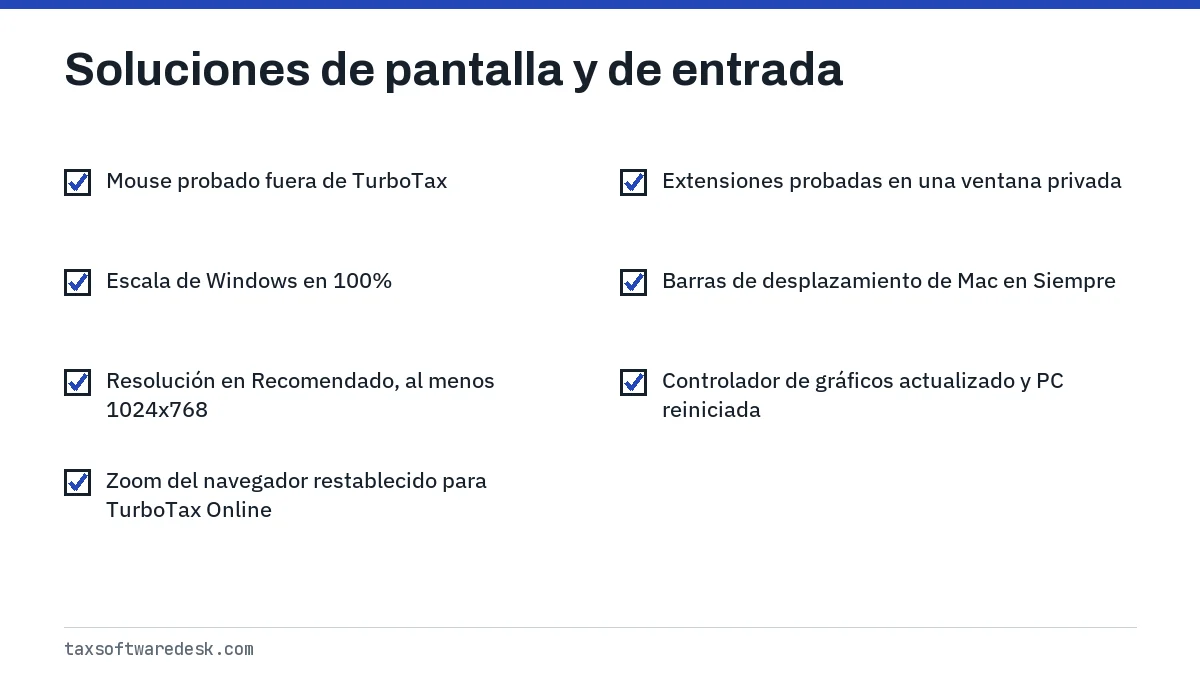
En las laptops con pantalla táctil, conecte un mouse USB o use el trackpad mientras trabaja en TurboTax. Si el mouse también falla, guarde su declaración y reinicie la computadora antes de volver a intentarlo.
Si la aplicación de Mac tampoco abre, consulte TurboTax no abre en Mac. Cómo publica Intuit las correcciones y los formularios se explica en cuándo se actualizará TurboTax, y cuándo sale TurboTax trata la próxima edición. La guía para solucionar problemas de TurboTax Desktop reúne todos los demás síntomas.
Paso a paso
Pruebe el mouse en otro lugar
Confirme que el puntero funciona fuera de TurboTax.
Ponga la escala en 100%
Configuración, Sistema, Pantalla, Escala: 100%; resolución en Recomendado.
Restablezca el zoom en Online
Presione Ctrl+0 o Command+0 y pruebe en una ventana privada.
Muestre las barras de desplazamiento en Mac
Configuración del Sistema, Apariencia, Mostrar barras de desplazamiento: Siempre.
Actualice el controlador de gráficos
Ejecute Windows Update, instale el controlador de pantalla más reciente y luego reinicie.
Preguntas frecuentes
¿Por qué no puedo hacer clic en nada en TurboTax?
O TurboTax está ocupado e ignora lo que usted hace, o el botón que necesita queda fuera de la pantalla por la escala o el zoom. Espere un minuto y luego ponga la escala de Windows en 100% o restablezca el zoom del navegador.
¿Cómo recupero la barra de desplazamiento en TurboTax?
En una Mac, vaya a Configuración del Sistema, Apariencia, y ponga Mostrar barras de desplazamiento en Siempre. En el modo Forms de Windows, cierre el formulario, vuelva a abrirlo y desplácese antes de hacer clic dentro de un campo.
El botón Continue de TurboTax queda fuera de mi pantalla. ¿Qué hago?
Presione Tab hasta que el botón quede resaltado y presione Enter; luego baje la escala de pantalla a 100% para que quepa en la pantalla.
¿Por qué mi mouse funciona en todo menos en TurboTax?
La ventana del programa no está aceptando entradas, por lo general porque está procesando o porque una ventana emergente escondida espera una respuesta. Use Alt+Tab o Command+Tab para encontrar la ventana emergente.
Fuentes
- TurboTax Desktop system requirements turbotax.intuit.com
- Troubleshoot TurboTax Desktop for Windows issues ttlc.intuit.com
Verificamos las cifras con estas páginas oficiales. Las reglas cambian; confirme con la agencia todo lo que afecte una fecha límite o un pago antes de actuar.
Cuéntenos qué pasó
Describa su situación y nuestros editores la usarán para mejorar esta guía. Si deja su correo electrónico, es posible que le respondamos indicándole la página correcta o el contacto oficial. Nunca compartimos sus datos.
Guías relacionadas
 TurboTax Desktop no funciona: soluciones por síntoma
Cuando TurboTax Desktop no funciona, la causa suele estar en uno de cuatro lugares: la computadora ya no cumple los requisitos de…
TurboTax se cierra solo o se congela: cómo evitarlo
Si TurboTax se cierra solo una y otra vez, primero copie su archivo .tax2025 a un lugar seguro. Luego instale las actualizaciones…
TurboTax no abre en Mac: soluciones para macOS
Si TurboTax no abre en Mac, revise tres cosas en este orden: que la Mac tenga macOS Sonoma 14 o posterior (Sequoia 15 para la edi…
Cuándo se actualiza TurboTax: disponibilidad de formularios
TurboTax se actualiza formulario por formulario: la herramienta de disponibilidad de formularios de Intuit indica una fecha de im…
La página de TurboTax no funciona: navegador y caídas
Si la página de TurboTax no funciona, primero compruebe si falla también en otro dispositivo y otra red; si falla, el problema es…
TurboTax Desktop no funciona: soluciones por síntoma
Cuando TurboTax Desktop no funciona, la causa suele estar en uno de cuatro lugares: la computadora ya no cumple los requisitos de…
TurboTax se cierra solo o se congela: cómo evitarlo
Si TurboTax se cierra solo una y otra vez, primero copie su archivo .tax2025 a un lugar seguro. Luego instale las actualizaciones…
TurboTax no abre en Mac: soluciones para macOS
Si TurboTax no abre en Mac, revise tres cosas en este orden: que la Mac tenga macOS Sonoma 14 o posterior (Sequoia 15 para la edi…
Cuándo se actualiza TurboTax: disponibilidad de formularios
TurboTax se actualiza formulario por formulario: la herramienta de disponibilidad de formularios de Intuit indica una fecha de im…
La página de TurboTax no funciona: navegador y caídas
Si la página de TurboTax no funciona, primero compruebe si falla también en otro dispositivo y otra red; si falla, el problema es…