
La página de TurboTax no funciona: soluciones de carga y del navegador
Esta guía está traducida del inglés. Las cifras y las fechas coinciden con el original en inglés. Leer en inglés
Respuesta breve
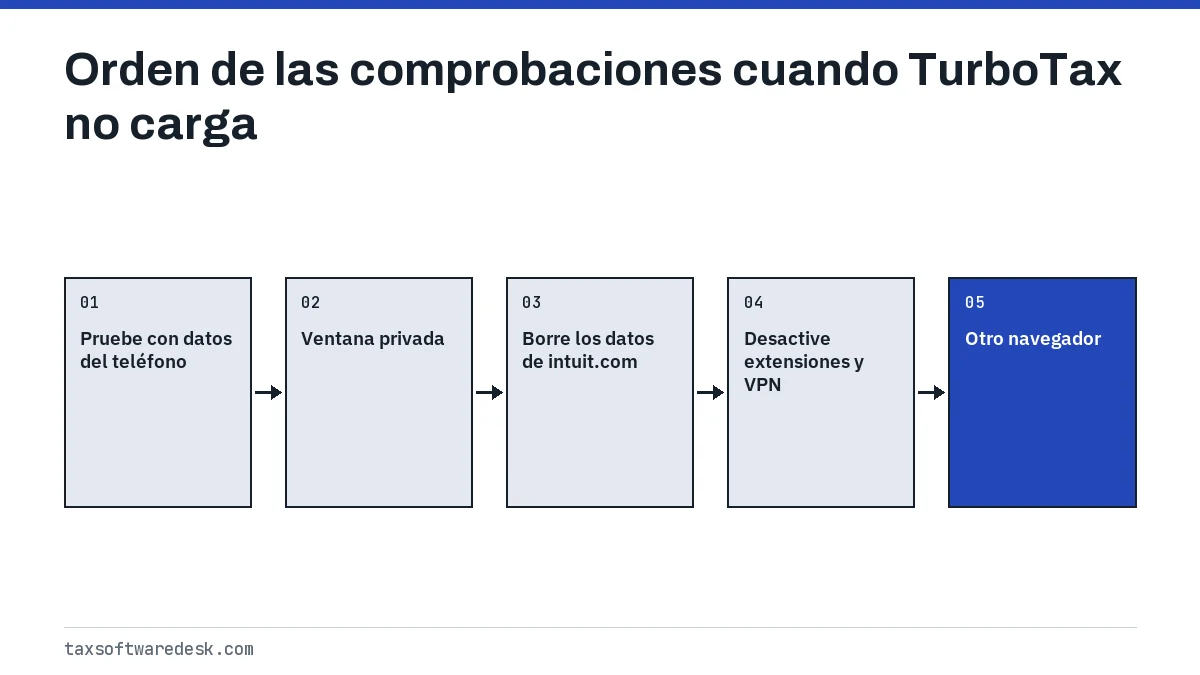
Si la página de TurboTax no funciona, primero compruebe si falla también en otro dispositivo y otra red; si falla, el problema está en los servidores de Intuit y debe esperar. Si solo falla su navegador, actualícelo, borre las cookies y la caché de intuit.com, desactive las extensiones y cualquier VPN, y luego pruebe un segundo navegador compatible. Su declaración guardada no se ve afectada.
- 01Navegadores compatibles (Windows y Mac)
- Chrome 131+, Firefox 138+, Edge 136+, Safari 16+ (Mac)
- 02Conexión que indica Intuit
- Conexión a internet de alta velocidad
- 03Resolución de pantalla mínima
- 1024x768
- 04Efecto de borrar la caché en su declaración
- Ninguno; los datos se guardan en su cuenta de Intuit
Por qué la página de TurboTax no funciona: caída o navegador
Cuando la página de TurboTax no funciona, casi siempre se trata de uno de dos grupos. O el servicio de Intuit está lento o caído para todos, o algo en su navegador impide que se ejecuten los scripts de la página. Las soluciones son completamente distintas, así que aclare primero cuál es.
Tome su teléfono, desactive el Wi-Fi para que use datos móviles y abra turbotax.intuit.com. Si el sitio carga y puede iniciar sesión ahí, el servicio funciona y el problema está en su computadora. Si el teléfono muestra la misma página en blanco o el mismo error, espere de 30 a 60 minutos antes de cambiar nada en su computadora.
TurboTax no carga en Chrome o Edge: borre la caché y las cookies
El artículo de ayuda de Intuit sobre la caché dice que una caché llena o dañada puede causar problemas en TurboTax. Basta con borrar solo los datos del sitio de Intuit, y así mantiene abiertas sus sesiones en todo lo demás.
- Cierre la sesión de TurboTax si puede y luego cierre todas las pestañas de TurboTax.
- En Chrome, abra turbotax.intuit.com, seleccione el ícono a la izquierda de la dirección, elija Configuración de sitios y luego Eliminar datos. Repita con accounts.intuit.com si lo ha visitado.
- En Edge, abra Configuración, Cookies y permisos del sitio, Administrar y eliminar cookies y datos del sitio, Ver todas las cookies y datos del sitio, busque intuit y quite las entradas.
- En Firefox, abra Ajustes, Privacidad y seguridad, Cookies y datos del sitio, Administrar datos, busque intuit y quítelos.
- En Safari en Mac, abra Configuración, Privacidad, Administrar datos de sitios web, busque intuit y quítelos.
- Cierre el navegador por completo, vuelva a abrirlo e inicie sesión otra vez.
Su declaración no se guarda en ninguno de estos archivos. TurboTax Online guarda los datos en su cuenta de Intuit, así que después de volver a iniciar sesión continúa donde lo dejó.
TurboTax se queda en la pantalla de carga: extensiones, VPN y bloqueadores de anuncios
Cuando TurboTax se queda en una pantalla de carga que nunca termina, la razón habitual es un script bloqueado. Los bloqueadores de anuncios, las extensiones de privacidad, los complementos de administradores de contraseñas y los bloqueadores de scripts pueden detener las partes de la página que cargan su declaración.
- Abra una ventana privada (Ctrl+Shift+N en Chrome y Edge, Ctrl+Shift+P en Firefox, Shift+Command+N en Safari). Las ventanas privadas se abren sin la mayoría de las extensiones.
- Si TurboTax funciona ahí, desactive las extensiones una por una en su ventana normal para encontrar la que causa el problema y luego agregue intuit.com a su lista de sitios permitidos.
- Pause cualquier VPN o proxy. El tráfico desde una ubicación inesperada puede activar comprobaciones de seguridad adicionales al iniciar sesión.
- Permita las ventanas emergentes de intuit.com, ya que algunos paneles de ayuda y vistas previas de documentos se abren en una ventana nueva.
- En una computadora del trabajo, el software de filtrado de la empresa puede bloquear partes del sitio; use un dispositivo personal.
Si el sitio de TurboTax sigue sin cargar
A estas alturas ya probó otro dispositivo, actualizó y limpió el navegador, y quitó las extensiones y las VPN. Quedan dos causas: la red de su casa o la propia Intuit.
- Reinicie su enrutador y su módem, y vuelva a probar.
- Si su enrutador o un filtro de red tiene una configuración de DNS, como un filtro de seguridad familiar, pruebe con datos móviles para descartarlo.
- Espere una hora y vuelva a intentarlo, sobre todo en la última semana antes del 15 de abril.
- Si una pantalla concreta falla siempre en todos los dispositivos, comuníquese con Intuit desde el menú de ayuda indicando el nombre de la pantalla y la hora.
Para los problemas que ocurren después de que carga el sitio web, como una pantalla que se repite o un paso de revisión que no se resuelve, vuelva al resumen de TurboTax no funciona y elija la guía que corresponda.
Paso a paso
Pruebe en un segundo dispositivo
Abra TurboTax en un teléfono con datos móviles para ver si el sitio está caído para todos.
Abra una ventana privada
Cargue TurboTax en una ventana privada para descartar extensiones y datos guardados.
Actualice y limpie el navegador
Actualice a una versión compatible y elimine las cookies y los datos del sitio intuit.com.
Quite los bloqueadores
Desactive los bloqueadores de anuncios y pause cualquier VPN o proxy.
Cambie de navegador
Inicie sesión con un segundo navegador compatible y continúe su declaración.
Preguntas frecuentes
¿Por qué no carga la página de TurboTax?
Por lo general, por un navegador desactualizado, cookies antiguas de intuit.com o una extensión que bloquea scripts. Pruebe una ventana privada; si TurboTax funciona ahí, borre los datos del sitio intuit.com y desactive las extensiones en su ventana normal.
¿Está caída la página de TurboTax?
Compruébelo en su teléfono con datos móviles. Si también falla ahí, lo más probable es que sea un problema del servicio y la solución sea esperar. Si en el teléfono funciona, el problema está en su computadora.
¿Qué navegador funciona mejor con TurboTax?
Funciona cualquier navegador de la lista de compatibles de Intuit: Chrome 131 o posterior, Firefox 138 o posterior, Edge 136 o posterior, o Safari 16 o posterior en Mac. Ninguno es preferible a los demás; lo importante es que esté actualizado y sin extensiones que bloqueen scripts.
¿Por qué TurboTax no carga en Chrome pero sí funciona en Edge?
Algo propio de su perfil de Chrome, casi siempre una extensión o datos del sitio dañados, está interfiriendo. Elimine los datos del sitio intuit.com en Chrome y desactive las extensiones una por una para encontrar la causa.
¿Una VPN puede impedir que TurboTax cargue?
Sí. Las VPN y los proxies pueden activar comprobaciones de seguridad adicionales o bloquear el inicio de sesión. Pause la VPN mientras usa TurboTax.
Fuentes
- TurboTax Online system requirements (Intuit) ttlc.intuit.com
- How to clear your cache (Intuit) ttlc.intuit.com
- How do I delete cookies? (Intuit) ttlc.intuit.com
Verificamos las cifras con estas páginas oficiales. Las reglas cambian; confirme con la agencia todo lo que afecte una fecha límite o un pago antes de actuar.
Cuéntenos qué pasó
Describa su situación y nuestros editores la usarán para mejorar esta guía. Si deja su correo electrónico, es posible que le respondamos indicándole la página correcta o el contacto oficial. Nunca compartimos sus datos.
Guías relacionadas
 TurboTax no funciona: soluciones para Online y la app
Cuando TurboTax no funciona, la causa suele estar de su lado: un navegador desactualizado, una caché vieja, una extensión que blo…
TurboTax no me deja iniciar sesión: soluciones que funcionan
Cuando TurboTax no le deja iniciar sesión, la causa suele ser un código de verificación bloqueado o filtrado, un bloqueo temporal…
No puedo restablecer mi contraseña de TurboTax: soluciones
Cuando no puede restablecer su contraseña de TurboTax, la causa suele ser un código de un solo uso vencido, un bloqueo temporal d…
TurboTax me cierra la sesión: cómo mantenerla abierta
Si TurboTax le cierra la sesión una y otra vez, primero fíjese si ocurre después de que se aleja de la pantalla o mientras está e…
TurboTax no funciona: soluciones para Online y la app
Cuando TurboTax no funciona, la causa suele estar de su lado: un navegador desactualizado, una caché vieja, una extensión que blo…
TurboTax no me deja iniciar sesión: soluciones que funcionan
Cuando TurboTax no le deja iniciar sesión, la causa suele ser un código de verificación bloqueado o filtrado, un bloqueo temporal…
No puedo restablecer mi contraseña de TurboTax: soluciones
Cuando no puede restablecer su contraseña de TurboTax, la causa suele ser un código de un solo uso vencido, un bloqueo temporal d…
TurboTax me cierra la sesión: cómo mantenerla abierta
Si TurboTax le cierra la sesión una y otra vez, primero fíjese si ocurre después de que se aleja de la pantalla o mientras está e…