
Cómo empezar de nuevo en TurboTax: borrar una declaración en Online y Desktop
Esta guía está traducida del inglés. Las cifras y las fechas coinciden con el original en inglés. Leer en inglés
Respuesta breve
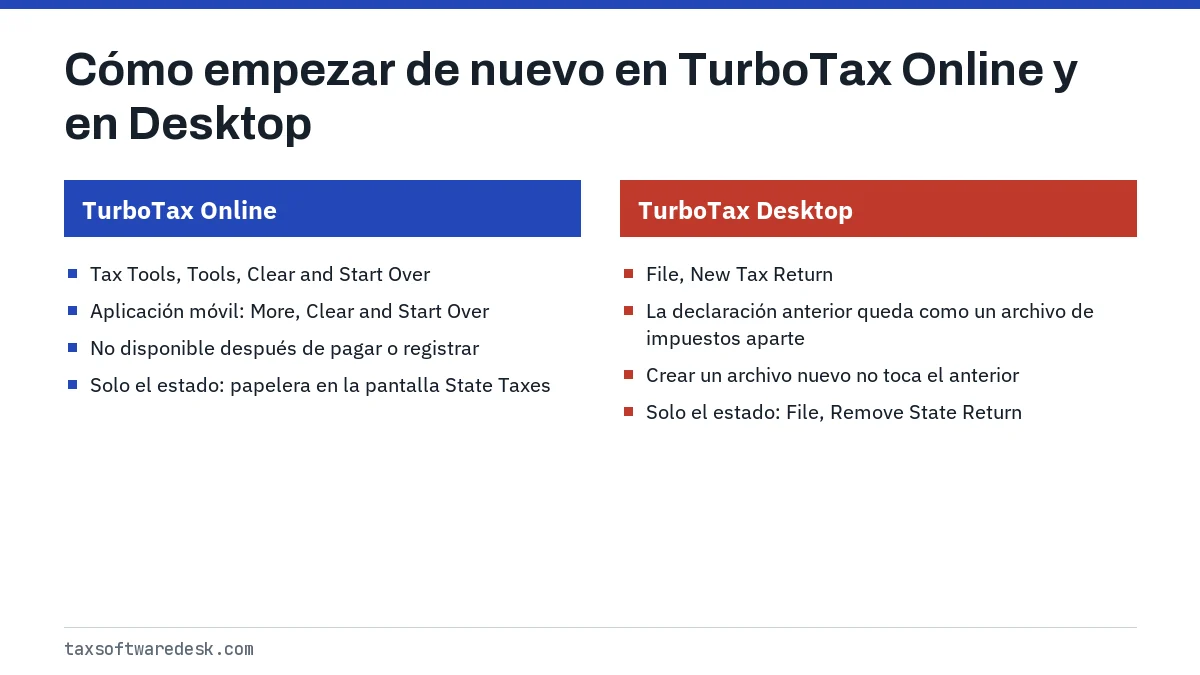
Para empezar de nuevo en TurboTax Online, abra su declaración, vaya a Tax Tools (herramientas de impuestos), luego a Tools y elija Clear and Start Over (borrar y empezar de nuevo). Solo funciona antes de pagar, de elegir pagar con su reembolso o de registrar el producto. En TurboTax Desktop no hay un botón para borrar: inicie una declaración nueva desde el menú File (archivo) y conserve el archivo anterior como copia de seguridad.
- 01Ruta en Online
- Tax Tools, Tools, Clear and Start Over
- 02Deja de estar disponible después de
- Pagar, cobrar la tarifa del reembolso o registrar el producto
- 03Método en Desktop
- File, New Tax Return (nueva declaración)
- 04Después de presentar
- Enmiende con el Formulario 1040-X
Empezar de nuevo en TurboTax Online: Clear and Start Over
La opción para empezar de nuevo en el producto en línea de TurboTax se llama Clear and Start Over (borrar y empezar de nuevo). Borra todos los datos de la declaración que tiene abierta y lo devuelve a la primera pantalla. Su cuenta de Intuit se mantiene, y las declaraciones de años anteriores son independientes de la que borra.
- Inicie sesión en TurboTax y abra o continúe su declaración.
- Seleccione Tax Tools en el menú de la izquierda.
- Seleccione Tools.
- Elija Clear and Start Over.
- Confirme que quiere borrar la declaración.
Intuit también incluye la opción dentro del menú Switch Products (cambiar de producto). En la aplicación móvil de TurboTax, toque More (más) en el menú inferior, elija Clear and Start Over y confirme que quiere borrar sus datos tributarios.
Cuando no aparece la opción Clear and Start Over
La regla de Intuit es breve. Solo puede borrar y empezar de nuevo si no ha enviado un pago, no ha elegido que la tarifa de TurboTax se descuente de su reembolso y no ha registrado el producto. Después de cualquiera de esas acciones, la opción desaparece y tiene que editar la declaración a mano.
| Su situación | Clear and Start Over | Qué hacer en su lugar |
|---|---|---|
| Empezada, sin pagar | Disponible | Use Tax Tools, Tools, Clear and Start Over |
| Pagada o con pago desde el reembolso, sin presentar | No disponible | Elimine o edite formularios uno por uno |
| Quiere una edición más barata | No es necesario | Cambie a una edición inferior sin borrar sus datos |
| Ya presentada y aceptada | No disponible | Presente una declaración enmendada, Formulario 1040-X |
| Presentada y rechazada | No disponible | Corrija el dato señalado y vuelva a enviarla |
Editar después de pagar
Una declaración pagada todavía se puede vaciar por partes. En cada pantalla de resumen de ingresos o deducciones, elimine los formularios que no quiera y luego revise My Info (mi información) para los datos personales. Es más lento que borrarla, pero el resultado es el mismo.
Si quiere empezar de nuevo por una sola marca que no desaparece, pruebe primero las soluciones de TurboTax sigue diciendo Needs review. Eliminar y volver a ingresar un formulario suele resolverlo.
Cómo reiniciar TurboTax Desktop con un archivo de impuestos nuevo
TurboTax Desktop guarda cada declaración como un archivo de impuestos aparte en su computadora, así que empezar de nuevo significa crear un archivo nuevo en lugar de borrar uno.
- Abra TurboTax Desktop.
- Seleccione File y luego New Tax Return.
- Si le pregunta si desea guardar la declaración abierta, elija no guardarla si no quiere los cambios hechos desde la última vez que guardó.
- Complete la nueva declaración desde el principio.
Aparte el archivo anterior, no lo elimine
La declaración anterior sigue en la carpeta TurboTax dentro de Documentos, con un nombre que incluye el año, su nombre y una extensión del tipo .tax2025 para la edición del año tributario 2025. En lugar de eliminarla, muévala a una carpeta llamada Old o agregue "borrador" al nombre. Así evita que TurboTax la abra por error y conserva una copia de seguridad. Nuestra página sobre el archivo de impuestos de TurboTax explica dónde se guardan estos archivos.
Eliminar la declaración estatal en TurboTax y empezar el estado de nuevo
Muchas veces solo la declaración estatal está mal, por ejemplo un estado elegido por error o una mudanza ingresada con la fecha equivocada. Puede quitar solo el estado y dejar intacta la declaración federal.
En TurboTax Online
- Abra su declaración y seleccione State Taxes (impuestos estatales) desde Tax Home.
- En la pantalla Status of your state returns (estado de sus declaraciones estatales), seleccione el ícono de la papelera junto al estado.
- Seleccione Delete (eliminar).
Intuit dice que solo se puede eliminar un estado antes de pagar. Después de pagar las tarifas estatales, use en su lugar la opción Start Over (empezar de nuevo) junto a ese estado en la misma pantalla de estado.
En TurboTax Desktop para Windows
Con la declaración abierta, elija File y luego Remove State Return (quitar declaración estatal), elija el estado, seleccione Remove y confirme con Yes (sí). Si todavía hay que agregar el estado correcto, descárguelo desde la pestaña State Taxes.
Límites después de pagar o presentar
Una vez que una declaración se presenta y se acepta, ningún borrado ni reinicio puede cambiar lo que recibió el IRS. Las correcciones se hacen en una declaración enmendada, el Formulario 1040-X, que TurboTax prepara a partir de la original. En cambio, una declaración rechazada no se ha presentado en absoluto, así que se corrige y se vuelve a enviar; consulte declaración rechazada en TurboTax.
Tampoco es necesario empezar de nuevo cuando cambia el año tributario. La edición de la temporada 2027 para las declaraciones del año tributario 2026 es un producto aparte con su propia declaración nueva; Intuit todavía no ha anunciado su fecha de lanzamiento.
Antes de borrar una declaración porque salió mal el ingreso de una deducción nueva, consulte las guías específicas sobre la deducción por horas extra en TurboTax y sin impuestos sobre las propinas en TurboTax. Corregir una pantalla es más rápido que rehacer la declaración. Las demás fallas se tratan en TurboTax no funciona.
Paso a paso
Abra Tax Tools
En TurboTax Online, abra su declaración y seleccione Tax Tools y luego Tools.
Borre la declaración
Elija Clear and Start Over y confirme.
Alternativa en Desktop
En TurboTax Desktop, elija File y luego New Tax Return, y aparte el archivo anterior.
Preguntas frecuentes
¿Cómo empiezo de nuevo en TurboTax Online?
Abra su declaración, seleccione Tax Tools, luego Tools, y elija Clear and Start Over. Confirme, y la declaración vuelve a la primera pantalla.
¿Puedo borrar y empezar de nuevo en TurboTax después de pagar?
No. Intuit quita la opción en cuanto usted paga, elige pagar con su reembolso o registra el producto. Todavía puede eliminar los formularios uno por uno.
¿Cómo empiezo de nuevo en TurboTax Desktop?
Elija File y luego New Tax Return. Saque el archivo de impuestos anterior de la carpeta TurboTax o cámbiele el nombre para no abrirlo por accidente.
¿Borrar mi declaración elimina la declaración del año pasado?
No. Clear and Start Over borra la declaración que tiene abierta. Las declaraciones de años anteriores son independientes y no forman parte de esa declaración.
¿Cómo elimino una declaración estatal que agregué por error?
En TurboTax Online, vaya a State Taxes y seleccione la papelera junto al estado antes de pagar. En Desktop para Windows, use File y luego Remove State Return.
Fuentes
- How do I clear and start over in TurboTax Online? ttlc.intuit.com
- Can I delete my tax return in TurboTax Online? ttlc.intuit.com
- How do I delete my state return in TurboTax Online? ttlc.intuit.com
- How do I delete my state return in TurboTax Desktop for Windows? ttlc.intuit.com
- How do I find my tax data file (.tax file) on my Windows computer? (TurboTax Support) ttlc.intuit.com
Verificamos las cifras con estas páginas oficiales. Las reglas cambian; confirme con la agencia todo lo que afecte una fecha límite o un pago antes de actuar.
Cuéntenos qué pasó
Describa su situación y nuestros editores la usarán para mejorar esta guía. Si deja su correo electrónico, es posible que le respondamos indicándole la página correcta o el contacto oficial. Nunca compartimos sus datos.
Guías relacionadas
 TurboTax no funciona: soluciones para Online y la app
Cuando TurboTax no funciona, la causa suele estar de su lado: un navegador desactualizado, una caché vieja, una extensión que blo…
TurboTax sigue diciendo Needs review: quite la marca
Cuando TurboTax sigue diciendo Needs review (necesita revisión), hay un dato en esa sección que está en blanco, fuera de rango o…
Propinas sin impuestos en TurboTax: dónde ingresarlas
Para reclamar las propinas sin impuestos en TurboTax, ingrese su W-2 con las propinas en la casilla 7 (o en la casilla 14 con la…
Deducción por horas extra en TurboTax: dónde ingresarla
La deducción por horas extra en TurboTax se activa desde el ingreso de su W-2, no desde una pantalla de deducciones. Si su W-2 mu…
Archivo .tax de TurboTax: abrir, encontrar y respaldar
Un archivo .tax de TurboTax es el archivo de datos que TurboTax Desktop guarda para un año tributario, con una extensión como .ta…
TurboTax no funciona: soluciones para Online y la app
Cuando TurboTax no funciona, la causa suele estar de su lado: un navegador desactualizado, una caché vieja, una extensión que blo…
TurboTax sigue diciendo Needs review: quite la marca
Cuando TurboTax sigue diciendo Needs review (necesita revisión), hay un dato en esa sección que está en blanco, fuera de rango o…
Propinas sin impuestos en TurboTax: dónde ingresarlas
Para reclamar las propinas sin impuestos en TurboTax, ingrese su W-2 con las propinas en la casilla 7 (o en la casilla 14 con la…
Deducción por horas extra en TurboTax: dónde ingresarla
La deducción por horas extra en TurboTax se activa desde el ingreso de su W-2, no desde una pantalla de deducciones. Si su W-2 mu…
Archivo .tax de TurboTax: abrir, encontrar y respaldar
Un archivo .tax de TurboTax es el archivo de datos que TurboTax Desktop guarda para un año tributario, con una extensión como .ta…