
TurboTax sigue diciendo Needs review: encuentre el campo y corríjalo
Esta guía está traducida del inglés. Las cifras y las fechas coinciden con el original en inglés. Leer en inglés
Respuesta breve
Cuando TurboTax sigue diciendo Needs review (necesita revisión), hay un dato en esa sección que está en blanco, fuera de rango o en conflicto con otro dato. Abra la sección, use la lista de revisión para ir al campo exacto, corríjalo y deje que la comprobación se vuelva a ejecutar. Si la marca sigue ahí con un dato correcto, elimine el formulario y vuelva a ingresarlo, borre la caché del navegador o compruebe si el formulario todavía se está terminando.
- 01Qué significa la marca
- Falta un dato, está fuera de rango o no es coherente
- 02Comprobación final
- Se ejecuta una revisión de errores más estricta cuando empieza a presentar
- 03Solución para una marca persistente
- Elimine el formulario e ingréselo de nuevo
- 04Formulario no disponible
- Consulte la herramienta de disponibilidad de formularios de Intuit
Por qué TurboTax sigue diciendo Needs review
Si TurboTax sigue diciendo Needs review (necesita revisión) junto a una sección, el programa encontró al menos un dato en esa sección que no puede aceptar tal como está. La etiqueta es una señal, no un veredicto sobre toda la declaración. Detrás de ella hay una casilla concreta: un espacio en blanco que debería tener un número, un código que no coincide o dos datos que se contradicen.
Intuit describe dos niveles de comprobación. Mientras usted trabaja, TurboTax marca los problemas evidentes, como un número de Seguro Social que falta o un formulario incompleto. Cuando avanza hacia la presentación electrónica, ejecuta una segunda comprobación, más rigurosa, para detectar problemas más sutiles que podrían hacer que el IRS o un estado rechacen la declaración. Una etiqueta Needs review que ve a mitad de la declaración pertenece al primer nivel.
Needs review frente a Check this entry
Needs review es la etiqueta de la sección en las pantallas de resumen de ingresos, deducciones o del estado. Check this entry (revise este dato) es el mensaje del campo que aparece cuando la revisión lo lleva a la casilla exacta. Corregir todos los avisos Check this entry dentro de una sección es lo que quita la etiqueta Needs review de esa sección.
Cómo encontrar el campo exacto que TurboTax está marcando
La vía más rápida es dejar que la revisión le muestre el campo, en lugar de volver a abrir cada formulario usted mismo. Estos pasos se aplican a TurboTax Online; en Desktop puede ejecutar la misma revisión desde el paso Federal Review (revisión federal) o cambiar al modo Forms (formularios), donde los campos marcados aparecen resaltados.
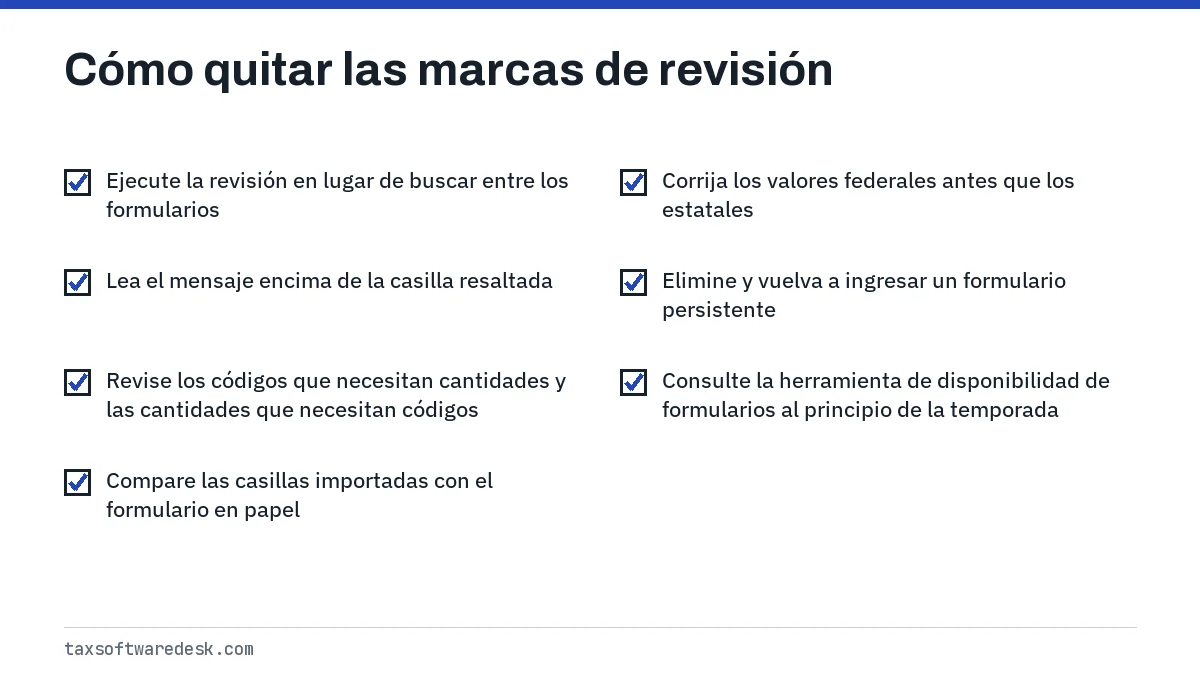
- Vaya al paso Federal Review (o State Review, revisión estatal) y ejecute la comprobación.
- Para cada elemento de la lista, seleccione la opción para corregirlo. TurboTax abre el formulario y coloca el cursor en la casilla marcada.
- Lea el mensaje que aparece encima de la casilla. Por lo general indica qué está mal, por ejemplo un dato obligatorio o una cantidad que debe ser mayor que cero.
- Corrija el dato y continúe. El siguiente elemento marcado se abre automáticamente.
- Vuelva a ejecutar la revisión hasta que no indique ningún error.
Datos que suelen provocar una marca
- Un código de la casilla 12 del W-2 ingresado sin cantidad en dólares, o una cantidad sin código.
- El número de identificación del pagador o del empleador en blanco porque el formulario se escribió a mano.
- Falta la fecha de nacimiento o el número de Seguro Social de un dependiente.
- El número de identificación estatal o la casilla de salarios estatales vacíos en un W-2 o 1099.
- Una pregunta de sí o no que se saltó, como la pregunta sobre activos digitales de la declaración principal.
- Un código de distribución del 1099-R que no concuerda con el resto de los datos.
Un ejemplo práctico: un W-2 muestra $1,200 en la casilla 12 con el código D, pero el campo del código quedó en blanco al ingresarlo. La sección del W-2 muestra Needs review, la revisión abre la casilla 12, y al escribir D desaparecen tanto el mensaje del campo como la etiqueta de la sección.
TurboTax atascado en Check this entry después de corregirlo
A veces el dato parece correcto y la marca no desaparece. Pruebe estas soluciones en orden.
1. Actualice la sesión
En TurboTax Online, cierre la sesión, borre la caché y las cookies del navegador o abra otro navegador, vuelva a iniciar sesión y ejecute la revisión otra vez. Una página desactualizada puede seguir mostrando una marca que la declaración guardada ya no tiene.
2. Elimine el formulario y vuelva a ingresarlo
Elimine solo el formulario que tiene la marca, como un W-2 o un 1099-INT, y vuelva a ingresarlo desde la copia en papel o en PDF. Al ingresarlo de nuevo se reconstruyen todos los campos ocultos de ese formulario, lo que a menudo elimina un valor sobrante de una importación anterior. Elimine solo ese formulario; no necesita empezar toda la declaración de nuevo.
3. Corríjalo en el origen, no en la declaración estatal
Muchos datos estatales se trasladan desde la declaración federal. Si la marca está en la declaración estatal pero el número vino de un formulario federal, cámbielo en la parte federal y deje que se traslade de nuevo.
Marcas causadas por formularios que todavía se están terminando
Al principio de la temporada, algunas marcas no se deben a sus datos en absoluto. Intuit explica que necesita unos días después de que el IRS publica un formulario para incorporarlo a TurboTax, y publica una herramienta de disponibilidad de formularios que indica las fechas previstas por producto para los formularios federales y estatales. Hasta que el formulario esté terminado, una sección que dependa de él puede aparecer como incompleta.
El Anexo 1-A (Schedule 1-A), nuevo para el año tributario 2025, reúne las deducciones por propinas, horas extra, intereses de préstamos de auto y para personas mayores. Si la marca está dentro de esas pantallas, consulte sin impuestos sobre las propinas en TurboTax para saber dónde van los datos. Para las declaraciones del año tributario 2026, que se presentan en la temporada 2027, todavía no se han anunciado las fechas de publicación de los formularios.
Intuit también señala que un formulario marcado como no compatible con la presentación electrónica debe imprimirse y enviarse por correo. Si la revisión lo sigue devolviendo porque un formulario no se puede presentar electrónicamente, la solución es presentar en papel, no seguir editando.
El 1099-K y los formularios de ingresos que siguen marcados
El Formulario 1099-K es una de las causas más comunes de una etiqueta Needs review que no desaparece, porque TurboTax hace preguntas adicionales sobre si los pagos eran personales, de un pasatiempo, de la venta de artículos personales o ingresos de un negocio. Si se salta esas preguntas, el formulario queda incompleto. El límite de declaración del IRS para aplicaciones de pago y mercados en línea es de más de $20,000 en más de 200 transacciones, pero un formulario que sí recibió debe tratarse de todos modos. Nuestra página sobre el Formulario 1099-K en TurboTax recorre esas pantallas.
Cuando la revisión está limpia pero la presentación se detiene
Si todas las secciones aparecen completas y TurboTax sigue bloqueando el paso File (presentar), el problema está en la segunda comprobación, la más estricta, o en la configuración de la presentación. Consulte TurboTax no me deja presentar electrónicamente para esa etapa. Si una marca aparece junto con congelamientos, pantallas en blanco o códigos de error, empiece por TurboTax no funciona.
Paso a paso
Ejecute la revisión
Abra el paso de revisión federal o estatal y deje que TurboTax enumere todos los elementos marcados.
Corrija cada campo
Seleccione cada elemento para ir a la casilla marcada, corríjala y continúe.
Actualice la sesión
Si una marca corregida no desaparece, cierre la sesión, borre la caché y las cookies o cambie de navegador, y vuelva a revisar.
Vuelva a ingresar el formulario
Elimine el formulario que tiene la marca e ingréselo de nuevo desde el documento original.
Preguntas frecuentes
¿Por qué TurboTax dice Needs review si todo está completo?
Por lo general hay una casilla oculta o secundaria en blanco o incoherente, como un código sin cantidad o un número de identificación estatal que falta. Ejecute la revisión y deje que abra el campo exacto. Si el campo de verdad está correcto, elimine ese formulario y vuelva a ingresarlo.
¿Cómo quito un error Check This Entry en TurboTax?
Lea el mensaje que aparece encima de la casilla resaltada, ingrese o corrija el valor y continúe. Si vuelve a aparecer, cierre la sesión, borre la caché o cambie de navegador, y ejecute la revisión otra vez.
¿Puedo presentar la declaración si todavía aparece Needs review?
TurboTax ejecuta una comprobación final más estricta antes de la presentación electrónica y lo detendrá ahí si un error causaría un rechazo. Corregir las marcas primero le ahorra volver a recorrer la declaración.
¿Por qué mi declaración estatal está marcada si ya corregí la federal?
Es posible que el estado conserve una copia anterior del valor. Vuelva a pasar por la entrevista estatal para que tome el número federal actualizado y luego ejecute la revisión estatal otra vez.
¿Por qué TurboTax me pide revisar un formulario que terminé al principio de la temporada?
Es posible que el formulario se haya actualizado en el programa después de que usted lo ingresó. La herramienta de disponibilidad de formularios de Intuit indica las fechas previstas, y volver a abrir el formulario después de una actualización suele quitar la marca.
Fuentes
- How do I solve my e-filing issue? (TurboTax Support) ttlc.intuit.com
- When will my individual tax forms be available in TurboTax? ttlc.intuit.com
- Understanding your Form 1099-K (IRS) irs.gov
Verificamos las cifras con estas páginas oficiales. Las reglas cambian; confirme con la agencia todo lo que afecte una fecha límite o un pago antes de actuar.
Cuéntenos qué pasó
Describa su situación y nuestros editores la usarán para mejorar esta guía. Si deja su correo electrónico, es posible que le respondamos indicándole la página correcta o el contacto oficial. Nunca compartimos sus datos.
Guías relacionadas
 TurboTax no funciona: soluciones para Online y la app
Cuando TurboTax no funciona, la causa suele estar de su lado: un navegador desactualizado, una caché vieja, una extensión que blo…
Cómo empezar de nuevo en TurboTax: borre su declaración
Para empezar de nuevo en TurboTax Online, abra su declaración, vaya a Tax Tools (herramientas de impuestos), luego a Tools y elij…
Propinas sin impuestos en TurboTax: dónde ingresarlas
Para reclamar las propinas sin impuestos en TurboTax, ingrese su W-2 con las propinas en la casilla 7 (o en la casilla 14 con la…
TurboTax no me deja declarar electrónicamente: causas
Si TurboTax no me deja declarar electrónicamente es su problema, el programa detectó algo que el sistema de presentación electrón…
Formulario 1099-K en TurboTax: dónde ingresarlo y avisos
Para ingresar el formulario 1099-K en TurboTax Online, vaya a Income (ingresos) en la sección Federal y abra el tema 1099-K; en D…
TurboTax no funciona: soluciones para Online y la app
Cuando TurboTax no funciona, la causa suele estar de su lado: un navegador desactualizado, una caché vieja, una extensión que blo…
Cómo empezar de nuevo en TurboTax: borre su declaración
Para empezar de nuevo en TurboTax Online, abra su declaración, vaya a Tax Tools (herramientas de impuestos), luego a Tools y elij…
Propinas sin impuestos en TurboTax: dónde ingresarlas
Para reclamar las propinas sin impuestos en TurboTax, ingrese su W-2 con las propinas en la casilla 7 (o en la casilla 14 con la…
TurboTax no me deja declarar electrónicamente: causas
Si TurboTax no me deja declarar electrónicamente es su problema, el programa detectó algo que el sistema de presentación electrón…
Formulario 1099-K en TurboTax: dónde ingresarlo y avisos
Para ingresar el formulario 1099-K en TurboTax Online, vaya a Income (ingresos) en la sección Federal y abra el tema 1099-K; en D…