
Recommencer sa déclaration TurboTax : effacer une déclaration dans Online et Desktop
Ce guide est traduit de l'anglais. Les chiffres et les dates correspondent à l'original anglais. Lire en anglais
Réponse courte
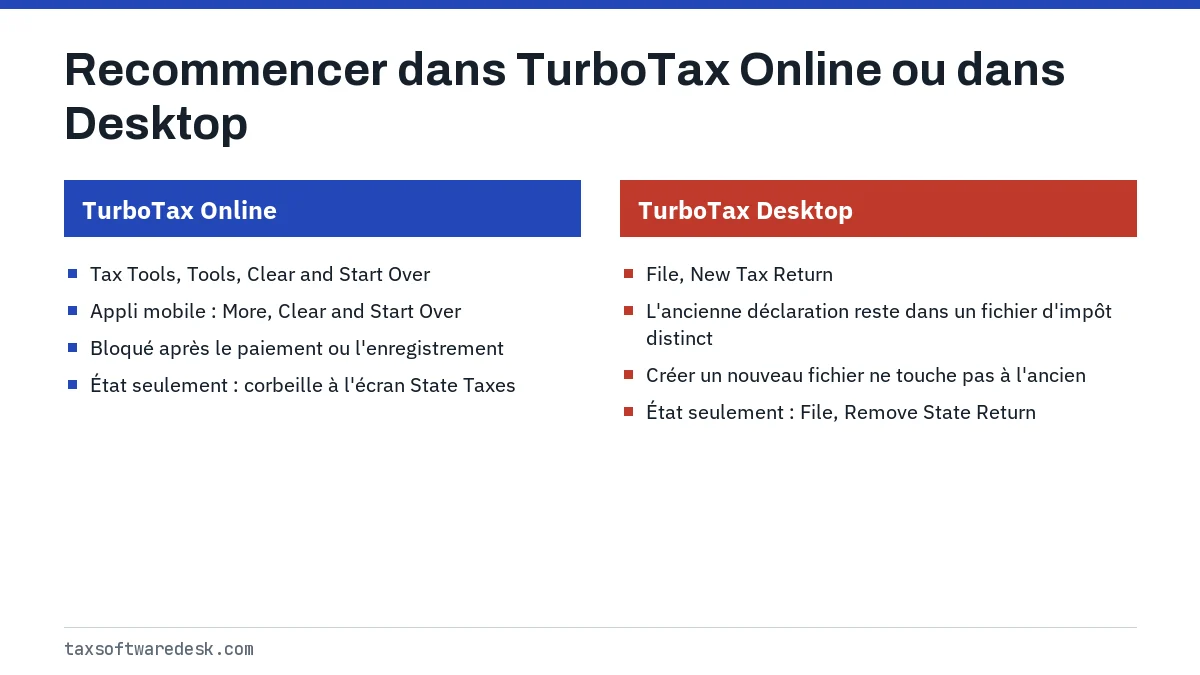
Pour recommencer sa déclaration TurboTax dans la version Online, ouvrez votre déclaration, allez à Tax Tools, puis Tools, et choisissez Clear and Start Over (effacer et recommencer). Cela fonctionne seulement avant que vous payiez, choisissiez de payer à même votre remboursement ou enregistriez le produit. Dans TurboTax Desktop, il n'y a pas de bouton pour effacer : commencez plutôt une nouvelle déclaration à partir du menu File (fichier) et gardez l'ancien fichier comme copie de sauvegarde.
- 01Chemin dans Online
- Tax Tools, Tools, Clear and Start Over
- 02Bloqué après
- Le paiement, les frais prélevés sur le remboursement ou l'enregistrement
- 03Méthode dans Desktop
- File, New Tax Return
- 04Après la production
- Produire plutôt une déclaration modifiée avec le formulaire 1040-X
Recommencer sa déclaration dans TurboTax Online : Clear and Start Over
Dans le produit en ligne, l'option pour recommencer sa déclaration TurboTax s'appelle Clear and Start Over. Elle efface toutes les entrées de la déclaration ouverte et vous ramène au premier écran. Votre compte Intuit est conservé, et les déclarations des années précédentes sont distinctes de celle que vous effacez.
- Connectez-vous à TurboTax et ouvrez votre déclaration ou poursuivez-la.
- Sélectionnez Tax Tools dans le menu de gauche.
- Sélectionnez Tools.
- Choisissez Clear and Start Over.
- Confirmez que vous voulez effacer la déclaration.
Intuit indique aussi que l'option se trouve dans le menu Switch Products (changer de produit). Dans l'application mobile TurboTax, touchez More (plus) dans le menu du bas, choisissez Clear and Start Over et confirmez que vous voulez effacer vos données fiscales.
Quand l'option Clear and Start Over est absente
La règle d'Intuit est simple. Vous pouvez effacer et recommencer seulement si vous n'avez pas effectué de paiement, n'avez pas choisi de faire prélever les frais de TurboTax sur votre remboursement et n'avez pas enregistré le produit. Après l'une de ces actions, l'option disparaît et vous devez modifier la déclaration à la main.
| Votre situation | Clear and Start Over | Que faire à la place |
|---|---|---|
| Commencée, pas payée | Offerte | Utilisez Tax Tools, Tools, Clear and Start Over |
| Payée ou paiement à même le remboursement choisi, pas produite | Non offerte | Supprimez ou modifiez les formulaires un par un |
| Vous voulez une édition moins chère | Pas nécessaire | Passez à une édition inférieure sans effacer vos données |
| Déjà produite et acceptée | Non offerte | Produisez une déclaration modifiée, formulaire 1040-X |
| Produite et rejetée | Non offerte | Corrigez l'élément signalé et renvoyez-la |
Modifier la déclaration après avoir payé
Une déclaration payée peut quand même être vidée morceau par morceau. À chaque écran récapitulatif des revenus ou des déductions, supprimez les formulaires dont vous ne voulez pas, puis revenez à My Info (mes renseignements) pour les renseignements personnels. C'est plus lent qu'un effacement, mais le résultat est le même.
Si vous voulez recommencer à cause d'un seul avis qui ne disparaît pas, essayez d'abord les solutions de TurboTax affiche sans cesse Needs review. Supprimer un formulaire et l'entrer de nouveau règle habituellement le problème.
Comment recommencer dans TurboTax Desktop avec un nouveau fichier d'impôt?
TurboTax Desktop enregistre chaque déclaration dans un fichier d'impôt distinct sur votre ordinateur; recommencer consiste donc à créer un nouveau fichier plutôt qu'à en effacer un.
- Ouvrez TurboTax Desktop.
- Sélectionnez File, puis New Tax Return (nouvelle déclaration).
- Si le logiciel vous demande d'enregistrer la déclaration ouverte, choisissez de ne pas l'enregistrer si vous ne voulez pas des changements faits depuis votre dernier enregistrement.
- Remplissez la nouvelle déclaration depuis le début.
Mettez l'ancien fichier de côté, sans le supprimer
L'ancienne déclaration se trouve toujours dans le dossier TurboTax sous Documents; son nom comprend l'année, votre nom et une extension du type .tax2025 pour l'édition de l'année d'imposition 2025. Plutôt que de la supprimer, déplacez-la dans un dossier nommé Old (ancien) ou ajoutez « brouillon » à son nom. Cela évite que TurboTax l'ouvre par erreur et vous garde une copie de sauvegarde. Notre page sur le fichier d'impôt TurboTax explique où se trouvent ces fichiers.
Supprimer la déclaration d'État dans TurboTax et la recommencer
Souvent, seule la déclaration d'État est erronée, par exemple un État choisi par erreur ou un déménagement entré à la mauvaise date. Vous pouvez supprimer uniquement l'État et laisser la déclaration fédérale intacte.
Dans TurboTax Online
- Ouvrez votre déclaration et sélectionnez State Taxes (impôts d'État) à partir de Tax Home.
- À l'écran Status of your state returns (état de vos déclarations d'État), sélectionnez l'icône de corbeille à côté de l'État.
- Sélectionnez Delete (supprimer).
Intuit indique qu'il est possible de supprimer un État seulement avant de payer. Après avoir payé les frais d'État, utilisez plutôt l'option Start Over (recommencer) à côté de cet État, au même écran d'état.
Dans TurboTax Desktop pour Windows
La déclaration étant ouverte, choisissez File, puis Remove State Return (retirer la déclaration d'État), choisissez l'État, sélectionnez Remove et confirmez avec Yes. Si le bon État doit encore être ajouté, téléchargez-le à partir de l'onglet State Taxes.
Les limites une fois la déclaration payée ou produite
Une fois la déclaration produite et acceptée, aucun effacement ni redémarrage ne peut changer ce que l'IRS (le fisc fédéral américain) a reçu. Les corrections se font dans une déclaration modifiée, le formulaire 1040-X, que TurboTax prépare à partir de l'originale. Une déclaration rejetée, en revanche, n'a pas du tout été produite : vous la corrigez et la renvoyez; voyez déclaration TurboTax rejetée.
Il n'est pas non plus nécessaire de recommencer quand l'année d'imposition change. L'édition de la saison 2027 pour les déclarations de l'année d'imposition 2026 est un produit distinct avec sa propre nouvelle déclaration; Intuit n'a pas encore annoncé sa date de sortie.
Avant d'effacer une déclaration parce que l'entrée d'une nouvelle déduction a mal tourné, consultez les guides détaillés sur la déduction des heures supplémentaires dans TurboTax et sur pas d'impôt sur les pourboires dans TurboTax. Corriger un seul écran est plus rapide que de reconstruire la déclaration. Les autres problèmes sont traités dans TurboTax ne fonctionne pas.
Étape par étape
Ouvrez Tax Tools
Dans TurboTax Online, ouvrez votre déclaration et sélectionnez Tax Tools, puis Tools.
Effacez la déclaration
Choisissez Clear and Start Over et confirmez.
Solution dans Desktop
Dans TurboTax Desktop, choisissez File, puis New Tax Return, et mettez l'ancien fichier de côté.
Questions fréquentes
Comment recommencer ma déclaration dans TurboTax Online?
Ouvrez votre déclaration, sélectionnez Tax Tools, puis Tools, et choisissez Clear and Start Over. Confirmez, et la déclaration revient au premier écran.
Puis-je effacer et recommencer ma déclaration TurboTax après avoir payé?
Non. Intuit retire l'option dès que vous payez, choisissez de payer à même votre remboursement ou enregistrez le produit. Vous pouvez quand même supprimer les formulaires un à la fois.
Comment recommencer dans TurboTax Desktop?
Choisissez File, puis New Tax Return. Déplacez l'ancien fichier d'impôt hors du dossier TurboTax ou renommez-le pour ne pas l'ouvrir par accident.
Effacer ma déclaration supprime-t-il celle de l'an dernier?
Non. Clear and Start Over efface la déclaration ouverte. Les déclarations des années précédentes sont distinctes et ne font pas partie de cette déclaration.
Comment supprimer une déclaration d'État ajoutée par erreur?
Dans TurboTax Online, allez à State Taxes et sélectionnez la corbeille à côté de l'État avant de payer. Dans Desktop pour Windows, utilisez File, puis Remove State Return.
Sources
- How do I clear and start over in TurboTax Online? ttlc.intuit.com
- Can I delete my tax return in TurboTax Online? ttlc.intuit.com
- How do I delete my state return in TurboTax Online? ttlc.intuit.com
- How do I delete my state return in TurboTax Desktop for Windows? ttlc.intuit.com
- How do I find my tax data file (.tax file) on my Windows computer? (TurboTax Support) ttlc.intuit.com
Nous vérifions les chiffres auprès de ces pages officielles. Les règles changent; confirmez auprès de l'organisme tout ce qui touche une date limite ou un paiement avant d'agir.
Dites-nous ce qui s'est passé
Décrivez votre situation et notre équipe éditoriale s'en servira pour améliorer ce guide. Si vous laissez votre adresse courriel, nous pourrions vous répondre en vous indiquant la bonne page ou la bonne personne-ressource officielle. Nous ne communiquons jamais vos coordonnées.
Guides connexes
 TurboTax ne fonctionne pas : solutions en ligne et dans l'appli
Quand TurboTax ne fonctionne pas, la cause se trouve généralement de votre côté : un navigateur périmé, un cache désuet, une exte…
TurboTax affiche Needs review : effacer l'avis et produire
Quand TurboTax affiche Needs review (à vérifier) sans arrêt, une entrée de cette section est vide, hors des limites permises ou e…
Pourboires non imposables TurboTax : où inscrire la déduction
Pour demander la déduction des pourboires non imposables dans TurboTax, inscrivez votre W-2 avec les pourboires à la case 7 (ou à…
Déduction des heures supplémentaires TurboTax : où l'entrer
La déduction des heures supplémentaires dans TurboTax se déclenche à partir de l'entrée de votre formulaire W-2, et non d'un écra…
Fichier .tax TurboTax : ouvrir, trouver et sauvegarder
Un fichier .tax TurboTax est le fichier de données que TurboTax Desktop enregistre pour une année d'imposition, avec une extensio…
TurboTax ne fonctionne pas : solutions en ligne et dans l'appli
Quand TurboTax ne fonctionne pas, la cause se trouve généralement de votre côté : un navigateur périmé, un cache désuet, une exte…
TurboTax affiche Needs review : effacer l'avis et produire
Quand TurboTax affiche Needs review (à vérifier) sans arrêt, une entrée de cette section est vide, hors des limites permises ou e…
Pourboires non imposables TurboTax : où inscrire la déduction
Pour demander la déduction des pourboires non imposables dans TurboTax, inscrivez votre W-2 avec les pourboires à la case 7 (ou à…
Déduction des heures supplémentaires TurboTax : où l'entrer
La déduction des heures supplémentaires dans TurboTax se déclenche à partir de l'entrée de votre formulaire W-2, et non d'un écra…
Fichier .tax TurboTax : ouvrir, trouver et sauvegarder
Un fichier .tax TurboTax est le fichier de données que TurboTax Desktop enregistre pour une année d'imposition, avec une extensio…