
Error 70001 de TurboTax: TurboTax ya se está ejecutando en otro usuario
Esta guía está traducida del inglés. Las cifras y las fechas coinciden con el original en inglés. Leer en inglés
Respuesta breve
El error 70001 de TurboTax significa que TurboTax Desktop ya se está ejecutando en otra cuenta de usuario de la misma computadora, así que no abrirá una segunda copia para usted. La solución de Intuit es cambiar a ese usuario y cerrar TurboTax, o apagar la computadora por completo y volver a encenderla. En Windows 11, elija Reiniciar en lugar de Apagar, porque el Inicio rápido puede conservar partes de la sesión anterior.
- 01Qué significa el 70001
- TurboTax ya se está ejecutando en otra cuenta de usuario de esta computadora
- 02Las dos soluciones de Intuit
- Cerrar TurboTax en la otra cuenta, o apagar por completo y reiniciar
- 03Se aplica a
- TurboTax Desktop para Windows
- 04Opción de Windows que afecta a Apagar
- Inicio rápido (Fast Startup), activado de forma predeterminada
- 05Su archivo de impuestos
- El error no lo daña; está guardado como archivo .tax2025
Qué significa el error 70001
El error 70001 de TurboTax es un mensaje de bloqueo. Intuit dice que aparece cuando TurboTax Desktop ya se está ejecutando en otra cuenta de usuario de la misma computadora. El programa permite una sola copia abierta por computadora, así que cuando un segundo usuario de Windows intenta abrirlo, TurboTax se detiene y muestra el error 70001.
No hay ningún problema con su licencia ni con su declaración. El error tiene que ver con el programa, no con su archivo .tax2025, que sigue donde lo guardó. Intuit publica una sola causa para este error, lo que lo convierte en uno de los códigos más fáciles de resolver. Para códigos con otras causas, consulte la lista de códigos de error de TurboTax.
¿Por qué TurboTax dice que otro usuario lo está usando?
Windows permite que varias personas tengan la sesión iniciada al mismo tiempo. Cuando alguien elige Cambiar de usuario en lugar de Cerrar sesión, los programas de la primera persona siguen funcionando en segundo plano. Si esa persona dejó TurboTax abierto, aunque sea minimizado, sigue ejecutándose cuando usted inicia sesión, y su copia no puede arrancar.
Un caso común en casa: uno de los cónyuges empieza la declaración en la PC familiar con su propia cuenta de Windows y luego se va. Esa noche, el otro inicia sesión con una cuenta distinta para agregar un W-2 y le sale el error 70001.
Cierre TurboTax en la otra cuenta de usuario de Windows
Esta es la solución más cuidadosa, porque conserva el trabajo de la otra persona. Úsela cuando sepa quién dejó TurboTax abierto y esa persona pueda iniciar sesión, o cuando usted conozca su contraseña con su permiso.
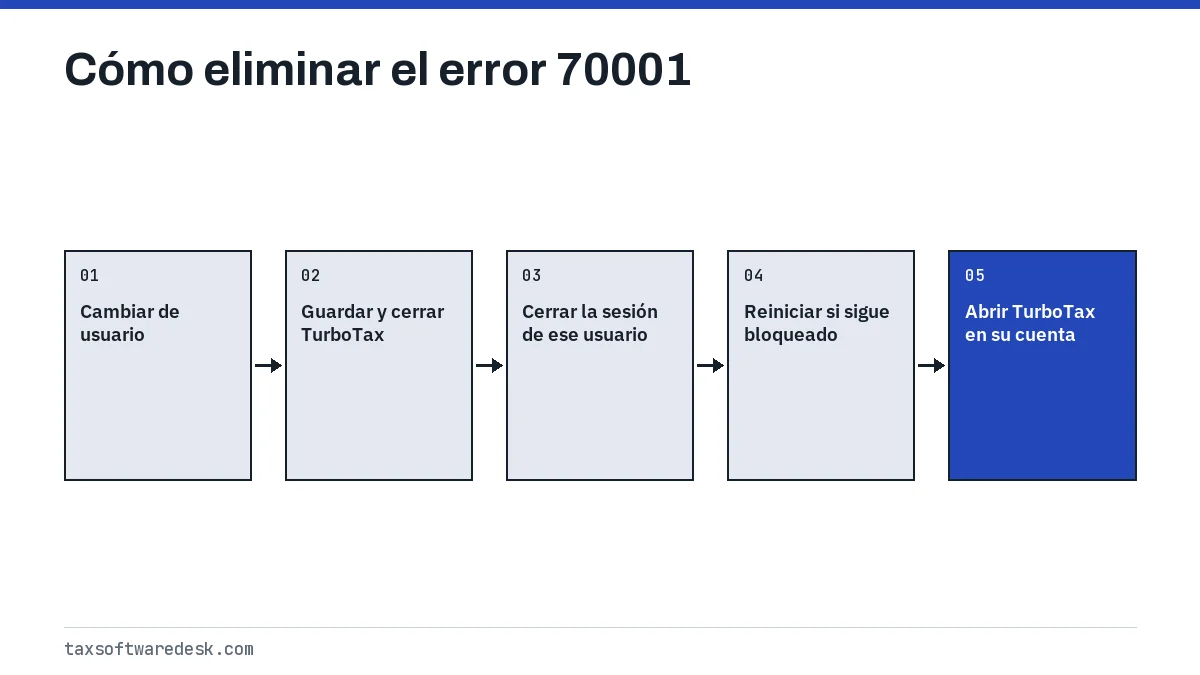
- Presione Ctrl+Alt+Supr y elija Cambiar de usuario, o abra Inicio, seleccione la imagen de su cuenta y elija al otro usuario.
- Inicie sesión como el usuario que tiene TurboTax abierto.
- En TurboTax, guarde la declaración y cierre el programa desde File > Exit (Archivo > Salir) o con el botón de cerrar de la ventana.
- Abra Inicio, seleccione la imagen de la cuenta y elija Cerrar sesión, no Cambiar de usuario, para que no quede abierto ningún programa de ese usuario.
- Vuelva a iniciar sesión en su propia cuenta y abra TurboTax.
Revise qué usuarios tienen la sesión iniciada
Si no sabe quién más tiene la sesión iniciada, abra el Administrador de tareas con Ctrl+Shift+Esc y seleccione la página Usuarios. Allí aparece cada cuenta con sesión iniciada en la computadora. Un administrador puede seleccionar a otro usuario y elegir Cerrar sesión, pero eso cierra sus programas sin guardar, así que se pierde todo lo que no se haya guardado en TurboTax en esa sesión.
Apagado completo frente a reinicio
La segunda solución de Intuit es apagar la computadora por completo, reiniciarla y volver a intentarlo. En Windows 11 importa qué botón elige, por una función llamada Inicio rápido (Fast Startup).
Microsoft dice que el Inicio rápido viene activado de forma predeterminada. Si elige Apagar con esa función activada, Windows cierra la sesión de los usuarios pero guarda el núcleo de la sesión del sistema en el disco para que el siguiente arranque sea más rápido. Reiniciar no usa ese atajo, así que le da a TurboTax una sesión del sistema limpia. Para el error 70001, elija Reiniciar.
| Opción | Cierra la sesión de otros usuarios | Sesión del sistema limpia | Sirve para el 70001 |
|---|---|---|---|
| Cambiar de usuario | No | No | No |
| Cerrar sesión (solo su cuenta) | No | No | No |
| Apagar con Inicio rápido activado | Sí | No | Suele funcionar |
| Reiniciar | Sí | Sí | La mejor opción |
Si no existe otro usuario
A veces el error 70001 aparece en una computadora con una sola cuenta de Windows. Eso suele significar que un proceso de TurboTax de una sesión anterior no se cerró, por ejemplo después de un bloqueo o de una actualización que se quedó detenida.
- Abra el Administrador de tareas con Ctrl+Shift+Esc y busque en la página Procesos cualquier entrada de TurboTax. Selecciónela y elija Finalizar tarea.
- Revise de todas formas la página Usuarios. Una sesión de escritorio remoto que siga iniciada cuenta como otro usuario.
- Reinicie la computadora con Reiniciar, no con Apagar.
- Si había una actualización en curso cuando empezó el problema, Intuit dice que una actualización detenida puede tardar hasta 15 minutos; deje que termine antes de finalizar cualquier cosa.
- Si el 70001 sigue apareciendo cada vez que abre el programa, siga la guía de solución de problemas de TurboTax Desktop y, si después el programa no arranca en absoluto, consulte TurboTax no abre.
Si al reiniciar desaparece el 70001 pero el programa vuelve a pedirle su código de licencia, se trata de otro problema; consulte problemas con el código de licencia. Si abre pero rechaza una declaración a la que le faltan formularios estatales, se trata del error 190.
¿Cómo soluciono el error 70001 y evito que vuelva a aparecer?
La solución duradera del código de error 70001 de TurboTax es un hábito en casa más que una configuración. Quien use TurboTax en una computadora compartida debe salir del programa y cerrar sesión, no solo cambiar de usuario, cuando termine.
- Elija una sola cuenta de Windows para la declaración y pida que todos la usen, así el archivo y el programa quedan en un solo lugar.
- Guarde y salga de TurboTax antes de alejarse de la computadora.
- Use Cerrar sesión en lugar de Cambiar de usuario cuando termine.
- Reinicie la computadora una vez antes de una sesión larga, como el día en que piensa hacer la presentación electrónica.
Su archivo de declaración sigue a la cuenta que lo guardó. Intuit dice que se guarda de forma predeterminada en Documentos\TurboTax (Documents\TurboTax), y esa carpeta es distinta para cada usuario de Windows. Si cambia a una cuenta compartida, copie primero allí el archivo .tax2025; la guía del archivo de impuestos explica cómo.
Paso a paso
Cambie al otro usuario
Presione Ctrl+Alt+Supr, elija Cambiar de usuario e inicie sesión con la cuenta que tiene TurboTax abierto.
Guarde y cierre TurboTax
Guarde la declaración y salga de TurboTax en esa cuenta.
Cierre la sesión de ese usuario
Elija Cerrar sesión en lugar de Cambiar de usuario para que nada quede abierto.
Reinicie si hace falta
Si no puede entrar en la otra cuenta, use Reiniciar en lugar de Apagar.
Vuelva a abrir TurboTax
Inicie sesión en su propia cuenta y abra TurboTax.
Preguntas frecuentes
¿Dos personas pueden usar TurboTax Desktop al mismo tiempo en una computadora?
No. Intuit indica a quienes ven el error 70001 que se aseguren de ser el único usuario de la computadora que tiene TurboTax abierto. Una de las personas tiene que cerrarlo primero.
¿El error 70001 significa que mi archivo de TurboTax está dañado?
No. El error se debe a que el programa ya está abierto, no al archivo. Una vez que se cierra la otra copia, su archivo .tax2025 abre con normalidad.
¿Por qué vuelve el error 70001 de TurboTax después de apagar la computadora?
Con el Inicio rápido de Windows activado, Apagar no inicia una sesión del sistema totalmente nueva. Use Reiniciar, que Microsoft describe como un reinicio completo.
¿El error 70001 ocurre en una Mac?
Intuit trata el error 70001 en su guía de solución de problemas de TurboTax Desktop para Windows y no publica pasos para Mac. En una Mac que muestre un mensaje parecido de que el programa ya está abierto, un primer paso razonable es salir de TurboTax en cada cuenta con sesión iniciada y reiniciar.
¿Puedo cerrar TurboTax desde el Administrador de tareas sin perder mi declaración?
Puede perder lo que ingresó desde la última vez que guardó, pero el archivo .tax2025 guardado se conserva. Cuando sea posible, guarde y salga de la forma normal, y use Finalizar tarea solo cuando el programa no responda.
Fuentes
- Error code 70001 when using TurboTax Desktop (Intuit) ttlc.intuit.com
- Fix TurboTax Desktop issues on Windows (Intuit) ttlc.intuit.com
- Fast startup causes hibernation or shutdown to fail (Microsoft Learn) learn.microsoft.com
- How do I find my tax data file on Windows? (Intuit) ttlc.intuit.com
Verificamos las cifras con estas páginas oficiales. Las reglas cambian; confirme con la agencia todo lo que afecte una fecha límite o un pago antes de actuar.
Cuéntenos qué pasó
Describa su situación y nuestros editores la usarán para mejorar esta guía. Si deja su correo electrónico, es posible que le respondamos indicándole la página correcta o el contacto oficial. Nunca compartimos sus datos.
Guías relacionadas
 TurboTax Desktop no funciona: soluciones por síntoma
Cuando TurboTax Desktop no funciona, la causa suele estar en uno de cuatro lugares: la computadora ya no cumple los requisitos de…
TurboTax no abre: soluciones para Windows y actualizaciones
Si TurboTax no abre, una causa común es que ya hay una copia abierta, oculta en segundo plano o en otro usuario de Windows (error…
TurboTax Desktop no funciona: soluciones por síntoma
Cuando TurboTax Desktop no funciona, la causa suele estar en uno de cuatro lugares: la computadora ya no cumple los requisitos de…
TurboTax no abre: soluciones para Windows y actualizaciones
Si TurboTax no abre, una causa común es que ya hay una copia abierta, oculta en segundo plano o en otro usuario de Windows (error…