
Código de error 630 de TurboTax: cuando no se puede validar su código de licencia
Esta guía está traducida del inglés. Las cifras y las fechas coinciden con el original en inglés. Leer en inglés
Respuesta breve
El código de error 630 de TurboTax significa que TurboTax Desktop no pudo terminar de verificar su código de licencia con Intuit. Es posible que el código en sí esté bien. El mensaje le pide que lo intente más tarde, así que espere unos minutos y vuelva a ingresarlo. Si sigue fallando, pause las VPN y los programas de seguridad, revise el reloj, restablezca la red y reinstale solo después de respaldar su archivo .tax2025.
- 01Mensaje que aparece
- There was an error with validating your license code, please try again later. Error code: 630 (hubo un error al validar su código de licencia; inténtelo más tarde)
- 02Primera solución
- Espere unos minutos y vuelva a ingresar el código
- 03Bloqueos que Intuit menciona para la activación
- Antivirus, antimalware, firewall, servidores proxy y VPN
- 04Ubicación predeterminada del archivo de impuestos (Windows)
- Documentos\TurboTax (Documents\TurboTax), archivo que termina en .tax2025
- 05Artículo oficial de Intuit sobre el código 630
- No hay un artículo propio (revisado el 19/9/2026)
¿Qué es el error de activación 630 de TurboTax?
El código de error 630 de TurboTax es una falla de validación, no un rechazo. El mensaje dice "There was an error with validating your license code, please try again later. Error code: 630." (hubo un error al validar su código de licencia; inténtelo más tarde). Dicho de forma sencilla, TurboTax Desktop envió su código a Intuit y no recibió una respuesta que pudiera usar.
Eso distingue el 630 de códigos como el 605 y el 607, en los que el servidor de Intuit respondió y calificó el código como no válido. Con el 630, nadie ha dicho que su código esté mal. Las causas están en el camino entre su computadora e Intuit: un servidor saturado, una conexión bloqueada o una configuración local que rompe el enlace seguro.
Intuit no ha publicado un artículo de ayuda propio sobre el código 630. Lo que sigue combina el texto del mensaje, unas preguntas frecuentes de Intuit citadas en su comunidad, el artículo oficial de Intuit sobre avisos de activación que no desaparecen, su lista general de solución de problemas en Windows y soluciones reportadas en la comunidad de Intuit, marcadas como tales. Para otros números, use la lista de códigos de error de TurboTax.
¿Cómo supero el error 630? Empiece por reintentar tras una espera
El propio mensaje le dice que lo intente más tarde, y unas preguntas frecuentes de Intuit citadas en la comunidad dicen lo mismo: espere unos minutos y vuelva a ingresar el código de licencia. Cierre la ventana de activación, espere de 5 a 10 minutos, vuelva a abrir TurboTax y pegue el código otra vez.
Si el intento después de 10 minutos falla, pruebe una vez más una hora después antes de cambiar cualquier configuración. Un problema temporal del lado de Intuit se resuelve sin que usted haga nada, y si cambia configuraciones primero, es más difícil saber qué funcionó.
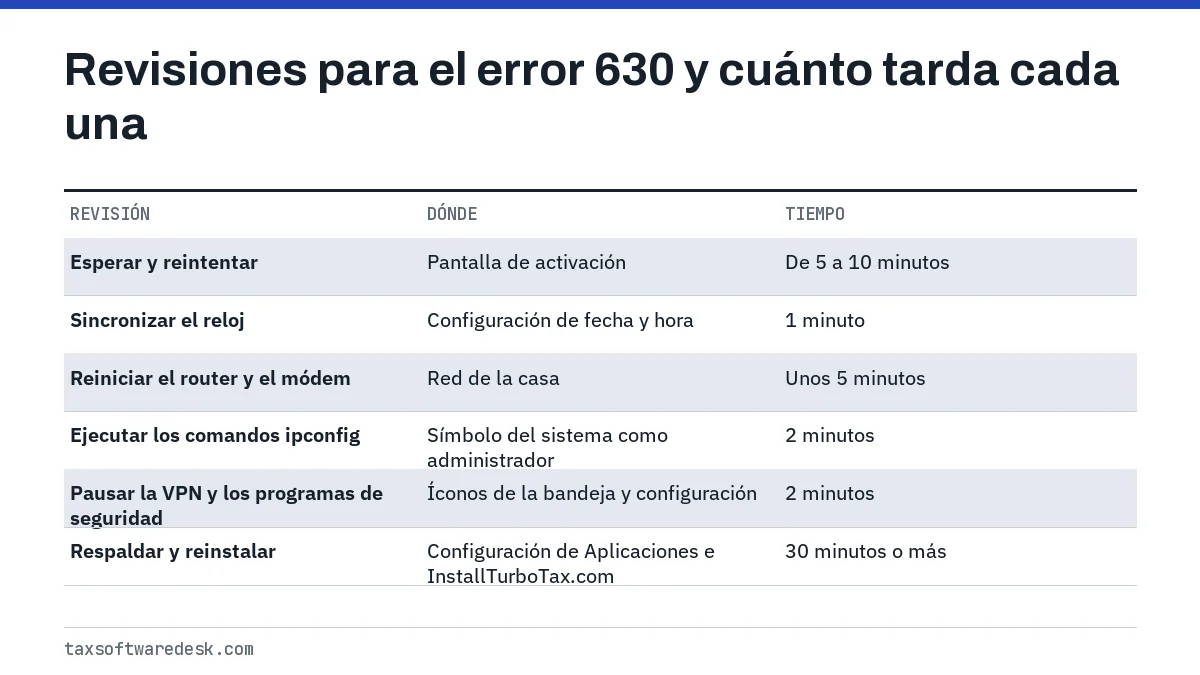
Revisiones de fecha, hora y red en la computadora
La activación usa una conexión segura, y las conexiones seguras comparan los certificados con el reloj de su computadora. Un reloj desfasado varios días, o con el año equivocado después de un cambio de batería o un restablecimiento del BIOS, puede hacer que falle una conexión segura. Es una comprobación general de Windows, no una instrucción de Intuit, pero toma segundos.
- Reloj. En Windows 11, abra Configuración > Hora e idioma > Fecha y hora. Active Establecer la hora automáticamente y seleccione Sincronizar ahora. En una Mac, abra Ajustes del Sistema > General > Fecha y hora y active el ajuste automático.
- Router. El artículo de Intuit sobre avisos de activación repetidos dice que desconecte el router y el módem, espere al menos 10 segundos hasta que se apaguen las luces y vuelva a conectarlos.
- Adaptador de red. El mismo artículo dice que configure tanto IPv4 como IPv6 para obtener automáticamente las direcciones IP y DNS en las propiedades del adaptador.
- Comandos para restablecer la red. Intuit indica estos comandos, que se ejecutan uno por uno en el Símbolo del sistema abierto como administrador: ipconfig /flushdns, ipconfig /registerdns, ipconfig /release, ipconfig /renew. Después, vuelva a abrir TurboTax.
Si está en la red de un hotel, una escuela o una oficina, pruebe en su lugar con el punto de acceso de su teléfono. Las redes administradas suelen filtrar el tráfico de maneras en que no lo hace una conexión doméstica.
Programas de seguridad que bloquean la activación: código de error 630 de TurboTax
Intuit dice que desactivar los programas que pueden impedir que TurboTax llegue a su servidor de activación suele ser la solución más rápida cuando la activación no termina. Menciona antivirus, antimalware y firewall, servidores proxy y VPN.
- VPN. En Windows, abra Configuración > Red e Internet > VPN y seleccione Desconectar. En una Mac, abra Ajustes del Sistema > Red, elija la VPN y desconéctela.
- Antivirus o firewall de terceros. Pause la protección durante 15 minutos desde el ícono del programa en la bandeja del sistema, active TurboTax y vuelva a encenderla.
- Sitios de confianza. La lista de Intuit para solucionar problemas en Windows sugiere agregar intuit.com a Sitios de confianza en las Opciones de Internet.
- Derechos de administrador. Haga clic derecho en el ícono de TurboTax y elija Ejecutar como administrador, que Intuit también incluye como paso estándar.
Pasos para reinstalar sin poner en riesgo su archivo de impuestos
Si el código de error 630 de TurboTax Desktop sigue apareciendo después de las revisiones de red y de seguridad, la causa puede ser una instalación dañada o datos de activación guardados en caché. Los pasos de abajo combinan los consejos de Intuit para reinstalar con una solución reportada por la comunidad. Primero respalde su declaración: el programa se puede reemplazar, el archivo no.
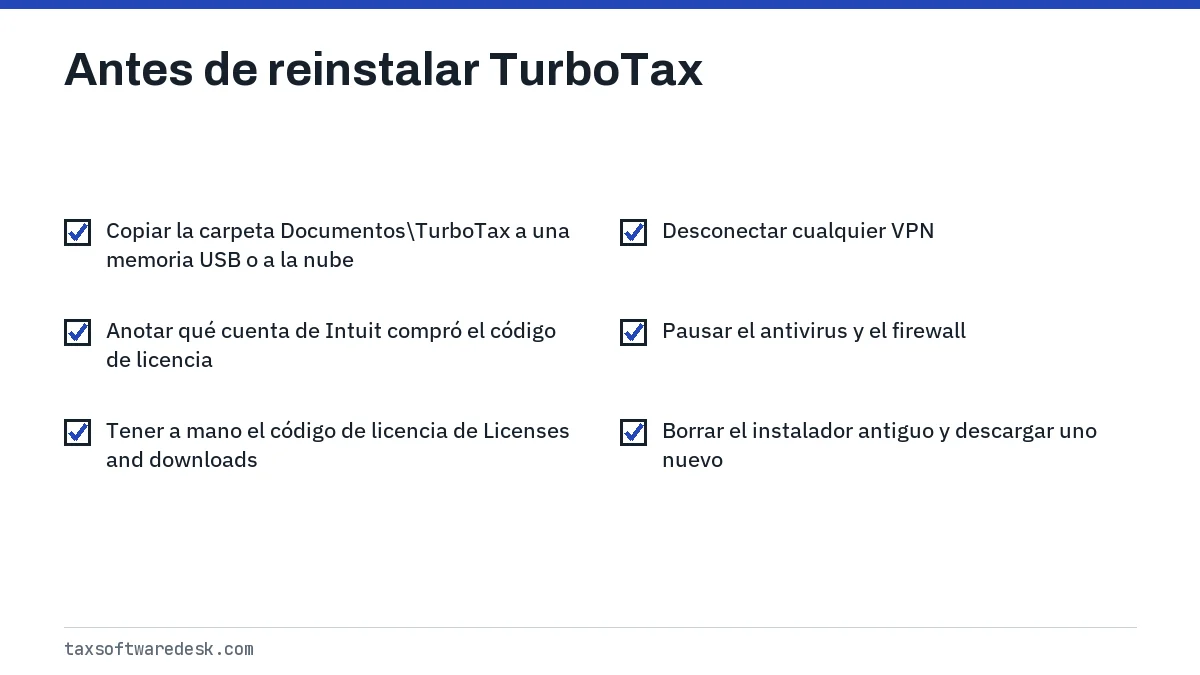
- Respalde la declaración. Intuit dice que el archivo .tax2025 se guarda de forma predeterminada en Documentos\TurboTax en Windows. Copie la carpeta completa a una memoria USB o a una carpeta en la nube. Consulte cómo funcionan los archivos de impuestos de TurboTax.
- Solución de la comunidad: cambie el nombre de la carpeta de configuración. Varios usuarios de la comunidad eliminaron el 630 cambiando el nombre de la carpeta del año tributario dentro de C:\Users\[su nombre]\AppData\Roaming\Intuit\TurboTax (la carpeta se llama TY más los dos últimos dígitos del año tributario; en un reporte antiguo se cambió TY19 por TYXX) y volviendo a abrir el programa. Es una solución reportada por usuarios, no una instrucción de Intuit, y cambiar el nombre en lugar de borrar la carpeta le permite deshacerlo.
- Desinstale TurboTax. En Windows 11, use Configuración > Aplicaciones > Aplicaciones instaladas. Desinstalar no debería borrar la carpeta Documentos\TurboTax, y por eso el paso 1 va primero.
- Descargue un instalador nuevo. Intuit sugiere borrar el instalador antiguo y volver a descargarlo desde InstallTurboTax.com, porque las descargas pueden dañarse.
- Reinstale con la protección en pausa, inicie sesión con la cuenta que compró el código y active el programa antes de volver a encender los programas de seguridad.
Si el propio instalador falla con un error fatal, se trata de otro problema; consulte el error 1603. La guía de problemas de instalación cubre los requisitos de Windows 11 y los instaladores que se repiten sin fin.
Si el 630 vuelve cada vez que abre el programa
Un programa que se activó una vez y luego pide el código cada vez que arranca es un patrón conocido que Intuit trata en su artículo sobre solicitudes repetidas de licencia, con los mismos pasos de red y de seguridad de arriba. Si el aviso sigue repitiéndose, o si además ve el error 70001, que indica que otro usuario tiene TurboTax abierto, resuelva eso primero y luego vuelva a activar.
Paso a paso
Reintente tras una breve espera
Cierre la ventana de activación, espere de 5 a 10 minutos y vuelva a ingresar el código.
Corrija el reloj
Active la fecha y la hora automáticas y sincronice el reloj.
Restablezca la red
Reinicie el router y el módem y luego ejecute los comandos ipconfig que indica Intuit.
Pause los bloqueos
Desconecte la VPN y pause el antivirus y el firewall durante la activación.
Respalde y reinstale
Copie Documentos\TurboTax, desinstale, descargue un instalador nuevo y reinstale.
Preguntas frecuentes
¿El error 630 de TurboTax se debe a que los servidores de Intuit están caídos?
A veces. El mensaje le pide que lo intente más tarde, lo que concuerda con un problema temporal en el servidor. Intuit no publica una página de caídas para la activación de Desktop, así que la prueba práctica es reintentar después de 10 minutos y otra vez después de una hora.
¿El error 630 gasta una de mis cinco instalaciones de TurboTax?
Intuit no dice cómo cuenta las validaciones fallidas. Un código sin instalaciones disponibles muestra el error 603, no el 630, así que si más adelante aparece el 603, comuníquese con Intuit con los datos de su pedido.
¿Una fecha equivocada en mi computadora puede hacer que falle la activación de TurboTax?
Sí, puede. Las conexiones seguras comparan las fechas de los certificados con el reloj de la computadora, así que un reloj muy desfasado puede impedir la conexión. Active la hora automática en la configuración de Windows o de macOS y vuelva a intentarlo.
¿Cambiar el nombre de la carpeta AppData de TurboTax borra mi declaración?
No. Esa carpeta guarda la configuración del programa, mientras que Intuit dice que las declaraciones se guardan en Documentos\TurboTax. De todos modos, respalde la carpeta Documentos antes de cambiar nada.
¿Debo cambiarme a TurboTax Online si el error 630 no desaparece?
Si se acerca una fecha límite, es una opción, porque TurboTax Online no usa un código de licencia de Desktop. Tiene su propio precio; consulte TurboTax Online frente a Desktop.
Fuentes
- How can I fix TurboTax requesting license activation on every launch? (Intuit) ttlc.intuit.com
- Fix TurboTax Desktop issues on Windows (Intuit) ttlc.intuit.com
- How do I find my tax data file on Windows? (Intuit) ttlc.intuit.com
- Error code 630 every time I use my activation code (Intuit community discussion) ttlc.intuit.com
- Error code 603: all available activations used (Intuit) ttlc.intuit.com
Verificamos las cifras con estas páginas oficiales. Las reglas cambian; confirme con la agencia todo lo que afecte una fecha límite o un pago antes de actuar.
Cuéntenos qué pasó
Describa su situación y nuestros editores la usarán para mejorar esta guía. Si deja su correo electrónico, es posible que le respondamos indicándole la página correcta o el contacto oficial. Nunca compartimos sus datos.