
Error 1603 de TurboTax: cómo solucionar una instalación o actualización fallida
Esta guía está traducida del inglés. Las cifras y las fechas coinciden con el original en inglés. Leer en inglés
Respuesta breve
El error 1603 de TurboTax, que aparece como un error fatal durante la instalación o la actualización (A fatal error occurred during installation), significa que el instalador de Microsoft .NET Framework no pudo instalarse ni actualizarse en su PC con Windows. Intuit lo relaciona con permisos dañados de archivos o del registro, o con una instalación de .NET dañada. Si ocurre al actualizar, instale primero la actualización manual; si ocurre en una instalación nueva, ejecute Windows Update y repare .NET.
- 01Mensaje
- A fatal error occurred during installation or updating (se produjo un error fatal durante la instalación o la actualización)
- 02Causa de fondo
- Falló el instalador de Microsoft .NET Framework
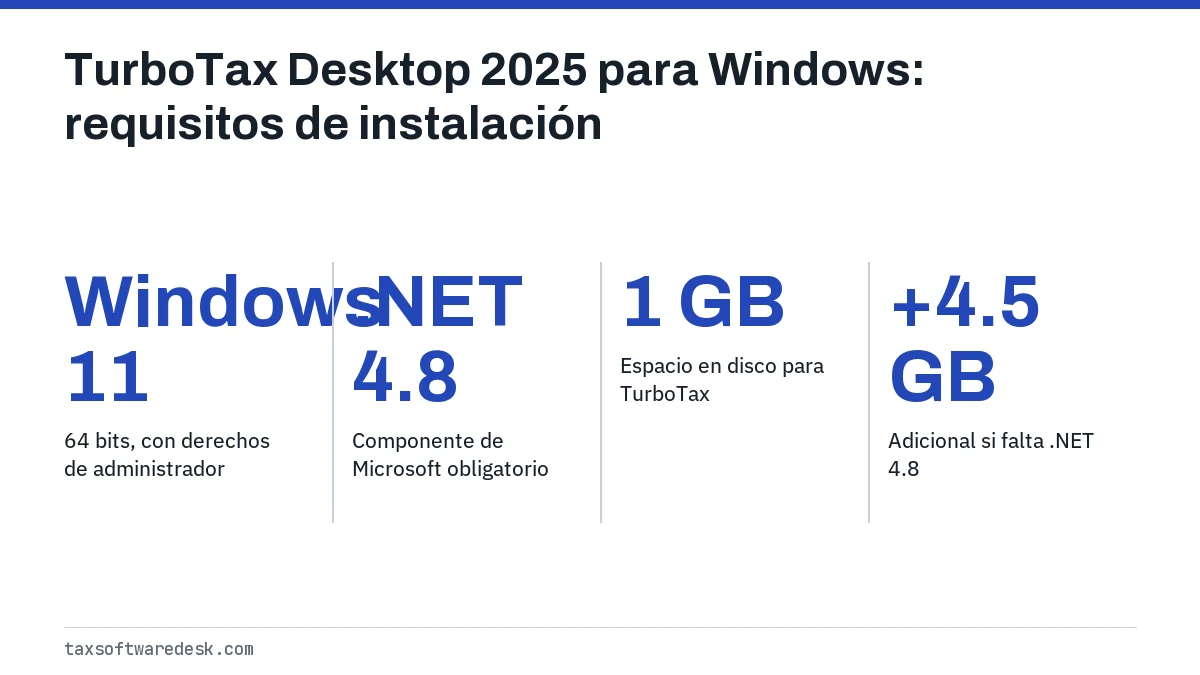
- 03Versión de .NET que necesita TurboTax 2025
- Microsoft .NET 4.8
- 04Espacio en disco que debe reservar
- 1 GB, más hasta 4.5 GB si falta .NET 4.8
¿Qué significa el error 1603 de TurboTax?
El error 1603 de TurboTax es una falla del instalador de Windows. El artículo de ayuda de Intuit dice que ocurre cuando el instalador de Microsoft .NET Framework no puede instalarse ni actualizar su sistema, y la pantalla informa que se produjo un error fatal durante la instalación o la actualización.
TurboTax Desktop para Windows requiere Microsoft .NET 4.8, así que cuando ese componente falla, la instalación o la actualización se detiene. Intuit señala tres causas de fondo:
- Permisos dañados en archivos y carpetas de Windows.
- Permisos dañados en claves del Registro de Windows.
- Una instalación dañada de Microsoft .NET Framework.
Ninguna de ellas afecta a sus archivos de impuestos. Sus declaraciones guardadas se quedan donde están mientras repara la instalación.
Error 1603 al actualizar TurboTax: instale la actualización manual
Si el 1603 apareció mientras TurboTax se actualizaba solo, la primera solución de Intuit es saltarse el actualizador automático e instalar el archivo de actualización a mano.
- Cierre TurboTax.
- Abra el artículo de Intuit sobre cómo actualizar manualmente TurboTax para Windows y descargue el archivo de actualización del año de su programa (2025, 2024, 2023 o 2022).
- Abra el archivo descargado y deje que termine la instalación.
- Inicie TurboTax y confirme que ya no le pide actualizar.
Intuit dice que ya no hay actualizaciones para las ediciones 2021 y anteriores porque esas versiones no tienen soporte. Si la actualización manual también falla con el 1603, el siguiente paso de Intuit es desinstalar y volver a instalar TurboTax, lo que explicamos al final de esta página. Para problemas de actualización que no muestran código de error, consulte TurboTax no se actualiza.
Leer la transcripción del video
Error 1603 de TurboTax
El error 1603 aparece como un error fatal durante la instalación o la actualización. La causa es Microsoft .NET, no sus datos tributarios.
TurboTax Desktop 2025 necesita Microsoft .NET Framework 4.8 instalado y funcionando.
Primero libere espacio. Calcule 1 GB, más hasta 4.5 GB si hay que instalar .NET 4.8.
Reinicie Windows y luego ejecute el instalador como administrador antes de intentar algo más complicado.
Si vuelve a fallar, repare Microsoft .NET Framework desde Windows y luego reinstale TurboTax.
Sus declaraciones guardadas no se ven afectadas. Siguen en su carpeta Documentos como archivos .tax.
Error 1603 del instalador de TurboTax: repare .NET Framework
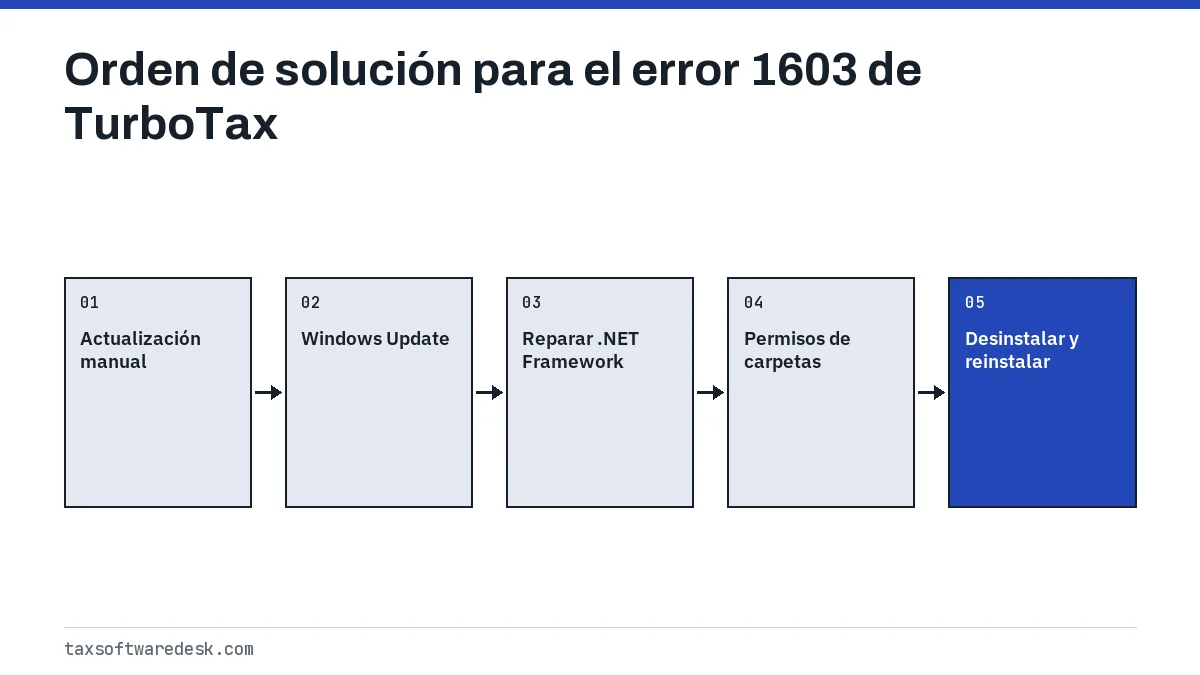
Cuando el 1603 aparece en una instalación nueva, lo primero que hay que revisar es el componente .NET. El artículo de Intuit sobre problemas con .NET da tres pasos, y cada uno se prueba solo si el anterior no funcionó.
- Descargue y ejecute la herramienta de reparación de .NET Framework (.NET Framework Repair Tool) desde el sitio web de Microsoft.
- Abra el Panel de control, vaya a Programas y características, seleccione Microsoft .NET Framework 4 y elija la opción de reparar.
- Descargue e instale Microsoft .NET Framework 4 directamente desde Microsoft y luego vuelva a ejecutar el instalador de TurboTax.
¿El error 1603 significa que .NET está dañado?
No siempre. Una instalación de .NET puede estar intacta y aun así Windows puede impedir que el instalador escriba archivos o claves del registro, lo que también produce el 1603. Por eso Intuit menciona los permisos junto con una instalación de .NET dañada, y por eso importan los pasos de Windows que vienen más abajo.
Revise primero el espacio libre en disco
TurboTax Desktop 2025 para Windows necesita 1 GB de espacio en disco, más hasta 4.5 GB adicionales para Microsoft .NET 4.8 si todavía no está instalado. En una PC sin .NET 4.8, cuente con hasta 5.5 GB libres antes de empezar. Un disco que se llena a mitad de la instalación es una causa fácil de descartar.
Windows Update y permisos
Intuit dice que poner Windows al día con Windows Update puede resolver el error 1603. Abra Configuración, elija Windows Update, instale todo lo que ofrezca, reinicie y vuelva a intentar con TurboTax.
Aproveche para revisar su versión de Windows. TurboTax Desktop 2025 requiere Windows 11 (64 bits) y una cuenta con derechos de administrador, e Intuit dice que no se puede usar en Windows 10. Si todavía usa Windows 10, consulte TurboTax y el requisito de Windows 11 antes de dedicar tiempo a reparaciones.
Corrija los permisos de las carpetas
El artículo general de Intuit sobre problemas en Windows incluye una solución para los permisos de las carpetas:
- Salga de TurboTax.
- En el Explorador de archivos, abra la carpeta de instalación de TurboTax.
- Haga clic derecho en cada subcarpeta y elija Propiedades, luego Seguridad y luego Editar.
- En Permisos para Usuarios, busque Escritura y asegúrese de que Permitir esté marcado y Denegar no.
- Repita en cada subcarpeta y luego vuelva a abrir TurboTax.
El mismo artículo sugiere ejecutar el Comprobador de archivos de sistema de Windows para reparar archivos del sistema que falten o estén dañados, y pausar el antivirus mientras se ejecuta el instalador. Vuelva a activar la protección en cuanto termine la instalación.
Último recurso para el error fatal 1603 de TurboTax: desinstalar y reinstalar
Si la actualización manual, Windows Update y la reparación de .NET no han eliminado el error, quite TurboTax y vuelva a instalarlo desde una descarga limpia.
- Confirme que sus archivos .tax están guardados en un lugar donde pueda encontrarlos, como Documentos, y cópielos a una memoria USB como respaldo.
- Desinstale TurboTax desde Configuración y luego Aplicaciones.
- Si el instalador anterior le pedía reiniciar una y otra vez, desinstale también los programas Microsoft Visual C++, como aconseja Intuit para esos ciclos de reinicio.
- Borre cualquier instalador antiguo de TurboTax que haya descargado antes.
- Reinicie la computadora. Intuit también sugiere reiniciar con Inicio selectivo antes de instalar si otros programas interfieren.
- Descargue un instalador nuevo del sitio de instalación de Intuit, instálelo e inicie sesión con la misma cuenta de Intuit (Intuit Account) para que se reconozca su código de licencia.
Si después de reinstalar falla la activación, vaya a el código de licencia de TurboTax no funciona. Si TurboTax abre pero indica que otro usuario lo está usando, se trata del error 70001. Todos los demás códigos numerados están en nuestra página de códigos de error de TurboTax.
Paso a paso
Ejecute la actualización manual
Si el 1603 apareció durante una actualización, cierre TurboTax e instale el archivo de actualización manual del año de su programa.
Ejecute Windows Update
Instale todas las actualizaciones de Windows, reinicie y vuelva a intentarlo.
Repare .NET
Ejecute la herramienta de reparación de .NET Framework de Microsoft y luego repare o reinstale .NET Framework 4 si hace falta.
Corrija los permisos
Permita la Escritura para Usuarios en cada subcarpeta de la instalación de TurboTax.
Reinstale
Respalde sus archivos .tax, desinstale TurboTax e instale una descarga nueva.
Preguntas frecuentes
¿Qué causa el error 1603 en TurboTax?
Intuit dice que el instalador de Microsoft .NET Framework no pudo instalarse ni actualizar su sistema. La causa de fondo son permisos dañados de archivos o del registro de Windows, o una instalación de .NET dañada.
¿Cómo soluciono el error 1603 al actualizar TurboTax?
Cierre TurboTax e instale el archivo de actualización manual del año de su programa, que encontrará en el artículo de Intuit sobre la actualización manual. Si eso falla, desinstale y vuelva a instalar TurboTax.
¿El error 1603 ocurre en una Mac?
El artículo de Intuit describe un problema de Windows ligado a Microsoft .NET Framework, que no aparece en los requisitos del sistema para Mac. Los problemas de instalación en Mac tienen otras causas.
¿Reinstalar TurboTax borra mi declaración de impuestos?
Desinstalar quita el programa, no los archivos .tax que usted guardó. Para mayor seguridad, haga antes una copia en una memoria USB o en una carpeta en la nube.
¿Puedo instalar TurboTax 2025 en Windows 10 para evitar el error 1603?
No. Intuit dice que TurboTax Desktop 2025 no se puede usar en Windows 10. Sus opciones son pasar a Windows 11 o usar TurboTax Online.
Fuentes
- Error 1603: A fatal error occurred during installation ttlc.intuit.com
- Manually update TurboTax for Windows software ttlc.intuit.com
- Troubleshoot problems with Windows Installer and the Microsoft .NET Framework ttlc.intuit.com
- Troubleshoot TurboTax Desktop for Windows issues ttlc.intuit.com
- TurboTax Desktop system requirements turbotax.intuit.com
Verificamos las cifras con estas páginas oficiales. Las reglas cambian; confirme con la agencia todo lo que afecte una fecha límite o un pago antes de actuar.
Cuéntenos qué pasó
Describa su situación y nuestros editores la usarán para mejorar esta guía. Si deja su correo electrónico, es posible que le respondamos indicándole la página correcta o el contacto oficial. Nunca compartimos sus datos.