
Erreur 1603 TurboTax : corriger une installation ou une mise à jour qui échoue
Ce guide est traduit de l'anglais. Les chiffres et les dates correspondent à l'original anglais. Lire en anglais
Réponse courte
L'erreur 1603 TurboTax, affichée comme une erreur fatale pendant l'installation ou la mise à jour, signifie que le programme d'installation de Microsoft .NET Framework n'a pas pu s'installer ou se mettre à jour sur votre PC Windows. Intuit l'associe à des autorisations de fichiers ou de registre endommagées ou à une installation de .NET endommagée. Pendant une mise à jour, installez d'abord la mise à jour manuelle; pendant une nouvelle installation, lancez Windows Update et réparez .NET.
- 01Message
- A fatal error occurred during installation or updating (une erreur fatale s'est produite pendant l'installation ou la mise à jour)
- 02Cause profonde
- Échec du programme d'installation de Microsoft .NET Framework
- 03Version de .NET exigée par TurboTax 2025
- Microsoft .NET 4.8
- 04Espace disque à prévoir
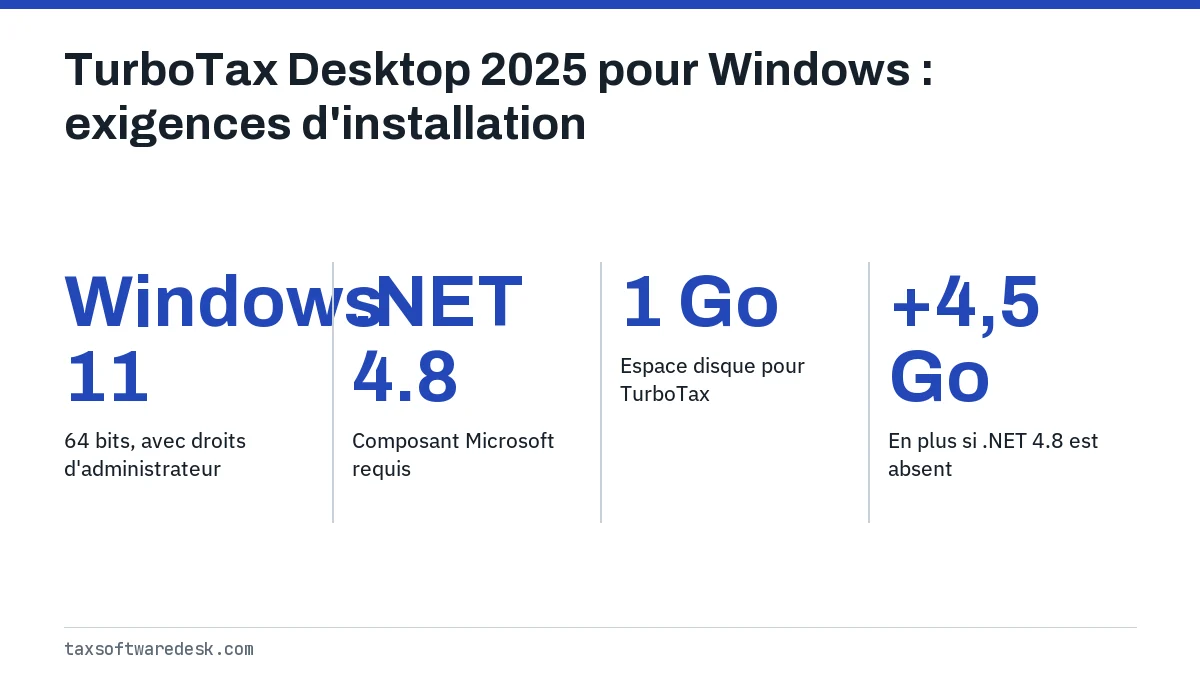
- 1 Go, plus jusqu'à 4,5 Go si .NET 4.8 est absent
Que signifie l'erreur 1603 de TurboTax?
L'erreur 1603 de TurboTax est un échec du programme d'installation de Windows. L'article d'aide d'Intuit indique qu'elle survient lorsque le programme d'installation de Microsoft .NET Framework ne parvient pas à installer ou à mettre à jour votre système, et l'écran signale qu'une erreur fatale s'est produite pendant l'installation ou la mise à jour.
TurboTax Desktop pour Windows exige Microsoft .NET 4.8; lorsque ce composant échoue, l'installation ou la mise à jour s'arrête. Intuit nomme trois causes sous-jacentes :
- Des autorisations de fichiers et de dossiers Windows endommagées.
- Des autorisations endommagées sur des clés du Registre Windows.
- Une installation de Microsoft .NET Framework endommagée.
Aucune de ces causes ne touche vos fichiers de déclaration. Vos déclarations enregistrées restent où elles sont pendant que vous réparez l'installation.
Erreur 1603 à la mise à jour de TurboTax : installez la mise à jour manuelle
Si l'erreur 1603 est apparue pendant que TurboTax se mettait à jour, la première solution d'Intuit consiste à contourner l'outil de mise à jour automatique et à installer le fichier de mise à jour vous-même.
- Fermez TurboTax.
- Ouvrez l'article d'Intuit sur la mise à jour manuelle de TurboTax pour Windows et téléchargez le fichier de mise à jour correspondant à l'année de votre programme (2025, 2024, 2023 ou 2022).
- Ouvrez le fichier téléchargé et laissez l'installation se terminer.
- Lancez TurboTax et vérifiez qu'il ne demande plus de mise à jour.
Intuit indique que les mises à jour des éditions 2021 et antérieures ne sont plus offertes, car ces versions ne sont plus prises en charge. Si la mise à jour manuelle échoue elle aussi avec l'erreur 1603, l'étape suivante d'Intuit consiste à désinstaller puis à réinstaller TurboTax, comme l'explique la fin de cette page. Pour les problèmes de mise à jour sans code d'erreur, consultez TurboTax ne se met pas à jour.
Lire la transcription de la vidéo
L'erreur 1603 de TurboTax
L'erreur 1603 s'affiche comme une erreur fatale pendant l'installation ou la mise à jour. La cause est Microsoft .NET, pas vos données fiscales.
TurboTax Desktop 2025 exige que Microsoft .NET Framework 4.8 soit installé et fonctionnel.
Libérez d'abord de l'espace. Prévoyez environ 1 Go, plus jusqu'à 4,5 Go si .NET 4.8 doit être installé.
Redémarrez Windows, puis lancez le programme d'installation en tant qu'administrateur avant d'essayer quoi que ce soit de plus compliqué.
Si l'échec se répète, réparez Microsoft .NET Framework à partir de Windows, puis réinstallez TurboTax.
Vos déclarations enregistrées ne sont pas touchées. Elles restent dans votre dossier Documents sous forme de fichiers .tax.
Erreur 1603 à l'installation de TurboTax : réparez .NET Framework
Lorsque l'erreur 1603 s'affiche pendant une nouvelle installation, le composant .NET est la première chose à vérifier. L'article de dépannage d'Intuit sur .NET propose trois étapes, chacune à essayer seulement si la précédente n'a pas fonctionné.
- Téléchargez et exécutez l'outil de réparation de .NET Framework (.NET Framework Repair Tool) à partir du site Web de Microsoft.
- Ouvrez le Panneau de configuration, allez dans Programmes et fonctionnalités, sélectionnez Microsoft .NET Framework 4 et choisissez l'option de réparation.
- Téléchargez et installez Microsoft .NET Framework 4 directement à partir du site de Microsoft, puis relancez le programme d'installation de TurboTax.
L'erreur 1603 veut-elle dire que .NET est brisé?
Pas toujours. Une installation de .NET peut être intacte alors que Windows empêche le programme d'installation d'écrire des fichiers ou des clés de registre, ce qui produit aussi l'erreur 1603. C'est pourquoi Intuit cite les autorisations au même titre qu'une installation de .NET endommagée, et pourquoi les étapes Windows ci-dessous sont importantes.
Vérifiez d'abord l'espace disque libre
TurboTax Desktop 2025 pour Windows exige 1 Go d'espace disque, plus jusqu'à 4,5 Go de plus pour Microsoft .NET 4.8 s'il n'est pas déjà installé. Sur un PC sans .NET 4.8, prévoyez jusqu'à 5,5 Go d'espace libre avant de commencer. Un disque qui se remplit en pleine installation est une cause facile à écarter.
Windows Update et autorisations
Intuit indique que mettre Windows à jour au moyen de Windows Update peut régler l'erreur 1603. Ouvrez Paramètres, choisissez Windows Update, installez tout ce qui est proposé, redémarrez, puis essayez de nouveau TurboTax.
Profitez-en pour vérifier votre version de Windows. TurboTax Desktop 2025 exige Windows 11 (64 bits) et un compte doté de droits d'administrateur, et Intuit précise qu'il ne peut pas être utilisé sous Windows 10. Si vous êtes encore sous Windows 10, consultez TurboTax et l'exigence de Windows 11 avant de consacrer du temps aux réparations.
Corrigez les autorisations des dossiers
L'article de dépannage général d'Intuit pour Windows comprend une solution touchant les autorisations des dossiers :
- Quittez TurboTax.
- Dans l'Explorateur de fichiers, ouvrez le dossier d'installation de TurboTax.
- Cliquez avec le bouton droit sur chaque sous-dossier, choisissez Propriétés, puis Sécurité, puis Modifier.
- Sous Autorisations pour Utilisateurs, repérez Écriture et assurez-vous que la case Autoriser est cochée et que la case Refuser ne l'est pas.
- Répétez l'opération pour chaque sous-dossier, puis relancez TurboTax.
Le même article suggère d'exécuter le Vérificateur des fichiers système de Windows pour réparer les fichiers système manquants ou endommagés, et de suspendre l'antivirus pendant que le programme d'installation s'exécute. Réactivez la protection dès que l'installation est terminée.
Dernier recours contre l'erreur fatale 1603 de TurboTax : désinstaller et réinstaller
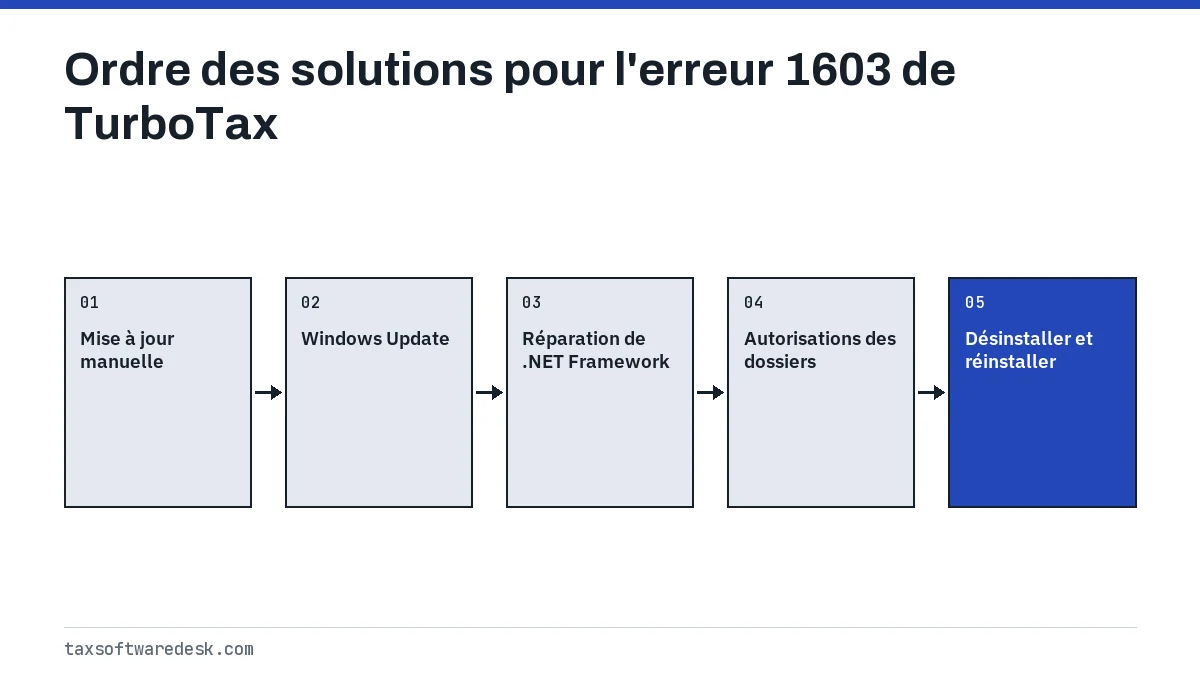
Si la mise à jour manuelle, Windows Update et la réparation de .NET n'ont pas éliminé l'erreur, supprimez TurboTax et réinstallez-le à partir d'un nouveau téléchargement.
- Vérifiez que vos fichiers .tax sont enregistrés à un endroit où vous pouvez les retrouver, comme Documents, et copiez-les sur une clé USB à titre de sauvegarde.
- Désinstallez TurboTax à partir de Paramètres, puis Applications.
- Si l'ancien programme d'installation vous demandait sans cesse de redémarrer, désinstallez aussi les programmes Microsoft Visual C++, comme Intuit le conseille pour les boucles de redémarrage.
- Supprimez tout ancien programme d'installation de TurboTax que vous avez téléchargé auparavant.
- Redémarrez l'ordinateur. Intuit suggère aussi un redémarrage en mode de démarrage sélectif avant l'installation si d'autres programmes causent des interférences.
- Téléchargez un nouveau programme d'installation sur le site d'installation d'Intuit, installez-le et connectez-vous au même compte Intuit pour que votre code de licence soit reconnu.
Après la réinstallation, si l'activation échoue, consultez le code de licence TurboTax ne fonctionne pas. Si TurboTax s'ouvre mais signale qu'un autre utilisateur l'exécute, il s'agit de l'erreur 70001. Tous les autres codes numérotés figurent sur notre page des codes d'erreur TurboTax.
Étape par étape
Lancer la mise à jour manuelle
Si l'erreur 1603 est apparue pendant une mise à jour, fermez TurboTax et installez le fichier de mise à jour manuelle correspondant à l'année de votre programme.
Lancer Windows Update
Installez toutes les mises à jour de Windows, redémarrez et réessayez.
Réparer .NET
Exécutez l'outil de réparation de .NET Framework de Microsoft, puis réparez ou réinstallez .NET Framework 4 au besoin.
Corriger les autorisations
Accordez l'autorisation Écriture aux Utilisateurs sur chaque sous-dossier d'installation de TurboTax.
Réinstaller
Sauvegardez vos fichiers .tax, désinstallez TurboTax et installez un nouveau téléchargement.
Questions fréquentes
Qu'est-ce qui cause l'erreur 1603 dans TurboTax?
Intuit indique que le programme d'installation de Microsoft .NET Framework n'a pas pu installer ou mettre à jour votre système. La cause sous-jacente est une autorisation de fichier ou de registre Windows endommagée, ou une installation de .NET endommagée.
Comment corriger l'erreur 1603 pendant une mise à jour de TurboTax?
Fermez TurboTax et installez le fichier de mise à jour manuelle correspondant à l'année de votre programme, à partir de l'article d'Intuit sur la mise à jour manuelle. Si cela échoue, désinstallez puis réinstallez TurboTax.
L'erreur 1603 se produit-elle sur un Mac?
L'article d'Intuit décrit un problème propre à Windows lié à Microsoft .NET Framework, qui ne figure pas dans la configuration requise pour Mac. Les problèmes d'installation sur Mac ont d'autres causes.
Réinstaller TurboTax supprime-t-il ma déclaration de revenus?
La désinstallation supprime le programme, et non les fichiers .tax que vous avez enregistrés. Par précaution, sauvegardez-les d'abord sur une clé USB ou dans un dossier infonuagique.
Puis-je installer TurboTax 2025 sous Windows 10 pour éviter l'erreur 1603?
Non. Intuit indique que TurboTax Desktop 2025 ne peut pas être utilisé sous Windows 10. Ses options sont de passer à Windows 11 ou d'utiliser TurboTax Online.
Sources
- Error 1603: A fatal error occurred during installation ttlc.intuit.com
- Manually update TurboTax for Windows software ttlc.intuit.com
- Troubleshoot problems with Windows Installer and the Microsoft .NET Framework ttlc.intuit.com
- Troubleshoot TurboTax Desktop for Windows issues ttlc.intuit.com
- TurboTax Desktop system requirements turbotax.intuit.com
Nous vérifions les chiffres auprès de ces pages officielles. Les règles changent; confirmez auprès de l'organisme tout ce qui touche une date limite ou un paiement avant d'agir.
Dites-nous ce qui s'est passé
Décrivez votre situation et notre équipe éditoriale s'en servira pour améliorer ce guide. Si vous laissez votre adresse courriel, nous pourrions vous répondre en vous indiquant la bonne page ou la bonne personne-ressource officielle. Nous ne communiquons jamais vos coordonnées.