
Erreur 190 TurboTax : ouvrir un fichier auquel il manque des formulaires d'État
Ce guide est traduit de l'anglais. Les chiffres et les dates correspondent à l'original anglais. Lire en anglais
Réponse courte
L'erreur 190 TurboTax s'affiche lorsque la déclaration que vous ouvrez contient des formulaires d'impôt d'État qui ne sont pas installés sur cet ordinateur. Vos données ne sont pas perdues. Commencez une nouvelle déclaration, allez dans State Taxes (impôts d'État), téléchargez chaque État utilisé dans le fichier, fermez complètement TurboTax, puis rouvrez le fichier d'origine. Intuit indique que des frais peuvent s'appliquer pour plus d'un État.
- 01Cause
- Le fichier contient des formulaires d'État qui ne sont pas installés sur cet ordinateur
- 02Produits touchés
- TurboTax Desktop (CD ou téléchargement), pas la version Online
- 03La déclaration est-elle endommagée
- Non, le fichier est intact
- 04Coût possible
- Des frais peuvent s'appliquer pour plus d'un État
Que signifie l'erreur 190 de TurboTax?
L'erreur 190 de TurboTax est une erreur d'ouverture de fichier dans TurboTax Desktop. L'article d'aide d'Intuit indique qu'elle s'affiche lorsqu'un fichier de déclaration contient un ou plusieurs formulaires d'impôt d'État qui ne sont pas installés sur l'ordinateur que vous utilisez.
Le fichier lui-même est en bon état et toutes vos saisies y sont toujours enregistrées. TurboTax a besoin du programme d'État correspondant avant de pouvoir afficher la déclaration.
Les situations qui déclenchent l'erreur 190
- Vous avez déplacé le fichier .tax vers un ordinateur neuf ou réinitialisé et n'y avez installé que le programme fédéral.
- Vous avez préparé un deuxième État, par exemple une déclaration de résident pour une partie de l'année ou de non-résident, sur un autre ordinateur, et vous n'avez installé ici que votre État de résidence.
- Quelqu'un d'autre a préparé le fichier (un proche, par exemple), et celui-ci comprend un État que vous n'avez jamais téléchargé.
- Vous avez réinstallé TurboTax après une réparation de Windows, et les programmes d'État n'ont pas été réinstallés.
Corriger l'erreur 190 dans TurboTax : téléchargez l'État manquant et rouvrez le fichier
Voici la solution publiée par Intuit. Elle fonctionne de la même façon, que vous ayez acheté un CD ou un téléchargement.
- Ouvrez TurboTax Desktop et choisissez Start a new return (commencer une nouvelle déclaration). Vous ne remplacez pas votre fichier : la nouvelle déclaration sert seulement à accéder à l'écran de téléchargement des États.
- Allez à l'onglet State Taxes (impôts d'État).
- Téléchargez chaque État utilisé dans le fichier problématique. Si vous ne savez pas lesquels, consultez les vérifications de la section suivante.
- Quittez complètement TurboTax, y compris toute fenêtre encore ouverte en arrière-plan.
- Ouvrez de nouveau TurboTax.
- Utilisez File (Fichier), puis Open Tax Return (ouvrir une déclaration), et sélectionnez le fichier d'origine.
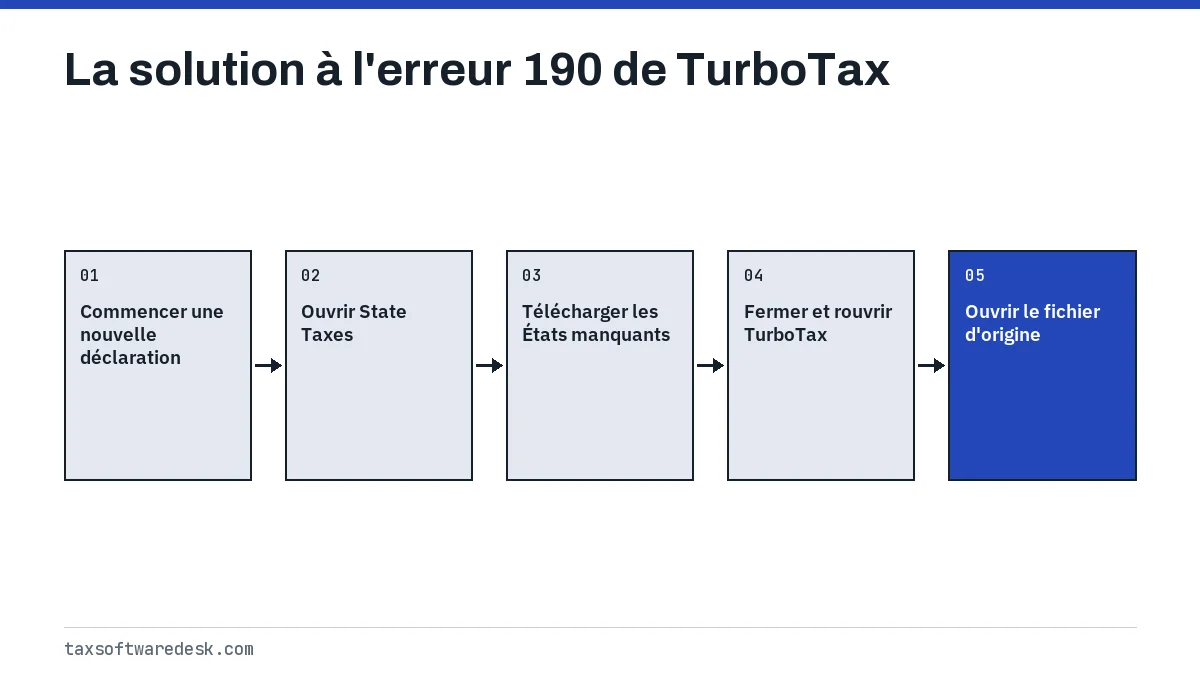
Intuit précise que des frais peuvent s'appliquer si vous avez besoin de plus d'un État, ou si votre édition ne comprend pas le téléchargement gratuit d'un État. Vérifiez le prix avant de confirmer un téléchargement.
Lire la transcription de la vidéo
L'erreur 190 de TurboTax
L'erreur 190 s'affiche lorsque la déclaration que vous ouvrez contient des formulaires d'impôt d'État qui ne sont pas installés sur cet ordinateur.
Votre déclaration n'est pas endommagée et aucune donnée n'est perdue. Le fichier a simplement besoin des formulaires d'État correspondants.
Commencez une nouvelle déclaration, ouvrez State Taxes et téléchargez chaque État utilisé dans le fichier.
Fermez complètement TurboTax, puis rouvrez votre déclaration d'origine.
Cela touche TurboTax Desktop, la version sur CD ou téléchargée, et non TurboTax Online.
Des frais peuvent s'appliquer si la déclaration utilise plus d'un État.
Erreur 190 alors que l'État est déjà installé
Si vous êtes certain d'avoir installé votre État et que l'erreur s'affiche toujours, l'élément manquant est généralement un autre État ou une autre année. Faites ces vérifications avant de joindre Intuit.
Comptez tous les États de la déclaration
La déclaration d'une personne qui a déménagé en cours d'année peut comprendre deux ou trois États. Prenons un exemple : une personne qui a vécu en Ohio jusqu'en juin, puis au Kentucky, a les deux États dans son fichier. Si seul l'Ohio est installé sur le nouvel ordinateur portable, TurboTax affichera toujours l'erreur 190 tant que le Kentucky n'aura pas été téléchargé aussi. Demandez à la personne qui a préparé la déclaration, ou regardez la copie imprimée de l'an dernier, pour savoir quelles déclarations d'État ont été produites.
Faites correspondre l'année d'imposition
Les programmes d'État sont conçus pour une seule année d'imposition, tout comme le programme fédéral. Intuit publie chaque année un nouveau TurboTax Desktop adapté aux règles fiscales de l'année; un État installé dans TurboTax 2025 ne sert donc à rien pour un fichier créé dans TurboTax 2024. L'extension du fichier indique l'année, par exemple .tax2024.
Lancez la mise à jour du programme
Ouvrez TurboTax, choisissez Online, puis Check for Updates (rechercher les mises à jour), et laissez l'opération se terminer avant de rouvrir le fichier. Un État installé partiellement peut être complété de cette façon. Si le téléchargement de l'État demande lui-même un code de licence et échoue avec l'erreur 606, consultez notre guide sur le code d'erreur 606.
Ouvrir des fichiers d'années antérieures qui déclenchent l'erreur 190
L'erreur 190 sur le fichier d'une ancienne année est fréquente lorsque vous ouvrez des déclarations archivées sur un ordinateur de remplacement. Une déclaration de 2023 doit être ouverte dans TurboTax 2023, avec le programme d'État 2023 installé. L'édition actuelle ne l'ouvrira pas pour modification.
- Vérifiez l'extension du fichier pour confirmer son année.
- Installez TurboTax Desktop pour cette année, si vous y avez encore accès au moyen de votre compte Intuit.
- Dans le programme de cette année-là, commencez une nouvelle déclaration et téléchargez les mêmes États à partir de State Taxes.
- Redémarrez ce programme et ouvrez l'ancien fichier.
Si vous avez seulement besoin de consulter ou d'imprimer une ancienne déclaration, le PDF enregistré au moment de la production peut suffire, et il ne nécessite aucun programme d'État. Notre page sur le téléchargement d'une déclaration TurboTax d'une année antérieure explique où ces copies sont conservées, et le guide du fichier de déclaration TurboTax explique la différence entre un fichier .tax et un PDF.
Comment éviter l'erreur 190 de TurboTax Desktop la saison prochaine
L'erreur est presque toujours causée par le déplacement de fichiers d'un ordinateur à l'autre sans les programmes dont ils dépendent. Une courte routine permet de l'éviter.
- Avant de mettre un vieil ordinateur au rancart, notez chaque État inscrit dans l'onglet State Taxes de chaque déclaration que vous conservez.
- Installez le programme fédéral et ces États sur le nouvel ordinateur avant d'y copier des fichiers .tax.
- Gardez le PDF de chaque déclaration produite à côté du fichier .tax, pour pouvoir la lire sans rien installer.
- Connectez-vous avec le même compte Intuit sur chaque ordinateur, puisque votre code de licence y est enregistré.
Notre guide étape par étape pour transférer TurboTax sur un nouvel ordinateur couvre le reste du déménagement. Pour les autres codes numérotés, consultez la liste complète des codes d'erreur TurboTax.
Étape par étape
Commencer une nouvelle déclaration
Ouvrez TurboTax Desktop et choisissez Start a new return (commencer une nouvelle déclaration) pour accéder à l'écran de téléchargement des États.
Télécharger les États
Dans l'onglet State Taxes (impôts d'État), téléchargez chaque État utilisé dans le fichier que vous voulez ouvrir.
Redémarrer TurboTax
Fermez complètement TurboTax, puis ouvrez-le de nouveau.
Ouvrir le fichier d'origine
Utilisez File (Fichier), puis Open Tax Return (ouvrir une déclaration), et choisissez le fichier qui affichait l'erreur 190.
Questions fréquentes
Vais-je perdre ma déclaration si j'ai l'erreur 190?
Non. L'erreur 190 empêche seulement TurboTax d'ouvrir le fichier tant que les États qu'il utilise ne sont pas installés. Vos saisies restent dans le fichier .tax.
Dois-je payer de nouveau pour corriger le code d'erreur 190 de TurboTax?
Pas pour un État déjà compris dans votre édition. Intuit indique que des frais peuvent s'appliquer si vous avez besoin de plus d'un État ou si votre édition ne comprend pas le téléchargement gratuit d'un État.
Pourquoi l'erreur 190 s'affiche-t-elle sur une déclaration produite il y a des années?
Chaque année d'imposition exige son propre programme TurboTax et ses propres programmes d'État. Ouvrez le fichier dans le logiciel de la même année avec les mêmes États installés, ou utilisez le PDF enregistré au moment de la production.
L'erreur 190 se produit-elle dans TurboTax Online?
Non. L'article d'Intuit sur l'erreur 190 porte sur TurboTax Desktop. Les déclarations Online sont conservées dans votre compte; il n'y a donc aucun programme d'État local à installer.
Comment savoir quel État est manquant?
Le message ne le nomme pas. Vérifiez qui a préparé la déclaration et quelles déclarations d'État ont été produites, y compris celles de résident pour une partie de l'année et de non-résident, puis téléchargez chacun de ces États.
Sources
- Error 190 when opening file in TurboTax Desktop ttlc.intuit.com
- Can I use last year's TurboTax Desktop to file this year's taxes? ttlc.intuit.com
- How do I get started with TurboTax Desktop? ttlc.intuit.com
Nous vérifions les chiffres auprès de ces pages officielles. Les règles changent; confirmez auprès de l'organisme tout ce qui touche une date limite ou un paiement avant d'agir.
Dites-nous ce qui s'est passé
Décrivez votre situation et notre équipe éditoriale s'en servira pour améliorer ce guide. Si vous laissez votre adresse courriel, nous pourrions vous répondre en vous indiquant la bonne page ou la bonne personne-ressource officielle. Nous ne communiquons jamais vos coordonnées.