
Transférer TurboTax sur un nouvel ordinateur : fichiers, licence et réinstallation
Ce guide est traduit de l'anglais. Les chiffres et les dates correspondent à l'original anglais. Lire en anglais
Réponse courte
Pour transférer TurboTax sur un nouvel ordinateur, il y a deux étapes : réinstaller le programme à partir de votre compte Intuit, et copier vos fichiers de données fiscales du dossier Documents, TurboTax de l'ancien appareil à l'aide d'une clé USB. Vous n'avez pas à racheter TurboTax; la licence d'Intuit pour l'édition 2025 permet l'installation sur jusqu'à 5 ordinateurs qui vous appartiennent.
- 01Ordinateurs par licence (édition 2025)
- Jusqu'à 5 qui vous appartiennent
- 02Emplacement par défaut des fichiers
- Documents, TurboTax
- 03Extension de fichier
- .tax suivi de l'année, par exemple .tax2024
- 04Configuration Windows requise pour 2025
- Windows 11, 64 bits
- 05Configuration Mac requise pour 2025
- macOS Sonoma 14 ou plus récent
Comment déplacer TurboTax vers un nouvel ordinateur?
Pour transférer TurboTax sur un nouvel ordinateur, vous ne pouvez pas copier le programme lui-même. Intuit indique que le logiciel doit être installé de nouveau à partir d'un téléchargement ou d'un CD, et que seuls vos fichiers de données fiscales et vos PDF sont transférés. L'ordre qui évite les problèmes : installer d'abord, copier ensuite les fichiers, puis ouvrir chaque fichier pour le tester.
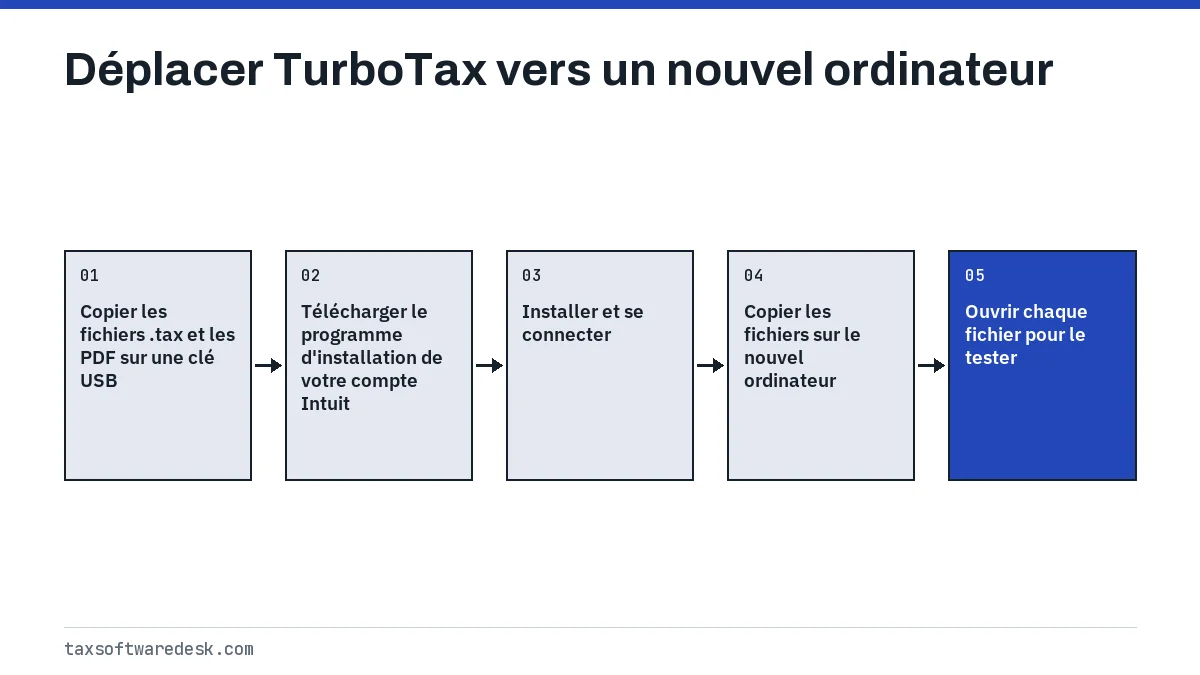
Faites-le pendant que l'ancien ordinateur fonctionne encore. Une fois qu'il est effacé, recyclé ou échangé, les seules copies des déclarations Desktop peuvent avoir disparu, parce que TurboTax Desktop ne conserve pas les déclarations dans votre compte en ligne.
Trouver et copier vos fichiers .tax
Par défaut, TurboTax enregistre chaque fichier de données fiscales et chaque PDF que vous créez dans le dossier TurboTax, à l'intérieur de Documents. Les fichiers de données fiscales se terminent par .tax suivi de l'année d'imposition; une déclaration de l'année d'imposition 2024 est donc un fichier .tax2024.
- Sur l'ancien ordinateur, ouvrez Documents, puis TurboTax.
- Branchez une clé USB ou un disque dur externe.
- Copiez les fichiers sur le support. Intuit recommande de copier plutôt que de glisser les fichiers, pour que l'original reste en place.
- Éjectez le support et branchez-le sur le nouvel ordinateur.
- Copiez les fichiers dans le dossier Documents, TurboTax du nouvel ordinateur, ou sur le bureau.
- Ouvrez TurboTax et ouvrez chaque fichier pour confirmer qu'il n'est pas endommagé.
- Supprimez les copies de la clé USB une fois que tout s'ouvre.
Si le dossier TurboTax est vide, les fichiers ont été enregistrés ailleurs. Cherchez .tax2 sur le disque pour trouver toutes les années d'un coup. Notre page sur le fichier .tax TurboTax explique les noms de fichiers et les autres endroits où ils peuvent se trouver.
Installer TurboTax sur un nouvel ordinateur avec votre licence
Vous n'avez pas besoin de racheter TurboTax pour un nouveau PC. Intuit précise que le contrat de licence d'utilisateur final de TurboTax 2025 permet à un utilisateur d'installer, d'authentifier et d'activer le logiciel sur jusqu'à 5 ordinateurs qui lui appartiennent. La licence ne permet pas de partager une copie entre différentes personnes.
Lorsque vous avez créé un compte Intuit, votre code de licence y a été enregistré; la réinstallation ne dépend donc pas du courriel d'origine ni de la pochette du CD.
- Sur le nouvel ordinateur, connectez-vous à votre compte Intuit.
- Allez à Products & billing (Produits et facturation) et trouvez l'édition de TurboTax que vous avez achetée.
- Téléchargez le programme d'installation pour Windows ou Mac.
- Lancez le programme d'installation avec un compte administrateur.
- Connectez-vous et activez le logiciel quand TurboTax le demande.
- Installez la dernière mise à jour avant d'ouvrir votre déclaration.
Si l'activation refuse le code, consultez le code de licence TurboTax ne fonctionne pas. Si l'installation s'arrête avec une erreur, les problèmes d'installation de TurboTax présente les solutions étape par étape.
Transférer les fichiers TurboTax d'un PC à un Mac
Les fichiers de données fiscales et les PDF fonctionnent dans les versions Windows et Mac de TurboTax; pour transférer les fichiers TurboTax d'un PC à un Mac, copiez-les donc avec une clé USB exactement comme ci-dessus. Le programme est toutefois différent : vous devez installer l'édition Mac sur le Mac.
- Copiez le fichier .tax de l'an dernier du PC vers une clé USB, puis sur le bureau du Mac.
- Téléchargez la version Mac à partir de la page Products & billing (Produits et facturation) de votre compte Intuit.
- Dans TurboTax pour Mac, choisissez File (Fichier), puis New Tax Return (Nouvelle déclaration), sélectionnez Begin (Commencer) et choisissez Use a tax return that's on my computer (Utiliser une déclaration qui se trouve sur mon ordinateur).
- Si le fichier n'est pas affiché, naviguez jusqu'au bureau et sélectionnez-le.
L'édition 2025 de TurboTax Desktop pour Mac exige macOS Sonoma 14 ou une version plus récente, des droits d'administrateur, 4 Go de mémoire vive recommandés et 1 Go d'espace disque. Commencer la déclaration de cette année à partir du fichier de l'an dernier est expliqué plus en détail dans importer la déclaration de l'an dernier dans TurboTax.
Transférer TurboTax sur un nouveau PC sous Windows 11
La plupart des gens qui transfèrent TurboTax sur un nouveau PC passent à Windows 11, ce qui convient aux éditions actuelles. TurboTax Desktop 2025 pour Windows exige Windows 11 64 bits avec des droits d'administrateur, et Intuit indique qu'il ne peut pas être utilisé sous Windows 10. Microsoft a mis fin au soutien de Windows 10 le 14 octobre 2025.
| Élément | Windows | Mac |
|---|---|---|
| Système d'exploitation | Windows 11, 64 bits | macOS Sonoma 14 ou plus récent |
| Mémoire vive | 4 Go ou plus recommandés | 4 Go recommandés |
| Espace disque | 1 Go, plus jusqu'à 4,5 Go pour .NET 4.8 s'il est absent | 1 Go |
| Droits | Administrateur | Administrateur |
La configuration requise de l'édition de l'année d'imposition 2026, utilisée pendant la saison 2027, n'a pas encore été annoncée; Intuit met habituellement à jour sa page de configuration requise à l'automne, avant la sortie. Plus de détails dans l'exigence de Windows 11 pour TurboTax.
Les anciennes éditions sur un nouvel ordinateur
Chaque fichier de données fiscales ne s'ouvre que dans l'édition de TurboTax de sa propre année. Vous n'avez besoin d'installer une ancienne édition que si vous devez produire une déclaration modifiée, réimprimer ou réenregistrer l'une de ces années. Pour simplement conserver vos dossiers, un PDF enregistré de chaque année suffit et s'ouvre partout.
- Avant de retirer l'ancien ordinateur, ouvrez-y chaque déclaration antérieure et enregistrez-en un PDF.
- Copiez aussi les fichiers .tax, au cas où vous devriez modifier une année plus tard.
- Si vous devez réinstaller une ancienne édition, vérifiez d'abord la configuration requise de cette année-là, car les anciennes éditions ont été conçues pour d'anciens systèmes d'exploitation.
- Si un fichier s'ouvre avec l'erreur 190, il a besoin de formulaires d'État qui ne sont pas installés sur le nouvel ordinateur; consultez l'erreur 190 de TurboTax.
Vous quittez complètement TurboTax en changeant d'ordinateur? Enregistrez d'abord vos PDF, puis lisez importer une déclaration TurboTax dans H&R Block. Le guide d'importation TurboTax couvre toutes les autres méthodes d'importation.
Étape par étape
Copier vos fichiers
Copiez le dossier Documents, TurboTax de l'ancien ordinateur sur une clé USB.
Installer TurboTax
Téléchargez le programme d'installation à partir de Products & billing dans votre compte Intuit et installez-le sur le nouvel ordinateur.
Se connecter et activer
Connectez-vous et activez le logiciel lorsqu'on vous le demande, puis installez la dernière mise à jour.
Ouvrir vos fichiers
Copiez les fichiers sur le nouvel ordinateur et ouvrez chacun d'eux dans TurboTax pour confirmer qu'il fonctionne.
Questions fréquentes
Faut-il racheter TurboTax pour un nouvel ordinateur?
Non. Intuit indique que l'édition 2025 peut être installée, authentifiée et activée sur jusqu'à 5 ordinateurs qui vous appartiennent. Téléchargez-la de nouveau à partir de Products & billing (Produits et facturation) dans votre compte Intuit.
Où sont mes fichiers TurboTax sur mon ancien ordinateur?
Par défaut, dans Documents, puis TurboTax. Les fichiers de données fiscales se terminent par .tax suivi de l'année, et les PDF que vous avez enregistrés se trouvent dans le même dossier.
Peut-on ouvrir un fichier TurboTax Windows sur un Mac?
Oui. Les fichiers de données fiscales fonctionnent dans les deux versions. Copiez le fichier sur le Mac et ouvrez-le ou transférez-le dans l'édition Mac de TurboTax.
Peut-on simplement copier le dossier du programme TurboTax sur le nouveau PC?
Non. Intuit indique que le programme doit être installé à partir d'un téléchargement ou d'un CD. Seuls vos fichiers de données fiscales et vos PDF doivent être copiés.
Comment retrouver mon code de licence TurboTax?
Connectez-vous à votre compte Intuit. Le code de licence y est enregistré lorsque le compte est lié à votre achat, et Products & billing (Produits et facturation) offre le téléchargement.
Sources
- How do I move my tax data file to another computer? ttlc.intuit.com
- Can I install TurboTax on more than one computer? ttlc.intuit.com
- How do I transfer last year's return into the TurboTax software for Mac? ttlc.intuit.com
- TurboTax Desktop system requirements turbotax.intuit.com
- How do I get started with TurboTax Desktop? ttlc.intuit.com
Nous vérifions les chiffres auprès de ces pages officielles. Les règles changent; confirmez auprès de l'organisme tout ce qui touche une date limite ou un paiement avant d'agir.
Dites-nous ce qui s'est passé
Décrivez votre situation et notre équipe éditoriale s'en servira pour améliorer ce guide. Si vous laissez votre adresse courriel, nous pourrions vous répondre en vous indiquant la bonne page ou la bonne personne-ressource officielle. Nous ne communiquons jamais vos coordonnées.