
Importer la déclaration de l'an dernier dans TurboTax : transférer la déclaration précédente
Ce guide est traduit de l'anglais. Les chiffres et les dates correspondent à l'original anglais. Lire en anglais
Réponse courte
Pour importer la déclaration de l'an dernier dans TurboTax Online, connectez-vous avec l'identifiant d'utilisateur de l'an dernier : les données sont reportées automatiquement. Dans Desktop, commencez une nouvelle déclaration et sélectionnez Transfer Return (Transférer la déclaration) pour lire le fichier .tax de l'an dernier. Un PDF du formulaire 1040 produit par une autre entreprise fonctionne aussi, mais transfère moins de données qu'un fichier TurboTax.
- 01Online vers Online
- Automatique avec le même identifiant d'utilisateur
- 02Desktop vers Online
- Tax Tools, Tools, transférer le fichier .tax
- 03Transfert dans Desktop
- Seulement dans une nouvelle déclaration vide
- 04Champs transférés par un fichier .tax
- Plus de 100 (Intuit)
- 05Sources de PDF acceptées par Desktop
- TurboTax, H&R Block, TaxAct
Ce que fait vraiment l'importation de l'année précédente dans TurboTax
Importer la déclaration de l'an dernier dans TurboTax, c'est l'étape de transfert au début d'une nouvelle déclaration. Elle copie vos renseignements personnels et vos montants reportés de l'an dernier dans la déclaration de cette année, pour vous éviter de les retaper. Intuit indique qu'un fichier de données fiscales reporte plus de 100 champs, dont les noms, les numéros de sécurité sociale américains (SSN), les adresses, les renseignements sur l'employeur, les personnes à charge et les reports.
La méthode dépend de deux choses : le produit TurboTax utilisé l'an dernier et celui que vous utilisez maintenant. Les sections ci-dessous couvrent chaque combinaison, puis la méthode par PDF pour ceux qui viennent d'une autre entreprise. Pour importer des W-2, des 1099 et d'autres formulaires, commencez par le guide d'importation TurboTax.
D'Online à Online : transférer automatiquement la déclaration de l'an dernier
Si vous avez utilisé TurboTax Online l'an dernier et que vous l'utilisez de nouveau, vous n'avez rien à téléverser. Connectez-vous avec le même identifiant d'utilisateur que l'an dernier, et TurboTax intègre de lui-même les données de l'année précédente dans la nouvelle déclaration.
Si la nouvelle déclaration commence vide, vous êtes presque certainement dans un deuxième compte. Déconnectez-vous, lancez l'outil de récupération de compte d'Intuit avec vos anciennes adresses de courriel et vos anciens numéros de téléphone, puis commencez la déclaration dans le compte qui contient la déclaration de l'an dernier. La page télécharger une déclaration d'une année précédente explique comment confirmer quel compte contient quelle année.
Importer l'année précédente dans TurboTax Desktop sous Windows
TurboTax Desktop lit le fichier de données fiscales de l'an dernier, qu'il provienne de la version Desktop de l'an dernier ou qu'il ait été téléchargé de TurboTax Online. Le transfert ne fonctionne que dans une toute nouvelle déclaration; ne sélectionnez donc pas Continue (Continuer) dans une déclaration que vous avez déjà ouverte.
- Ouvrez TurboTax Desktop de cette année et choisissez Start a New Return (Commencer une nouvelle déclaration), ou sélectionnez File (Fichier), puis New Tax Return (Nouvelle déclaration).
- À l'écran Good News (Bonne nouvelle), sélectionnez Transfer Return (Transférer la déclaration).
- Si TurboTax n'affiche pas le fichier de l'an dernier, sélectionnez Browse (Parcourir), changez le menu déroulant du type de fichier pour All Files (*.*) (Tous les fichiers) et trouvez le fichier.
- Suivez les instructions et révisez chaque écran transféré.
Intuit prévient qu'une fois les écrans de transfert passés, vous ne pouvez plus y revenir. En cas de problème, commencez une autre nouvelle déclaration et refaites le transfert plutôt que d'essayer de corriger la première.
Quel fichier chercher
L'édition de l'année d'imposition 2025 lit un fichier .tax2024. Selon la même logique, l'édition de l'année d'imposition 2026 pour la saison 2027 devrait lire un fichier .tax2025, bien qu'Intuit n'ait pas encore publié l'article de transfert de cette édition. Les noms et emplacements des fichiers sont expliqués à la page sur le fichier d'impôt TurboTax.
TurboTax pour Mac et fichiers provenant d'un PC Windows
Sur un Mac, choisissez File (Fichier), puis New Tax Return (Nouvelle déclaration), sélectionnez Begin (Commencer) et choisissez Use a tax return that's on my computer (Utiliser une déclaration qui se trouve sur mon ordinateur). TurboTax cherche le fichier de l'an dernier et l'affiche.
Un fichier créé sous Windows fonctionne sur un Mac. Copiez-le du PC vers une clé USB, copiez-le de la clé vers le bureau du Mac, puis suivez les mêmes étapes. Si le fichier n'est pas affiché, naviguez jusqu'au bureau et sélectionnez-le. Le déplacement du logiciel lui-même est expliqué dans transférer TurboTax vers un nouvel ordinateur.
Passer de Desktop à Online : transférer une déclaration TurboTax
Pour utiliser l'outil de transfert de déclaration de TurboTax lorsque vous passez de Desktop à Online, vous avez besoin du fichier de données fiscales de l'an dernier sur l'ordinateur que vous utilisez. Un PDF ne fonctionne pas pour cette méthode.
- Connectez-vous à TurboTax Online sur un ordinateur, et non sur un téléphone.
- Commencez ou ouvrez la déclaration à partir de Tax Home (Accueil fiscal).
- Sélectionnez Tax Tools (Outils fiscaux), puis Tools (Outils).
- Choisissez Transfer last year's TurboTax return from your computer (Transférer la déclaration TurboTax de l'an dernier à partir de votre ordinateur).
- Sélectionnez le fichier et suivez les instructions.
TurboTax peut-il importer le PDF d'une autre entreprise?
Oui. Importer le PDF de l'an dernier dans TurboTax est la méthode prévue pour ceux qui ont produit leur déclaration avec une autre entreprise. TurboTax Online accepte le PDF du formulaire 1040 ou 1040-SR de l'an dernier provenant des fournisseurs nommés par Intuit, dont H&R Block, Credit Karma, TaxAct, ezTaxReturn, TaxSlayer et Liberty Tax ou Tax Brain.
TurboTax Desktop est plus restrictif. Intuit indique qu'il transfère les renseignements de base à partir des PDF de l'année précédente produits par les logiciels TurboTax, H&R Block ou TaxAct, et que le formulaire 1040-SR n'est pas pris en charge pour le transfert par PDF dans Desktop.
Les PDF que TurboTax ne lira pas
- Les PDF protégés par mot de passe. Enregistrez d'abord une copie sans mot de passe à partir du logiciel d'origine.
- Les numérisations ou photos prises au téléphone d'une déclaration papier, qui sont des images plutôt que des PDF générés.
- Un PDF de la mauvaise année. Desktop n'accepte que la déclaration de l'an dernier.
Lorsque TurboTax refuse le PDF, il passe à la saisie manuelle guidée. Gardez la déclaration de l'an dernier ouverte à côté de vous pour les montants reportés. Si un téléversement échoue à répétition, l'importation TurboTax ne fonctionne pas présente d'autres solutions.
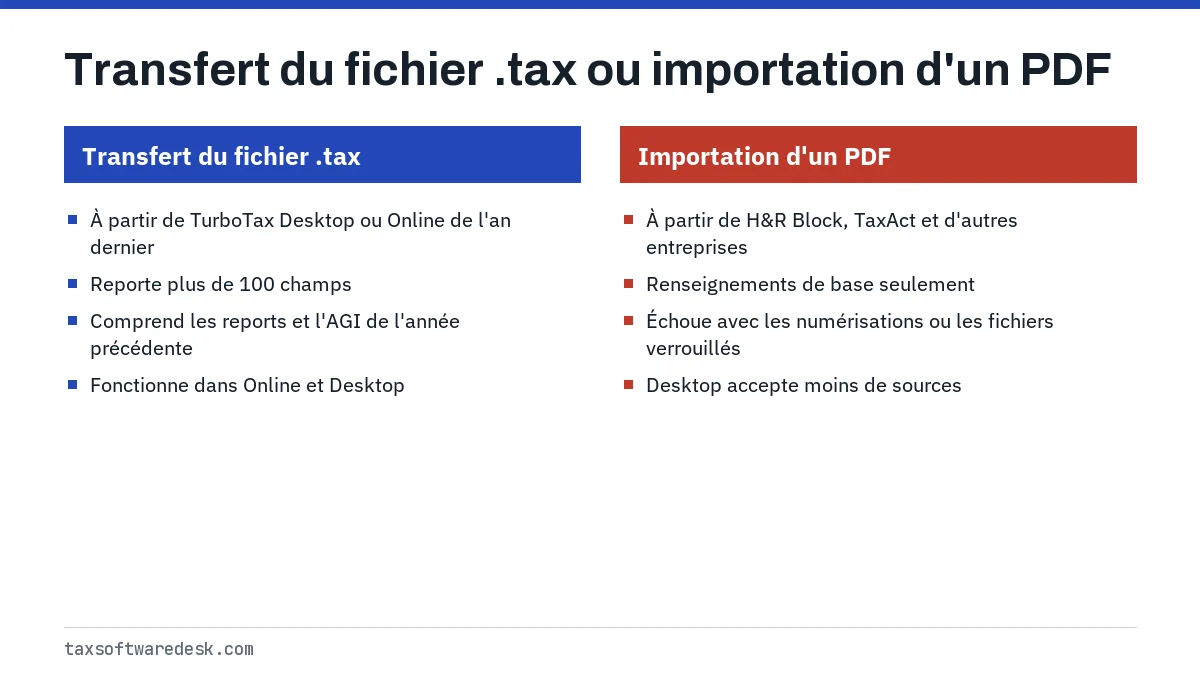
Ce qui est transféré et ce qui ne l'est pas
Un transfert vous donne les renseignements de l'an dernier, et non les montants de cette année. Chaque formulaire de revenus de la nouvelle année doit quand même être importé, téléversé ou saisi.
| Élément | Transfert du fichier .tax | PDF d'une autre entreprise |
|---|---|---|
| Noms, SSN, adresse, personnes à charge | Oui | Habituellement |
| Noms et numéros d'identification des employeurs | Oui | En partie |
| Reports, comme les pertes en capital | Oui | À vérifier à la main |
| AGI de l'année précédente pour la signature de la transmission électronique | Oui, d'une déclaration produite | À vérifier à la main |
| Montants des W-2 et 1099 de cette année | Non | Non |
Vérifiez toujours l'AGI (revenu brut rajusté) de l'année précédente que TurboTax utilise pour votre signature de transmission électronique. Un montant erroné est l'une des causes les plus fréquentes de rejet d'une déclaration transmise, comme l'explique AGI rejeté par TurboTax.
Étape par étape
Commencer une nouvelle déclaration
Dans TurboTax Desktop, choisissez Start a New Return (Commencer une nouvelle déclaration) ou File (Fichier), New Tax Return (Nouvelle déclaration).
Sélectionner Transfer Return
À l'écran Good News (Bonne nouvelle), sélectionnez Transfer Return (Transférer la déclaration).
Trouver le fichier
Parcourez les dossiers avec All Files (Tous les fichiers) sélectionné si le fichier .tax de l'an dernier n'est pas affiché.
Réviser
Vérifiez chaque écran transféré, surtout l'AGI de l'année précédente.
Questions fréquentes
Comment transférer la déclaration de l'an dernier dans TurboTax?
Dans TurboTax Online, connectez-vous avec l'identifiant d'utilisateur de l'an dernier et le transfert se fait automatiquement. Dans Desktop, commencez une nouvelle déclaration, sélectionnez Transfer Return (Transférer la déclaration) et choisissez le fichier .tax de l'an dernier.
Pourquoi TurboTax n'a pas transféré mes renseignements de l'an dernier?
Dans Online, vous êtes probablement connecté à un autre compte que l'an dernier. Dans Desktop, vous avez peut-être ouvert une déclaration existante plutôt qu'une nouvelle, ou le fichier se trouve sur un autre ordinateur.
Peut-on importer le PDF TurboTax de l'an dernier dans TurboTax Online?
Pas si la déclaration de l'an dernier a été faite avec TurboTax. Intuit indique qu'une déclaration Desktop doit être transférée sous forme de fichier de données .tax, et non de PDF. Les PDF servent aux déclarations faites par d'autres entreprises.
Peut-on refaire le transfert dans TurboTax Desktop?
Pas dans la même déclaration. Intuit indique que vous ne pouvez pas revenir aux écrans de transfert; commencez donc une nouvelle déclaration avec File (Fichier), New Tax Return (Nouvelle déclaration) et refaites le transfert.
TurboTax transfère-t-il mon AGI de l'année précédente?
Un transfert de fichier .tax intègre l'AGI de la déclaration produite l'an dernier. Avec le PDF d'une autre entreprise, confirmez le montant du revenu brut rajusté à l'aide du formulaire 1040 de l'an dernier avant la transmission électronique.
Sources
- How do I transfer last year's return into TurboTax Online? ttlc.intuit.com
- How do I transfer last year's return to TurboTax Desktop for Windows? ttlc.intuit.com
- Can I transfer last year's PDF into TurboTax Desktop? ttlc.intuit.com
- How do I transfer last year's return into the TurboTax software for Mac? ttlc.intuit.com
Nous vérifions les chiffres auprès de ces pages officielles. Les règles changent; confirmez auprès de l'organisme tout ce qui touche une date limite ou un paiement avant d'agir.
Dites-nous ce qui s'est passé
Décrivez votre situation et notre équipe éditoriale s'en servira pour améliorer ce guide. Si vous laissez votre adresse courriel, nous pourrions vous répondre en vous indiquant la bonne page ou la bonne personne-ressource officielle. Nous ne communiquons jamais vos coordonnées.