
TurboTax n'imprime pas : comment imprimer ou enregistrer votre déclaration
Ce guide est traduit de l'anglais. Les chiffres et les dates correspondent à l'original anglais. Lire en anglais
Réponse courte
Quand TurboTax n'imprime pas, la plupart des problèmes se règlent en enregistrant d'abord la déclaration en PDF, puis en imprimant ce fichier. Dans TurboTax Online, allez à Tax Tools (Outils fiscaux), Print Center (Centre d'impression) et choisissez Print, save, or preview this year's return (Imprimer, enregistrer ou afficher la déclaration de cette année); dans Desktop, choisissez File (Fichier), Print/Save for Your Records (Imprimer/Enregistrer pour vos dossiers), Save As PDF (Enregistrer en PDF). Online vous demande de payer les frais avant de vous laisser imprimer.
- 01Chemin d'impression dans Online
- Tax Tools, Print Center
- 02Chemin d'impression dans Desktop
- File, Print/Save for Your Records
- 03Frais avant l'impression (Online)
- Doivent être payés d'abord
- 04Déclarations antérieures dans Online
- Les sept dernières années en PDF
- 05Conseil de redémarrage d'Intuit
- Ordinateur et imprimante éteints pendant 30 secondes
Pourquoi TurboTax n'imprime pas ma déclaration?
Quand TurboTax n'imprime pas, le problème vient habituellement de l'une de quatre sources : des frais impayés dans TurboTax Online, un navigateur qui bloque ou brouille le PDF, une version de TurboTax Desktop non à jour, ou l'imprimante elle-même. TurboTax Online n'envoie jamais les pages directement à une imprimante; il crée un PDF, et c'est votre lecteur PDF qui imprime. Le test le plus rapide consiste donc à enregistrer le PDF et à l'ouvrir séparément.
| Ce que vous voyez | Cause probable | Première solution |
|---|---|---|
| On vous demande de payer quand vous cliquez sur imprimer | Frais pas encore payés (Online) | Payez ou choisissez de produire plus tard; le PDF est offert après le paiement |
| Le PDF s'ouvre, mais les formulaires sont vides | Cache du navigateur ou visionneuse PDF intégrée | Videz le cache, reconnectez-vous ou essayez un autre navigateur |
| Rien ne se passe après avoir cliqué sur imprimer | Fenêtre contextuelle ou téléchargement bloqué | Autorisez les fenêtres contextuelles et les téléchargements pour le site de TurboTax |
| La fenêtre d'impression de Desktop fige | Mises à jour de TurboTax manquantes | Installez les mises à jour, puis imprimez de nouveau |
| Le PDF semble correct, mais aucune feuille ne sort | Imprimante ou pilote | Imprimez une page de test à partir d'un autre programme |
Comment utiliser le Print Center de TurboTax Online
Le Print Center (Centre d'impression) de TurboTax est l'écran de TurboTax Online qui crée un PDF de votre déclaration. Voici les étapes d'Intuit. Sur un téléphone, le menu Tax Tools (Outils fiscaux) se trouve derrière l'icône du menu, en haut à gauche.
- Ouvrez votre déclaration et sélectionnez Continue (Continuer) ou Start (Commencer) à partir de Tax Home (Accueil fiscal).
- Choisissez Tax Tools (Outils fiscaux), puis Print Center (Centre d'impression).
- Sélectionnez Print, save, or preview this year's return (Imprimer, enregistrer ou afficher la déclaration de cette année).
- Payez les frais de TurboTax si on vous le demande. Intuit précise que l'option d'impression exige d'abord le paiement.
- Choisissez si vous incluez les feuilles de travail, puis laissez le PDF s'ouvrir.
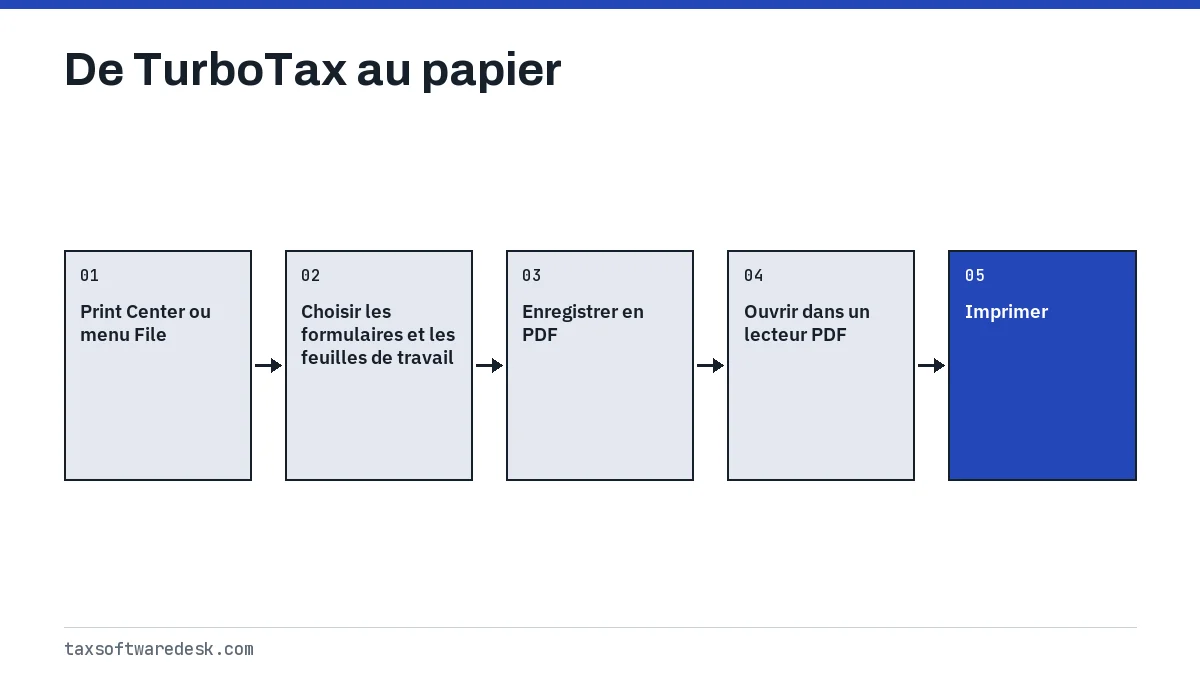
- Enregistrez le PDF sur votre ordinateur, puis imprimez-le à l'aide du bouton d'impression du lecteur PDF.
Si vous voulez toutes les annexes justificatives, cochez l'option qui inclut les feuilles de travail du gouvernement et de TurboTax. La version plus courte, sans feuilles de travail, est celle dont la plupart des gens ont besoin pour leurs dossiers, une demande de prêt ou une déclaration sur papier.
Imprimer sa déclaration TurboTax dans Desktop
TurboTax Desktop imprime à partir du menu File (Fichier). Ouvrez la déclaration, choisissez File (Fichier), puis Print/Save for Your Records (Imprimer/Enregistrer pour vos dossiers), et choisissez Save As PDF (Enregistrer en PDF) ou Preview Print Copy (Aperçu de la copie à imprimer). L'enregistrement en PDF est la méthode la plus fiable, car elle sépare TurboTax de l'imprimante.
Lorsque Desktop fige ou affiche une erreur pendant l'impression, installez d'abord toutes les mises à jour de TurboTax; Intuit l'indique comme étape à suivre en cas de problème d'impression dans Desktop. Si les mises à jour ne s'installent pas, réglez ce problème avant d'imprimer, à l'aide de TurboTax ne se met pas à jour.
Le téléchargement du PDF TurboTax ne fonctionne pas : fichiers vides ou manquants
Un PDF qui se télécharge vide, ou qui ne se télécharge pas du tout, est presque toujours un problème de navigateur plutôt qu'un problème de déclaration. Suivez ces étapes dans l'ordre et faites un essai après chacune.
- Déconnectez-vous complètement de TurboTax, videz le cache et les témoins (cookies) du navigateur, puis reconnectez-vous et imprimez de nouveau.
- Essayez un autre navigateur, par exemple Edge au lieu de Chrome, ou l'inverse.
- Autorisez les fenêtres contextuelles et les téléchargements pour le site de TurboTax dans les paramètres de site du navigateur.
- Choisissez d'enregistrer plutôt que d'afficher l'aperçu, puis ouvrez le fichier enregistré à partir de votre dossier Téléchargements dans un lecteur PDF dédié comme Adobe Acrobat Reader plutôt que dans le navigateur.
- Sous Windows, vérifiez quel programme est défini par défaut pour les fichiers PDF; les mises à jour le remettent parfois sur le navigateur.
Pour les déclarations déjà produites, vous n'avez pas besoin du Print Center. TurboTax Online conserve les sept dernières années sous Tax Home (Accueil fiscal), Your tax returns & documents (Vos déclarations et documents), avec un lien Download/print return (PDF) (Télécharger/imprimer la déclaration) pour chaque année. Les explications complètes se trouvent dans télécharger une déclaration d'une année précédente dans TurboTax.
TurboTax n'imprime pas ma déclaration de revenus : problèmes de pilote d'imprimante
Si le PDF s'affiche correctement à l'écran, mais que rien ne s'imprime, TurboTax n'est plus en cause. La première vérification d'Intuit consiste à imprimer autre chose; si cela échoue aussi, la solution se trouve du côté de l'imprimante.
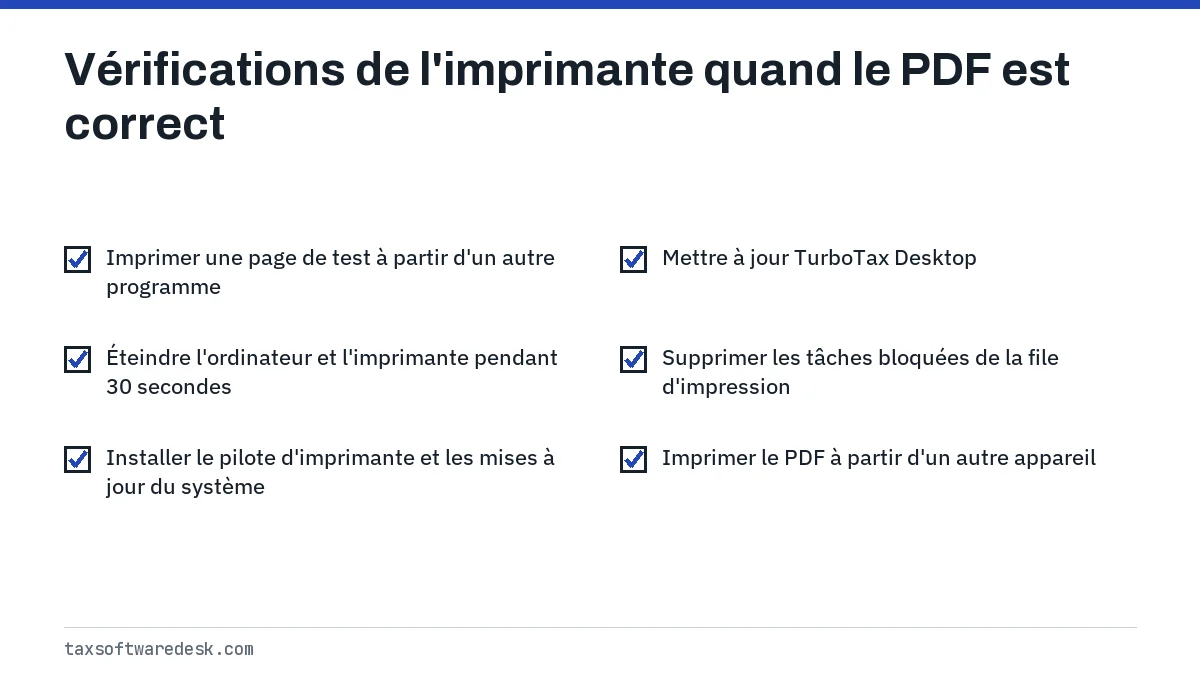
La page de dépannage d'Intuit ajoute trois étapes : éteignez l'ordinateur et l'imprimante pendant 30 secondes, puis rallumez-les; assurez-vous que l'imprimante et l'ordinateur ont toutes leurs mises à jour; et dans Desktop, assurez-vous que TurboTax lui-même est à jour. Si l'imprimante refuse toujours, copiez le PDF sur une clé USB ou envoyez-le-vous par courriel, puis imprimez-le à partir d'un autre appareil.
Conservez un PDF de chaque année imprimée
Une fois que vous avez un PDF propre, conservez-le à l'extérieur du dossier TurboTax. C'est ce même PDF qu'un autre logiciel importera si vous changez de produit l'an prochain. Si vous restez avec TurboTax, les données de l'an dernier sont plutôt reportées par votre compte ou votre fichier de données; consultez importer la déclaration de l'an dernier dans TurboTax. Les utilisateurs de Desktop devraient aussi conserver le fichier de données correspondant, comme l'explique la page sur le fichier .tax de TurboTax.
Toutes les façons de faire entrer et sortir des données de TurboTax sont résumées dans notre guide d'importation TurboTax.
Étape par étape
Ouvrir l'option d'impression
Online : Tax Tools, Print Center. Desktop : File, Print/Save for Your Records.
Choisir les formulaires
Choisissez la déclaration de cette année et décidez si vous incluez les feuilles de travail.
Enregistrer en PDF
Enregistrez le PDF sur votre ordinateur au lieu d'imprimer à partir de l'aperçu du navigateur.
Ouvrir dans un lecteur PDF
Ouvrez le fichier enregistré dans un lecteur PDF dédié.
Imprimer
Imprimez à partir du lecteur PDF; si l'imprimante échoue, testez-la avec un autre document.
Questions fréquentes
Comment enregistrer ma déclaration TurboTax en PDF?
Dans Online, allez à Tax Tools (Outils fiscaux), Print Center (Centre d'impression), choisissez Print, save, or preview this year's return, puis enregistrez le PDF. Dans Desktop, choisissez File (Fichier), Print/Save for Your Records, puis Save As PDF (Enregistrer en PDF).
Pourquoi TurboTax m'oblige à payer avant d'imprimer?
TurboTax Online exige que les frais soient payés avant de produire une déclaration imprimable. Vos entrées restent à l'écran pour révision avant le paiement; seul le PDF imprimable est retenu.
Pourquoi mon PDF TurboTax est vide?
Un PDF vide est habituellement un problème de cache du navigateur. Déconnectez-vous, videz le cache et les témoins, reconnectez-vous et enregistrez le PDF au lieu d'afficher l'aperçu, ou essayez un autre navigateur.
Où est le Print Center de TurboTax Online sur mon téléphone?
Touchez l'icône du menu en haut à gauche pour ouvrir le menu, puis choisissez Tax Tools (Outils fiscaux) et Print Center (Centre d'impression).
Peut-on imprimer sa déclaration TurboTax avec toutes les feuilles de travail?
Oui. Dans le Print Center, sélectionnez l'option qui inclut les feuilles de travail du gouvernement et de TurboTax avant la création du PDF.
Que faire si je ne peux toujours pas imprimer ma déclaration TurboTax?
Enregistrez le PDF et imprimez-le à partir d'un autre ordinateur ou dans un centre d'impression. Si vous imprimiez pour poster la déclaration, Intuit suggère plutôt la transmission électronique.
Sources
- Intuit: Can I print a copy of my return in TurboTax Online before I file it? ttlc.intuit.com
- Intuit: How do I fix issues while printing my return? ttlc.intuit.com
- Intuit: How do I view, download, or print a prior-year tax return? ttlc.intuit.com
Nous vérifions les chiffres auprès de ces pages officielles. Les règles changent; confirmez auprès de l'organisme tout ce qui touche une date limite ou un paiement avant d'agir.
Dites-nous ce qui s'est passé
Décrivez votre situation et notre équipe éditoriale s'en servira pour améliorer ce guide. Si vous laissez votre adresse courriel, nous pourrions vous répondre en vous indiquant la bonne page ou la bonne personne-ressource officielle. Nous ne communiquons jamais vos coordonnées.