
TurboTax ne se met pas à jour : régler une mise à jour bloquée ou échouée sur la version Desktop
Ce guide est traduit de l'anglais. Les chiffres et les dates correspondent à l'original anglais. Lire en anglais
Réponse courte
Si TurboTax ne se met pas à jour, laissez d'abord jusqu'à 15 minutes à un programme de mise à jour qui semble arrêté, car Intuit indique qu'une mise à jour peut s'immobiliser à 0 % ou à 100 % tout en continuant de travailler. Si elle échoue carrément, libérez de l'espace disque, videz la Corbeille et choisissez de nouveau Check for Updates (Rechercher les mises à jour). Si cela ne fonctionne toujours pas, fermez TurboTax et lancez le fichier de mise à jour manuelle d'Intuit pour votre édition, par exemple w_perrelsuperpatchIS_ttax_2025.exe.
- 01Combien de temps attendre une mise à jour figée
- Jusqu'à 15 minutes
- 02Fichier de mise à jour manuelle pour 2025
- w_perrelsuperpatchIS_ttax_2025.exe
- 03Plus ancienne édition avec mise à jour manuelle
- 2022 (2021 et les éditions antérieures ne sont plus prises en charge)
- 04Erreur fatale d'installation ou de mise à jour
- Erreur 1603 (.NET Framework)
Pourquoi TurboTax ne se met pas à jour et pourquoi c'est important
TurboTax ne se met pas à jour pour quelques raisons précises : le programme de mise à jour est plus lent qu'il n'y paraît, le disque dur est trop plein pour décompresser les fichiers, un antivirus bloque le téléchargement, ou le composant Microsoft .NET sur lequel il repose est endommagé. Chacune a sa solution, présentée ci-dessous dans l'ordre où il vaut la peine de les essayer.
Les mises à jour ne sont pas une simple finition facultative. L'édition de bureau est livrée avant que tous les formulaires soient définitifs, et Intuit transmet par le programme de mise à jour, pendant la saison, les changements de formulaires, les corrections de calcul et les mises à jour des États. Une copie qui ne se met plus à jour peut vous laisser avec un formulaire marqué comme non prêt, ou avec des montants différents de ceux de la version définitive.
Mise à jour TurboTax bloquée : laissez une mise à jour lente se terminer
La consigne d'Intuit pour une mise à jour figée à 0 % ou à 100 % est brève : ne mettez pas fin au téléchargement et attendez jusqu'à 15 minutes. La barre de progression n'indique pas de façon fiable ce qu'il reste à faire.
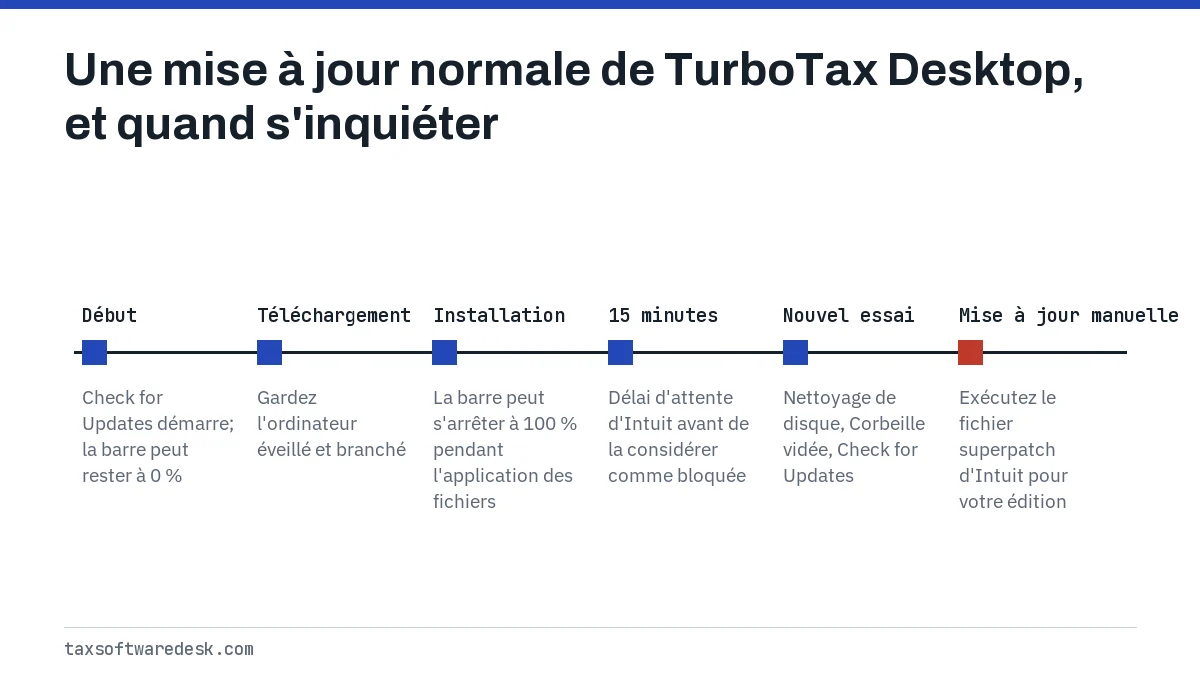
Pendant l'attente, empêchez l'ordinateur de se mettre en veille. Branchez le portable et assurez-vous que la mise en veille ne se déclenche pas en cours de route, car une mise en veille pendant l'installation est l'une des façons dont une mise à jour se retrouve appliquée à moitié. Si la barre n'a pas bougé après 15 minutes, considérez que la mise à jour a échoué et passez à l'étape suivante.
Échec de la mise à jour TurboTax : libérez de l'espace disque et réessayez
Si le programme de mise à jour se ferme avec une erreur, la première recommandation d'Intuit est de faire le ménage sur le disque, puis de réessayer. Une mise à jour doit être téléchargée et décompressée avant d'être installée; elle a donc besoin de plus d'espace libre que les fichiers finaux n'en occupent.
- Fermez TurboTax.
- Tapez Nettoyage de disque dans la recherche du menu Démarrer, lancez-le sur votre lecteur C: et supprimez les fichiers temporaires.
- Videz la Corbeille.
- Ouvrez TurboTax et sélectionnez Check for Updates (Rechercher les mises à jour) pour reprendre la mise à jour.
Intuit indique 1 Go d'espace disque pour le logiciel 2025 lui-même, et jusqu'à 4,5 Go de plus si Microsoft .NET 4.8 doit être installé.
Comment lancer une mise à jour manuelle de TurboTax Desktop
Quand le programme de mise à jour intégré échoue sans cesse, Intuit publie un fichier de mise à jour manuelle pour chaque édition prise en charge. Il s'agit d'un programme d'installation autonome qui applique la dernière mise à jour sans passer par le bouton Check for Updates du logiciel.
- Fermez complètement TurboTax.
- Allez à la page d'aide d'Intuit Manually update TurboTax for Windows software (mettre à jour manuellement TurboTax pour Windows) et sélectionnez le lien de votre édition.
- Enregistrez le fichier, puis ouvrez-le. Pour l'édition 2025, le fichier s'appelle w_perrelsuperpatchIS_ttax_2025.exe.
- Suivez les instructions jusqu'à la fin, puis ouvrez TurboTax et vérifiez que vos formulaires sont indiqués comme mis à jour.
| Édition | Fichier de mise à jour manuelle |
|---|---|
| TurboTax 2025 | w_perrelsuperpatchIS_ttax_2025.exe |
| TurboTax 2024 | w_perrelsuperpatchIS_ttax_2024.exe |
| TurboTax 2023 | w_perrelsuperpatchIS_ttax_2023.exe |
| TurboTax 2022 | w_perrelsuperpatchIS_ttax_2022.521.0101.exe |
| TurboTax 2021 et éditions antérieures | Plus offert (non pris en charge) |
TurboTax ne se met pas à jour à cause d'un blocage de sécurité
Les logiciels de sécurité signalent parfois une partie d'une mise à jour comme inconnue et la suppriment sans prévenir. La mise à jour indique alors un échec, ou elle se termine mais le logiciel se comporte bizarrement. La liste de vérification d'Intuit pour Windows comprend trois réglages qui règlent ce problème.
- Ajoutez https://*.intuit.com aux Sites de confiance dans Options Internet, avec la zone réglée sur Moyen.
- Ajoutez TurboTax Desktop à la liste des applications autorisées dans Sécurité Windows (Windows Defender).
- Désactivez l'antivirus d'un autre éditeur seulement pendant la mise à jour, puis réactivez-le.
Vérifiez aussi que le compte Windows que vous utilisez a des droits d'administrateur, puisque la mise à jour écrit dans le dossier du logiciel. Si la mise à jour s'exécute mais que le logiciel refuse ensuite de démarrer, passez à la page TurboTax ne s'ouvre pas.
Si la mise à jour échoue avec l'erreur 1603
L'erreur 1603 s'affiche ainsi : A fatal error occurred during installation or updating (une erreur fatale s'est produite pendant l'installation ou la mise à jour). Intuit explique qu'elle provient d'un échec du programme d'installation de Microsoft .NET Framework, pour des causes comme des autorisations Windows endommagées, des clés de registre corrompues ou une installation de .NET défectueuse. Les fichiers de TurboTax eux-mêmes sont souvent intacts.
L'ordre des solutions d'Intuit quand l'erreur 1603 apparaît pendant une mise à jour : installez la mise à jour manuelle décrite plus haut; si elle échoue, désinstallez et réinstallez TurboTax; lancez Windows Update; et suivez les étapes de dépannage de .NET Framework d'Intuit. L'explication complète se trouve à la page sur l'erreur 1603 de TurboTax, et les solutions du côté de l'installation, à la page problèmes d'installation de TurboTax.
La mise à jour de TurboTax ne fonctionne pas sur un ordinateur plus ancien
L'édition 2025 ne prend en charge que Windows 11 en version 64 bits, et Intuit indique qu'elle ne peut pas être utilisée sous Windows 10. Si votre ordinateur ne respecte pas cette exigence, aucune solution de mise à jour ne rendra le logiciel pris en charge. Comparez votre configuration à l'exigence de Windows 11 de TurboTax avant de perdre du temps à réessayer.
Pour tous les autres symptômes de la version Desktop, des programmes d'installation aux plantages, le centre de dépannage TurboTax Desktop classe les solutions selon ce que vous voyez à l'écran.
Étape par étape
Attendre
Laissez une mise à jour figée se poursuivre jusqu'à 15 minutes sans l'interrompre.
Libérer de l'espace disque
Lancez Nettoyage de disque, videz la Corbeille, puis choisissez Check for Updates.
Autoriser Intuit dans la sécurité
Ajoutez https://*.intuit.com aux Sites de confiance et TurboTax aux applications autorisées de Sécurité Windows.
Lancer la mise à jour manuelle
Fermez TurboTax et exécutez le fichier de mise à jour manuelle d'Intuit pour votre édition.
Réinstaller au besoin
Si la mise à jour manuelle échoue, désinstallez puis réinstallez TurboTax et lancez Windows Update.
Questions fréquentes
Pourquoi TurboTax ne se met pas à jour?
Les raisons habituelles sont un programme de mise à jour lent qui semble figé, trop peu d'espace disque libre, un antivirus qui bloque des fichiers, l'absence de droits d'administrateur, ou une installation de Microsoft .NET endommagée qui se manifeste par l'erreur 1603.
Comment mettre à jour TurboTax Desktop manuellement?
Fermez TurboTax, ouvrez la page d'Intuit Manually update TurboTax for Windows software, téléchargez le fichier de votre édition (w_perrelsuperpatchIS_ttax_2025.exe pour 2025) et exécutez-le. Rouvrez ensuite TurboTax.
Combien de temps devrait prendre une mise à jour de TurboTax?
Intuit indique qu'une mise à jour qui semble figée à 0 % ou à 100 % peut prendre jusqu'à 15 minutes, et qu'il ne faut pas l'interrompre pendant ce temps. Si rien ne bouge après ce délai, considérez-la comme échouée et réessayez.
Peut-on encore mettre à jour TurboTax 2021?
Non. La page de mise à jour manuelle d'Intuit indique que les mises à jour des éditions 2021 et antérieures ne sont pas offertes, car ces versions ne sont plus prises en charge. Des mises à jour manuelles sont offertes pour les éditions 2022 à 2025.
Est-il sécuritaire de fermer TurboTax pendant une mise à jour?
Intuit déconseille d'interrompre une mise à jour qui semble bloquée, car l'interruption peut laisser le logiciel partiellement mis à jour. Attendez jusqu'à 15 minutes avant de conclure qu'elle a échoué.
Sources
- Troubleshoot TurboTax Desktop for Windows issues ttlc.intuit.com
- Manually update TurboTax for Windows software ttlc.intuit.com
- Error 1603: A fatal error occurred during installation ttlc.intuit.com
- TurboTax Desktop system requirements turbotax.intuit.com
Nous vérifions les chiffres auprès de ces pages officielles. Les règles changent; confirmez auprès de l'organisme tout ce qui touche une date limite ou un paiement avant d'agir.
Dites-nous ce qui s'est passé
Décrivez votre situation et notre équipe éditoriale s'en servira pour améliorer ce guide. Si vous laissez votre adresse courriel, nous pourrions vous répondre en vous indiquant la bonne page ou la bonne personne-ressource officielle. Nous ne communiquons jamais vos coordonnées.
Guides connexes
 TurboTax Desktop ne fonctionne pas : solutions par symptôme
Quand TurboTax Desktop ne fonctionne pas, la cause se trouve généralement à l'un de quatre endroits : l'ordinateur ne respecte pl…
Problème d'installation TurboTax : solutions
La plupart des problèmes d'installation de TurboTax viennent de trois sources : un PC qui ne respecte pas la configuration requis…
Exigence de Windows 11 pour TurboTax : impact sur votre PC
L'exigence de Windows 11 pour TurboTax s'applique à TurboTax Desktop 2025 : Intuit indique qu'il fonctionne uniquement sous Windo…
Erreur 1603 TurboTax : échec d'installation ou de mise à jour
L'erreur 1603 TurboTax, affichée comme une erreur fatale pendant l'installation ou la mise à jour, signifie que le programme d'in…
Quand TurboTax sera-t-il mis à jour : disponibilité des formulaires
Quand TurboTax sera-t-il mis à jour? Formulaire par formulaire : l'outil de disponibilité des formulaires d'Intuit indique, pour…
TurboTax Desktop ne fonctionne pas : solutions par symptôme
Quand TurboTax Desktop ne fonctionne pas, la cause se trouve généralement à l'un de quatre endroits : l'ordinateur ne respecte pl…
Problème d'installation TurboTax : solutions
La plupart des problèmes d'installation de TurboTax viennent de trois sources : un PC qui ne respecte pas la configuration requis…
Exigence de Windows 11 pour TurboTax : impact sur votre PC
L'exigence de Windows 11 pour TurboTax s'applique à TurboTax Desktop 2025 : Intuit indique qu'il fonctionne uniquement sous Windo…
Erreur 1603 TurboTax : échec d'installation ou de mise à jour
L'erreur 1603 TurboTax, affichée comme une erreur fatale pendant l'installation ou la mise à jour, signifie que le programme d'in…
Quand TurboTax sera-t-il mis à jour : disponibilité des formulaires
Quand TurboTax sera-t-il mis à jour? Formulaire par formulaire : l'outil de disponibilité des formulaires d'Intuit indique, pour…