
TurboTax plante sans cesse ou fige : quoi corriger, dans l'ordre
Ce guide est traduit de l'anglais. Les chiffres et les dates correspondent à l'original anglais. Lire en anglais
Réponse courte
Si TurboTax plante sans cesse, copiez d'abord votre fichier .tax2025 en lieu sûr. Installez ensuite les mises à jour de Windows, mettez à jour les pilotes graphiques et les autres pilotes matériels, exécutez le vérificateur des fichiers système et laissez toute mise à jour de TurboTax se terminer (Intuit recommande d'attendre jusqu'à 15 minutes, même quand Windows affiche Not Responding, soit « ne répond pas »). S'il plante seulement sur un formulaire, supprimez ce formulaire et saisissez-le de nouveau. Réinstallez en dernier recours.
- 01À faire avant tout le reste
- Copier votre fichier de déclaration .tax2025
- 02Figé pendant une mise à jour
- Attendre jusqu'à 15 minutes avant de fermer
- 03Outil de réparation Windows cité par Intuit
- Vérificateur des fichiers système
- 04Composants nécessaires
- Microsoft .NET 4.8 et Visual C++ 2022 Redistributable
Pourquoi TurboTax plante-t-il sans cesse? Les déclencheurs fréquents
Quand TurboTax plante sans cesse, la façon dont il plante indique la cause. Un programme qui s'arrête au hasard n'a pas le même problème qu'un programme qui fige chaque fois sur le même écran; notez donc quand le problème survient avant de commencer à le corriger.
| Ce que vous voyez | Cause probable | Par où commencer |
|---|---|---|
| Fige avec Not Responding (ne répond pas) pendant une mise à jour | La mise à jour s'exécute encore en arrière-plan | Attendre jusqu'à 15 minutes |
| Plante au hasard sur n'importe quel écran | Windows ou pilotes pas à jour, ou fichiers système endommagés | Windows Update, pilotes, vérificateur des fichiers système |
| Plante chaque fois sur le même formulaire ou écran | Une entrée endommagée dans la déclaration | Supprimer ce formulaire et le saisir de nouveau |
| Plante seulement à l'enregistrement ou à l'impression | Autorisations de dossier, logiciel de sécurité ou pilote d'imprimante | Exécuter en tant qu'administrateur; vérifier l'antivirus |
| Plante juste après l'écran d'accueil | Échec du lancement, et non un plantage | Voir TurboTax ne s'ouvre pas |
Vérifiez aussi le matériel : Intuit recommande 4 Go de mémoire vive ou plus pour TurboTax Desktop 2025 sous Windows 11 (64 bits).
Enregistrez et sauvegardez d'abord votre fichier .tax
Protégez la déclaration avant de réparer ou de réinstaller quoi que ce soit. Votre travail se trouve dans le fichier .tax2025, et non dans le programme; désinstaller TurboTax ne le supprime donc pas. Ce qui peut l'endommager, c'est un plantage en plein enregistrement.
- Fermez TurboTax. S'il est figé, appuyez sur Ctrl+Maj+Échap, sélectionnez TurboTax dans l'onglet Processus et choisissez Fin de tâche, sauf si une mise à jour est en cours (voir la section suivante).
- Ouvrez l'Explorateur de fichiers et allez dans Documents, puis dans le dossier TurboTax.
- Copiez le fichier .tax2025 sur une clé USB ou dans un dossier infonuagique. Ajoutez la date au nom de la copie.
- Ne touchez pas à cette copie pendant le dépannage.
Un plantage peut-il corrompre mon fichier d'impôt?
Généralement non. Un plantage pendant la saisie ne fait perdre que les entrées faites depuis le dernier enregistrement. Le risque, c'est un plantage pendant l'enregistrement lui-même. Si le fichier ne s'ouvre plus ensuite, revenez à votre copie datée. La page sur le fichier d'impôt TurboTax explique les types de fichiers et l'emplacement de chacun.
TurboTax ne répond pas pendant une mise à jour : attendez avant de forcer la fermeture
Un TurboTax Desktop figé à 0 % ou à 100 % d'une mise à jour travaille souvent encore. Les consignes de dépannage d'Intuit sont de ne pas interrompre le téléchargement, même si le Gestionnaire des tâches indique que TurboTax ne répond pas, et d'attendre jusqu'à 15 minutes. L'arrêter trop tôt peut laisser une mise à jour à moitié installée, qui provoque ensuite des plantages à chaque lancement.
Si 15 minutes passent sans changement, redémarrez l'ordinateur et relancez la mise à jour. Si les mises à jour échouent sans cesse, les étapes de TurboTax ne se met pas à jour comprennent un fichier de mise à jour manuelle.
Réparez Windows, .NET et les pilotes
TurboTax Desktop dépend de Microsoft .NET 4.8 et du Visual C++ 2022 Redistributable. Si l'un d'eux est endommagé, le programme peut se fermer sans avertissement. La liste de dépannage Windows d'Intuit couvre les réparations ci-dessous; faites-les dans cet ordre et testez TurboTax après chacune.
- Lancez Windows Update. Installez tout ce qui est proposé, y compris les mises à jour facultatives de pilotes, puis redémarrez.
- Mettez à jour les pilotes matériels, surtout le pilote graphique, qui gère chaque écran affiché par TurboTax.
- Exécutez le vérificateur des fichiers système. Ouvrez l'invite de commandes en tant qu'administrateur, tapez sfc /scannow et appuyez sur Entrée. Redémarrez une fois l'opération terminée.
- Mettez à jour votre logiciel de sécurité, puis désactivez temporairement l'antivirus et faites un essai. Si les plantages cessent, ajoutez TurboTax à la liste des applications autorisées dans Sécurité Windows et réactivez la protection.
- Configurez TurboTax pour qu'il s'exécute en tant qu'administrateur à partir de l'onglet Compatibilité des Propriétés du raccourci.
Faites un essai en démarrage sélectif
Si TurboTax Desktop plante encore après ces réparations, un autre programme interfère peut-être. Intuit mentionne le redémarrage en mode de démarrage sélectif. Appuyez sur Windows+R, tapez msconfig, choisissez Démarrage sélectif et décochez Charger les éléments de démarrage, puis redémarrez et essayez TurboTax. S'il fonctionne correctement, réactivez les éléments de démarrage par petits groupes pour trouver celui qui entre en conflit. Revenez au démarrage normal une fois terminé.
Plantages sur un seul formulaire
Quand le plantage survient chaque fois sur le même écran, le programme va généralement bien, mais une entrée pose problème. Un formulaire W-2 ou 1099 importé avec un caractère inhabituel, ou un formulaire commencé puis abandonné, peut faire échouer le calcul.
- Ouvrez votre déclaration de travail, et non la copie de sauvegarde datée.
- Passez en mode Formulaires et trouvez le formulaire qui était ouvert au moment du plantage.
- Supprimez ce formulaire, enregistrez, fermez TurboTax et rouvrez la déclaration.
- Saisissez de nouveau le formulaire à la main dans l'entrevue plutôt que de l'importer une autre fois.
- Si le plantage se déplace vers un autre formulaire, notez lequel; cela indique une entrée commune, comme une personne à charge ou une répartition entre États.
Un plantage dans la section de l'État peut aussi signifier que le programme d'État est incomplet. Lancez Check for Updates (rechercher les mises à jour) pour que le téléchargement de l'État se termine avant de réessayer.
Si les plantages continuent
La réinstallation est la dernière étape, et non la première, car la plupart des plantages disparaissent avec les réparations ci-dessus. Utilisez la liste de vérification avant de réinstaller pour ne rien perdre.
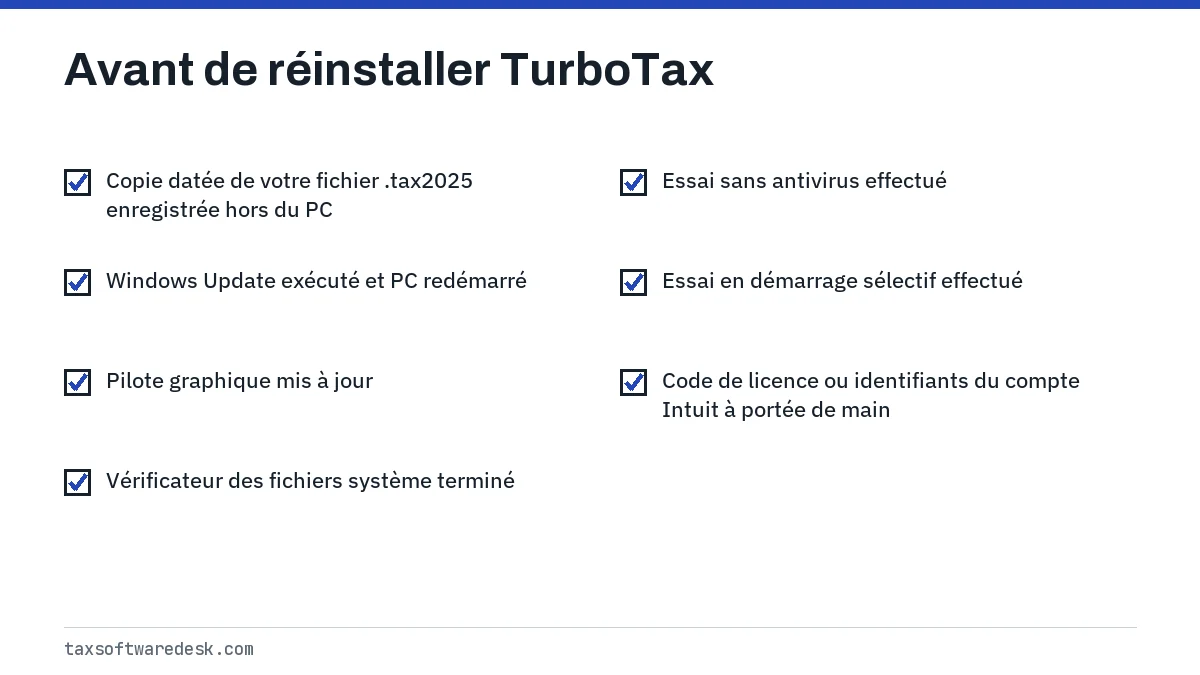
Désinstallez TurboTax à partir de Paramètres, Applications, redémarrez, puis installez une copie fraîchement téléchargée auprès d'Intuit. Si le programme d'installation lui-même échoue, consultez Problèmes d'installation de TurboTax. Si le programme plante encore après une installation propre, essayez la déclaration sur un autre ordinateur ou transférez-la dans TurboTax Online; le centre de dépannage de TurboTax Desktop présente ce choix.
Sur Mac, les causes et les solutions des plantages sont différentes; consultez TurboTax ne s'ouvre pas sur Mac. Si le programme s'ouvre mais que vous ne pouvez rien cliquer, il s'agit d'un problème d'affichage ou de saisie traité dans La souris ne fonctionne pas dans TurboTax.
Étape par étape
Sauvegarder la déclaration
Copiez votre fichier .tax2025 de Documents\TurboTax vers un autre disque.
Laisser les mises à jour se terminer
Si le programme fige pendant une mise à jour, attendez jusqu'à 15 minutes avant de l'arrêter.
Mettre à jour Windows et les pilotes
Installez toutes les mises à jour de Windows et le plus récent pilote graphique, puis redémarrez.
Réparer les fichiers système
Exécutez sfc /scannow dans une invite de commandes ouverte en tant qu'administrateur.
Chercher les conflits
Mettez l'antivirus en pause et essayez le démarrage sélectif pour trouver les programmes qui interfèrent.
Isoler un formulaire défectueux
En mode Formulaires, supprimez le formulaire qui provoque le plantage et saisissez-le de nouveau.
Réinstaller
Désinstallez, redémarrez et installez une nouvelle copie obtenue auprès d'Intuit.
Questions fréquentes
Pourquoi TurboTax plante-t-il sans cesse?
Les causes habituelles sont une mise à jour inachevée, des mises à jour de Windows ou des pilotes manquantes, des fichiers système endommagés, un logiciel de sécurité qui bloque TurboTax, ou une entrée erronée dans la déclaration. S'il plante chaque fois sur le même écran, soupçonnez l'entrée.
Comment débloquer TurboTax Desktop quand il est figé?
Si une mise à jour est en cours, attendez jusqu'à 15 minutes, comme le conseille Intuit. Sinon, appuyez sur Ctrl+Maj+Échap, mettez fin à la tâche TurboTax, redémarrez l'ordinateur et rouvrez votre déclaration.
Vais-je perdre ma déclaration si TurboTax plante?
Vous perdez seulement ce que vous avez saisi depuis le dernier enregistrement. Le fichier .tax2025 reste dans Documents\TurboTax, et réinstaller le programme ne le supprime pas.
Faut-il réinstaller TurboTax s'il fige sans cesse?
Seulement après les mises à jour de Windows, les pilotes, le vérificateur des fichiers système et un essai sans antivirus. Sauvegardez votre fichier .tax2025 avant de désinstaller.
Sources
- Troubleshoot TurboTax Desktop for Windows issues ttlc.intuit.com
- TurboTax Desktop system requirements turbotax.intuit.com
Nous vérifions les chiffres auprès de ces pages officielles. Les règles changent; confirmez auprès de l'organisme tout ce qui touche une date limite ou un paiement avant d'agir.
Dites-nous ce qui s'est passé
Décrivez votre situation et notre équipe éditoriale s'en servira pour améliorer ce guide. Si vous laissez votre adresse courriel, nous pourrions vous répondre en vous indiquant la bonne page ou la bonne personne-ressource officielle. Nous ne communiquons jamais vos coordonnées.
Guides connexes
 TurboTax Desktop ne fonctionne pas : solutions par symptôme
Quand TurboTax Desktop ne fonctionne pas, la cause se trouve généralement à l'un de quatre endroits : l'ordinateur ne respecte pl…
TurboTax ne se met pas à jour : mises à jour bloquées ou échouées
Si TurboTax ne se met pas à jour, laissez d'abord jusqu'à 15 minutes à un programme de mise à jour qui semble arrêté, car Intuit…
Problème d'installation TurboTax : solutions
La plupart des problèmes d'installation de TurboTax viennent de trois sources : un PC qui ne respecte pas la configuration requis…
TurboTax ne s'ouvre pas : solutions pour Windows et mises à jour
Si TurboTax ne s'ouvre pas, la cause fréquente est une copie déjà ouverte, soit cachée en arrière-plan, soit sous un autre utilis…
Fichier .tax TurboTax : ouvrir, trouver et sauvegarder
Un fichier .tax TurboTax est le fichier de données que TurboTax Desktop enregistre pour une année d'imposition, avec une extensio…
TurboTax Desktop ne fonctionne pas : solutions par symptôme
Quand TurboTax Desktop ne fonctionne pas, la cause se trouve généralement à l'un de quatre endroits : l'ordinateur ne respecte pl…
TurboTax ne se met pas à jour : mises à jour bloquées ou échouées
Si TurboTax ne se met pas à jour, laissez d'abord jusqu'à 15 minutes à un programme de mise à jour qui semble arrêté, car Intuit…
Problème d'installation TurboTax : solutions
La plupart des problèmes d'installation de TurboTax viennent de trois sources : un PC qui ne respecte pas la configuration requis…
TurboTax ne s'ouvre pas : solutions pour Windows et mises à jour
Si TurboTax ne s'ouvre pas, la cause fréquente est une copie déjà ouverte, soit cachée en arrière-plan, soit sous un autre utilis…
Fichier .tax TurboTax : ouvrir, trouver et sauvegarder
Un fichier .tax TurboTax est le fichier de données que TurboTax Desktop enregistre pour une année d'imposition, avec une extensio…