
TurboTax no imprime: cómo imprimir o guardar su declaración de impuestos
Esta guía está traducida del inglés. Las cifras y las fechas coinciden con el original en inglés. Leer en inglés
Respuesta breve
Cuando TurboTax no imprime, casi siempre se resuelve guardando primero la declaración como PDF e imprimiendo ese archivo. En TurboTax Online, vaya a Tax Tools, Print Center, y elija Print, save, or preview this year's return (imprimir, guardar o ver la declaración de este año); en Desktop, elija File, Print/Save for Your Records, Save As PDF. Online le pide pagar los cargos pendientes antes de dejarle imprimir.
- 01Ruta para imprimir en Online
- Tax Tools, Print Center
- 02Ruta para imprimir en Desktop
- File, Print/Save for Your Records
- 03Cargos antes de imprimir (Online)
- Deben pagarse primero
- 04Declaraciones anteriores en Online
- Los últimos siete años en PDF
- 05Consejo de reinicio de Intuit
- Computadora e impresora apagadas durante 30 segundos
¿Por qué TurboTax no imprime mi declaración?
Cuando TurboTax no imprime, el problema suele venir de uno de cuatro lugares: cargos sin pagar en TurboTax Online, un navegador que bloquea o daña el PDF, un TurboTax Desktop desactualizado o la impresora misma. Desde Online, TurboTax nunca envía las páginas directamente a una impresora; genera un PDF, y es su lector de PDF el que imprime. Por eso la prueba más rápida es guardar el PDF y abrirlo por separado.
| Lo que ve | Causa probable | Primera solución |
|---|---|---|
| Le piden pagar al hacer clic en imprimir | Cargos aún sin pagar (Online) | Pague o elija presentar más tarde; el PDF está disponible después del pago |
| El PDF abre pero los formularios salen en blanco | Caché del navegador o visor de PDF integrado | Borre la caché, vuelva a iniciar sesión o pruebe otro navegador |
| No pasa nada después de hacer clic en imprimir | Ventana emergente o descarga bloqueada | Permita ventanas emergentes y descargas para el sitio de TurboTax |
| La ventana de impresión de Desktop se congela | Faltan actualizaciones de TurboTax | Instale las actualizaciones y vuelva a imprimir |
| El PDF se ve bien pero nunca sale el papel | Impresora o controlador | Imprima una página de prueba desde otro programa |
Cómo usar el Print Center de TurboTax en Online
El Print Center (centro de impresión) de TurboTax es la pantalla de TurboTax Online que genera un PDF de su declaración. Abajo están los pasos de Intuit. En un teléfono, el menú Tax Tools está detrás del ícono de menú en la esquina superior izquierda.
- Abra su declaración y seleccione Continue o Start desde Tax Home.
- Elija Tax Tools y luego Print Center.
- Seleccione Print, save, or preview this year's return.
- Pague los cargos de TurboTax si se lo piden. Intuit indica que la opción de imprimir requiere pagar primero.
- Elija si quiere incluir las hojas de trabajo y deje que se abra el PDF.
- Guarde el PDF en su computadora y luego imprímalo con el botón de impresión del lector de PDF.
Si quiere todos los anexos de respaldo, marque la opción de incluir las hojas de trabajo del gobierno y de TurboTax. La versión más corta sin hojas de trabajo es la que la mayoría de las personas necesita para sus registros, una solicitud de préstamo o una presentación en papel.
Pasos para imprimir la declaración en TurboTax Desktop
TurboTax Desktop imprime desde el menú File (archivo). Abra la declaración, elija File, luego Print/Save for Your Records (imprimir o guardar para sus registros), y elija Save As PDF (guardar como PDF) o Preview Print Copy (vista previa de la copia impresa). Guardar como PDF es la vía más confiable, porque separa a TurboTax de la impresora.
Cuando Desktop se congela o muestra un error al imprimir, instale primero todas las actualizaciones de TurboTax; Intuit lo indica como un paso para los problemas de impresión en Desktop. Si las actualizaciones no se instalan, resuelva ese problema antes de imprimir con la guía TurboTax no se actualiza.
No funciona la descarga del PDF de TurboTax: archivos en blanco o que no aparecen
Un PDF que se descarga en blanco, o que no se descarga en absoluto, casi siempre es un problema del navegador y no de su declaración. Pruebe estos pasos en orden y compruebe después de cada uno.
- Cierre sesión en TurboTax por completo, borre la caché y las cookies del navegador, vuelva a iniciar sesión e imprima otra vez.
- Pruebe otro navegador, por ejemplo Edge en lugar de Chrome, o al revés.
- Permita ventanas emergentes y descargas para el sitio de TurboTax en la configuración de sitios del navegador.
- Elija guardar en lugar de vista previa y luego abra el archivo guardado desde su carpeta Descargas en un lector de PDF dedicado, como Adobe Acrobat Reader, y no dentro del navegador.
- En Windows, revise qué programa abre los PDF de forma predeterminada; a veces las actualizaciones vuelven a asignarlo al navegador.
Para las declaraciones que ya presentó, no necesita el Print Center. TurboTax Online guarda los últimos siete años en Tax Home, Your tax returns & documents (sus declaraciones y documentos), con un enlace Download/print return (PDF) para cada año. La guía completa está en descargar una declaración de un año anterior de TurboTax.
TurboTax no imprime mi declaración de impuestos: problemas del controlador de la impresora
Si el PDF se ve bien en pantalla pero no se imprime nada, TurboTax ya no tiene que ver. La primera comprobación de Intuit es imprimir otra cosa; si eso también falla, la solución está del lado de la impresora.
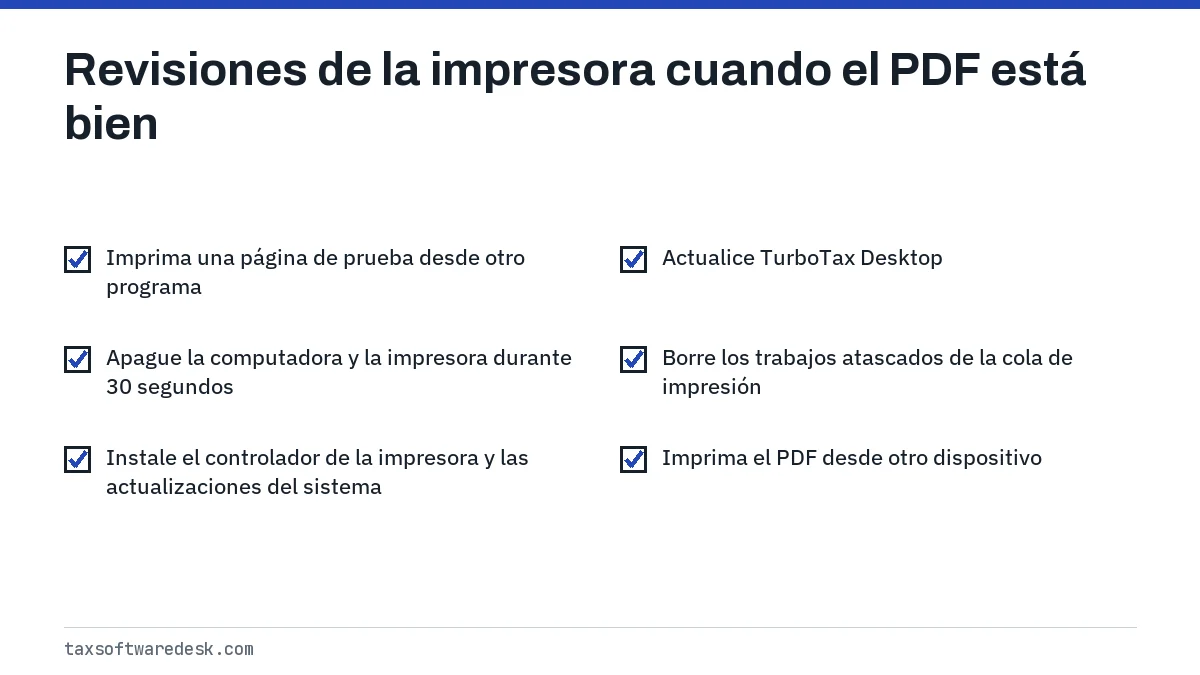
La página de solución de problemas de Intuit agrega tres pasos: apague la computadora y la impresora durante 30 segundos y vuelva a encenderlas, asegúrese de que la impresora y la computadora tengan todas las actualizaciones instaladas y, en Desktop, asegúrese de que el propio TurboTax esté actualizado. Si la impresora sigue sin responder, copie el PDF a una memoria USB o envíeselo por correo electrónico e imprímalo desde otro dispositivo.
Guarde un PDF de cada año que imprima
Una vez que tenga un PDF limpio, guárdelo fuera de la carpeta de TurboTax. Ese mismo PDF es el que importan otros programas si cambia de producto el próximo año. Si se queda con TurboTax, los datos del año pasado se trasladan mediante su cuenta o su archivo de datos; consulte TurboTax: importar el año anterior. Quienes usan Desktop también deben guardar el archivo de datos correspondiente, como se explica en la página sobre el archivo .tax de TurboTax.
Todas las formas en que los datos entran y salen de TurboTax se resumen en nuestra guía para importar en TurboTax.
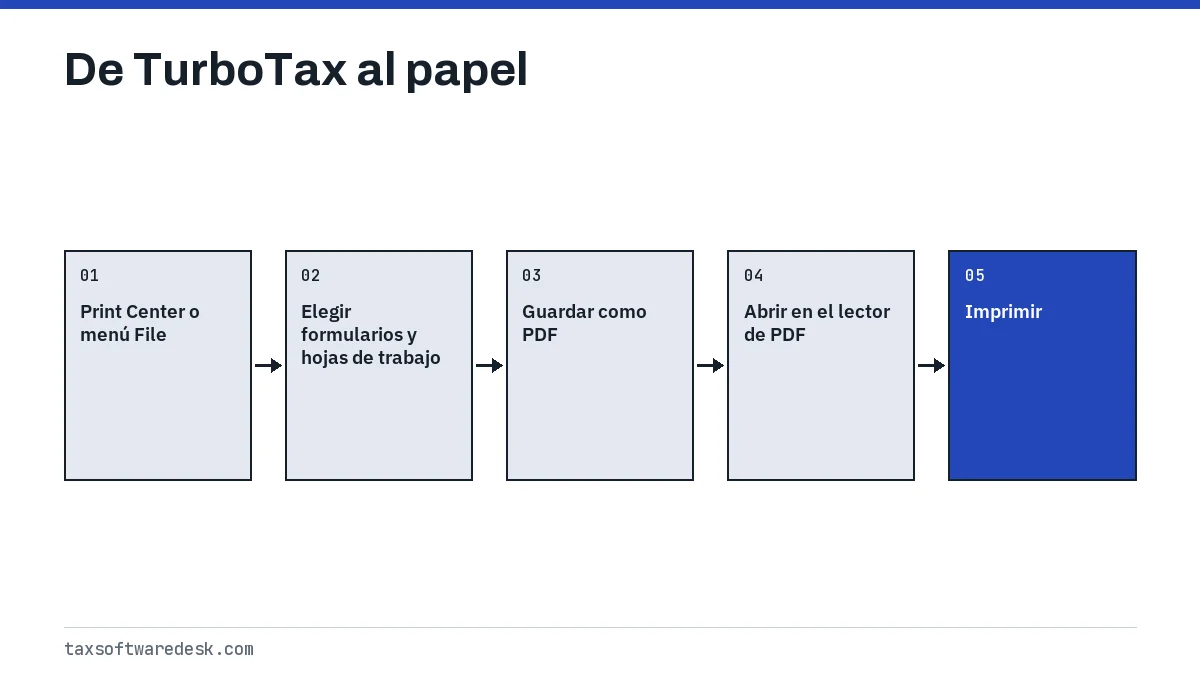
Paso a paso
Abra la opción de imprimir
Online: Tax Tools, Print Center. Desktop: File, Print/Save for Your Records.
Elija los formularios
Elija la declaración de este año y decida si incluye las hojas de trabajo.
Guarde como PDF
Guarde el PDF en su computadora en lugar de imprimir desde la vista previa del navegador.
Ábralo en un lector de PDF
Abra el archivo guardado en un lector de PDF dedicado.
Imprima
Imprima desde el lector de PDF; si la impresora falla, pruébela con otro documento.
Preguntas frecuentes
¿Cómo guardo mi declaración de TurboTax como PDF?
En Online, vaya a Tax Tools, Print Center, elija Print, save, or preview this year's return y guarde el PDF. En Desktop, elija File, Print/Save for Your Records y luego Save As PDF.
¿Por qué TurboTax me hace pagar antes de poder imprimir?
TurboTax Online exige pagar los cargos antes de generar una declaración imprimible. Sus datos siguen en pantalla para revisarlos antes de pagar; solo se retiene el PDF imprimible.
¿Por qué mi PDF de TurboTax sale en blanco?
Un PDF en blanco suele ser un problema de la caché del navegador. Cierre sesión, borre la caché y las cookies, vuelva a iniciar sesión y guarde el PDF en lugar de verlo en vista previa, o pruebe otro navegador.
¿Dónde está el Print Center de TurboTax Online en mi teléfono?
Toque el ícono de menú en la esquina superior izquierda para abrir el menú y luego elija Tax Tools y Print Center.
¿Puedo imprimir mi declaración de TurboTax con todas las hojas de trabajo?
Sí. En el Print Center, seleccione la opción de incluir las hojas de trabajo del gobierno y de TurboTax antes de que se genere el PDF.
¿Qué hago si aún no puedo imprimir mi declaración de TurboTax?
Guarde el PDF e imprímalo desde otra computadora o en una imprenta. Si imprimía para enviar la declaración por correo, Intuit sugiere presentarla por vía electrónica.
Fuentes
- Intuit: Can I print a copy of my return in TurboTax Online before I file it? ttlc.intuit.com
- Intuit: How do I fix issues while printing my return? ttlc.intuit.com
- Intuit: How do I view, download, or print a prior-year tax return? ttlc.intuit.com
Verificamos las cifras con estas páginas oficiales. Las reglas cambian; confirme con la agencia todo lo que afecte una fecha límite o un pago antes de actuar.
Cuéntenos qué pasó
Describa su situación y nuestros editores la usarán para mejorar esta guía. Si deja su correo electrónico, es posible que le respondamos indicándole la página correcta o el contacto oficial. Nunca compartimos sus datos.