
TurboTax: cómo importar el año anterior y transferir la declaración del año pasado
Esta guía está traducida del inglés. Las cifras y las fechas coinciden con el original en inglés. Leer en inglés
Respuesta breve
Para importar el año anterior en TurboTax, inicie sesión en TurboTax Online con el ID de usuario del año pasado y los datos se trasladan automáticamente. En Desktop, inicie una declaración nueva y elija Transfer Return (transferir declaración) para leer el archivo .tax del año pasado. Un PDF del Formulario 1040 de otra empresa también funciona, pero trae menos datos que un archivo de TurboTax.
- 01De Online a Online
- Automático con el mismo ID de usuario
- 02De Desktop a Online
- Tax Tools, Tools, transferir el archivo .tax
- 03Transferencia en Desktop
- Solo en una declaración nueva y vacía
- 04Campos que transfiere un archivo .tax
- Más de 100 (Intuit)
- 05Orígenes de PDF en Desktop
- TurboTax, H&R Block, TaxAct
Qué hace realmente la importación del año anterior en TurboTax
Importar el año anterior en TurboTax es el paso de transferencia al comienzo de una declaración nueva. Copia los datos personales y las cifras trasladables del año pasado a la declaración de este año para que no tenga que volver a escribirlos. Intuit dice que un archivo de datos tributarios traslada más de 100 campos, entre ellos nombres, números de Seguro Social, direcciones, datos del empleador, dependientes y montos trasladables.
El método depende de dos cosas: qué producto de TurboTax usó el año pasado y cuál usa ahora. Las secciones de abajo cubren cada combinación y luego la vía del PDF para quienes vienen de otra empresa. Para importar el W-2, el 1099 y otros formularios, empiece por la guía para importar en TurboTax.
De Online a Online: la declaración del año pasado se transfiere sola
Si usó TurboTax Online el año pasado y lo vuelve a usar, no hay nada que cargar. Inicie sesión con el mismo ID de usuario del año pasado y TurboTax trae por sí solo los datos del año anterior a la declaración nueva.
Si la declaración nueva empieza en blanco, es casi seguro que está en una segunda cuenta. Cierre sesión, use la herramienta de recuperación de cuentas de Intuit con sus correos electrónicos y números de teléfono anteriores, e inicie la declaración en la cuenta que tiene la del año pasado. Descargar una declaración de un año anterior explica cómo confirmar qué cuenta tiene cada año.
TurboTax Desktop: importar el año anterior en Windows
TurboTax Desktop lee el archivo de datos tributarios del año pasado, ya sea que venga del Desktop del año pasado o que se haya descargado de TurboTax Online. La transferencia solo funciona en una declaración completamente nueva, así que no elija Continue (continuar) en una declaración que ya abrió.
- Abra el TurboTax Desktop de este año y elija Start a New Return (iniciar una declaración nueva), o seleccione File (archivo) y luego New Tax Return (nueva declaración).
- En la pantalla Good News, seleccione Transfer Return.
- Si TurboTax no muestra el archivo del año pasado, seleccione Browse (examinar), cambie el tipo de archivo del menú desplegable a All Files (*.*) y busque el archivo.
- Siga las indicaciones y revise cada pantalla transferida.
Intuit advierte que, una vez que pasa las pantallas de transferencia, no puede volver a ellas. Si algo salió mal, inicie otra declaración nueva y vuelva a transferir en lugar de intentar arreglar la primera.
Qué archivo buscar
La edición del año tributario 2025 lee un archivo .tax2024. Siguiendo el mismo patrón, la edición del año tributario 2026 para la temporada 2027 debería leer un archivo .tax2025, aunque Intuit todavía no ha publicado el artículo de transferencia de esa edición. Los nombres y ubicaciones de los archivos se explican en la página sobre el archivo de impuestos de TurboTax.
TurboTax para Mac y archivos de una PC con Windows
En una Mac, elija File y luego New Tax Return, seleccione Begin (comenzar) y elija Use a tax return that's on my computer (usar una declaración que está en mi computadora). TurboTax busca el archivo del año pasado y lo muestra.
Un archivo creado en Windows funciona en una Mac. Cópielo de la PC a una memoria USB, cópielo de la memoria al escritorio de la Mac y luego siga los mismos pasos. Si el archivo no aparece, vaya al escritorio y selecciónelo. Cómo mover el programa en sí se explica en transferir TurboTax a una computadora nueva.
Cambiar de Desktop a Online: transferir la declaración en TurboTax
Para usar la herramienta de transferencia de TurboTax al pasar de Desktop a Online, necesita el archivo de datos tributarios del año pasado en la computadora que está usando. Un PDF no sirve para esta vía.
- Inicie sesión en TurboTax Online en una computadora, no en un teléfono.
- Inicie o abra la declaración desde Tax Home.
- Seleccione Tax Tools (herramientas tributarias) y luego Tools (herramientas).
- Elija Transfer last year's TurboTax return from your computer (transferir la declaración de TurboTax del año pasado desde su computadora).
- Seleccione el archivo y siga las indicaciones.
¿TurboTax puede importar un PDF de otra empresa?
Sí. La vía del PDF para importar el año anterior en TurboTax es para quienes presentaron con otra empresa. TurboTax Online acepta el PDF del Formulario 1040 o 1040-SR del año pasado de los proveedores que indica Intuit, entre ellos H&R Block, Credit Karma, TaxAct, ezTaxReturn, TaxSlayer y Liberty Tax o Tax Brain.
TurboTax Desktop es más limitado. Intuit dice que transfiere la información básica de los PDF de años anteriores generados por los programas TurboTax, H&R Block o TaxAct, y que el Formulario 1040-SR no se admite para la transferencia de PDF en Desktop.
PDF que TurboTax no lee
- PDF protegidos con contraseña. Primero guarde una copia sin contraseña desde el programa original.
- Escaneos o fotos con el teléfono de una declaración en papel, que son imágenes y no PDF generados.
- Un PDF del año equivocado. Desktop solo acepta la declaración del año pasado.
Cuando TurboTax rechaza el PDF, pasa al ingreso manual guiado. Tenga a mano la declaración del año pasado para los montos trasladables. Si una carga falla una y otra vez, la importación de TurboTax no funciona reúne más soluciones.
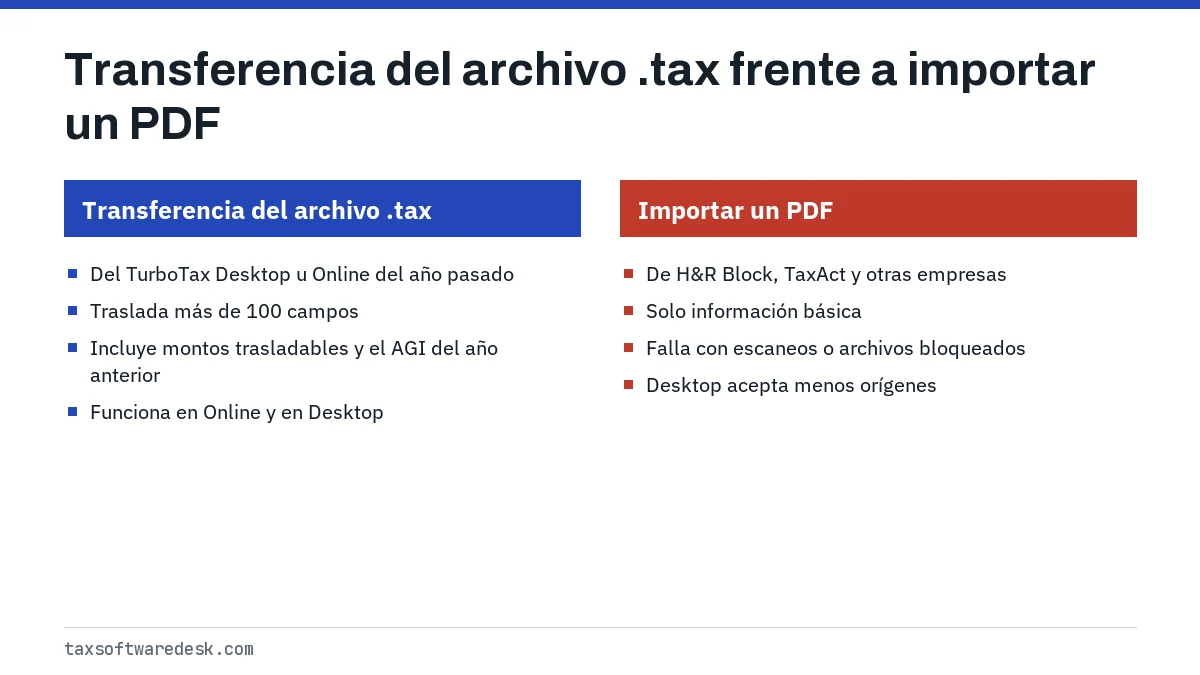
Qué se transfiere y qué no
Una transferencia le da los datos del año pasado, no las cifras de este año. Todos los formularios de ingresos del año nuevo todavía hay que importarlos, cargarlos o escribirlos.
| Dato | Transferencia del archivo .tax | PDF de otra empresa |
|---|---|---|
| Nombres, SSN, dirección, dependientes | Sí | Por lo general |
| Nombres e identificación de los empleadores | Sí | En parte |
| Montos trasladables, como pérdidas de capital | Sí | Revíselos a mano |
| AGI del año anterior para firmar la presentación electrónica | Sí, de una declaración presentada | Revíselo a mano |
| Montos del W-2 y 1099 de este año | No | No |
Revise siempre el AGI del año anterior que TurboTax usa para su firma de presentación electrónica. Una cifra equivocada es una de las razones más comunes por las que se rechaza una declaración presentada por vía electrónica, como se explica en TurboTax rechazó el AGI.
Paso a paso
Inicie una declaración nueva
En TurboTax Desktop, elija Start a New Return o File, New Tax Return.
Seleccione Transfer Return
En la pantalla Good News, seleccione Transfer Return.
Busque el archivo
Examine con All Files seleccionado si el archivo .tax del año pasado no aparece.
Revise
Revise cada pantalla transferida, sobre todo el AGI del año anterior.
Preguntas frecuentes
¿Cómo transfiero la declaración del año pasado a TurboTax?
En TurboTax Online, inicie sesión con el ID de usuario del año pasado y se transfiere automáticamente. En Desktop, inicie una declaración nueva, seleccione Transfer Return y elija el archivo .tax del año pasado.
¿Por qué TurboTax no transfirió mi información del año pasado?
En Online, probablemente inició sesión en una cuenta distinta a la del año pasado. En Desktop, puede que haya abierto una declaración existente en lugar de una nueva, o que el archivo esté en otra computadora.
¿Puedo importar el PDF de TurboTax del año pasado en TurboTax Online?
No, si la declaración del año pasado se hizo en TurboTax. Intuit dice que una declaración de Desktop debe transferirse como archivo de datos .tax, no como PDF. Los PDF son para declaraciones hechas por otras empresas.
¿Puedo repetir la transferencia en TurboTax Desktop?
No en la misma declaración. Intuit dice que no se puede volver a las pantallas de transferencia, así que inicie una declaración nueva con File, New Tax Return y vuelva a transferir.
¿TurboTax transfiere mi AGI del año anterior?
Una transferencia del archivo .tax trae el AGI de la declaración presentada el año pasado. Con un PDF de otra empresa, compare la cifra del ingreso bruto ajustado con el Formulario 1040 del año pasado antes de presentar por vía electrónica.
Fuentes
- How do I transfer last year's return into TurboTax Online? ttlc.intuit.com
- How do I transfer last year's return to TurboTax Desktop for Windows? ttlc.intuit.com
- Can I transfer last year's PDF into TurboTax Desktop? ttlc.intuit.com
- How do I transfer last year's return into the TurboTax software for Mac? ttlc.intuit.com
Verificamos las cifras con estas páginas oficiales. Las reglas cambian; confirme con la agencia todo lo que afecte una fecha límite o un pago antes de actuar.
Cuéntenos qué pasó
Describa su situación y nuestros editores la usarán para mejorar esta guía. Si deja su correo electrónico, es posible que le respondamos indicándole la página correcta o el contacto oficial. Nunca compartimos sus datos.