
UFile ne s'installe pas ou plante sous Windows : quoi vérifier
Ce guide est traduit de l'anglais. Les chiffres et les dates correspondent à l'original anglais. Lire en anglais
Réponse courte
Quand UFile ne s'installe pas, la cause la plus fréquente est l'ordinateur lui-même : UFile pour Windows 2025 exige Windows 11, 250 Mo d'espace disque libre et un écran de 1024 x 768. Le logiciel fonctionne encore sous Windows 10, mais UFile n'offre plus de soutien ni de correction de bogues pour Windows 10. Sur Mac, UFile ne peut pas du tout être installé; il faut plutôt utiliser UFile ONLINE dans un navigateur.
- 01Système d'exploitation requis (UFile 2025)
- Windows 11 (page de téléchargement d'UFile)
- 02Situation de Windows 10
- Fonctionne, mais sans soutien officiel ni correction de bogues depuis le 15 octobre 2025
- 03Espace disque libre nécessaire
- 250 Mo
- 04Résolution d'écran minimale
- 1024 x 768
- 05Ordinateurs par licence
- Jusqu'à 2 (base de connaissances d'UFile pour Windows)
- 06Version Mac
- Aucune; utilisez UFile ONLINE dans un navigateur
Pourquoi UFile ne s'installe-t-il pas?
Quand UFile ne s'installe pas, la cause est presque toujours l'une de quatre : une version de Windows qu'UFile ne prend pas en charge, un téléchargement incomplet, un logiciel de sécurité qui bloque l'installateur ou une mise à jour de Windows manquante. En date de septembre 2026, la page de téléchargement d'UFile indique Windows 11 comme système d'exploitation requis pour UFile 2025, ainsi que 250 Mo d'espace disque disponible et une résolution d'écran de 1024 x 768 ou plus (UFile, Download).
Un seul des deux produits UFile doit être installé. UFile pour Windows est un programme que vous téléchargez et exécutez sur votre propre PC, et vos déclarations sont enregistrées sur ce PC. UFile ONLINE fonctionne dans un navigateur Web : il n'y a donc rien à installer, et votre fichier est conservé sur les serveurs d'UFile (UFile, Before you start). Si l'installateur Windows continue d'échouer et que vous devez produire votre déclaration bientôt, passer à UFile ONLINE est une façon tout à fait valable de contourner le problème.
Quelle est la configuration requise pour UFile pour Windows?
UFile pour Windows 2025 exige Windows 11, 250 Mo d'espace disque libre, un affichage de 1024 x 768 et une connexion Internet pour IMPÔTNET et les mises à jour du logiciel. Le tableau ci-dessous compare ces exigences à celles des anciens articles de la base de connaissances d'UFile, car beaucoup de gens qui cherchent de l'aide tombent d'abord sur ces anciennes pages.
| Élément | UFile 2025 (page de téléchargement actuelle) | Anciens articles de la base de connaissances d'UFile |
|---|---|---|
| Système d'exploitation | Windows 11 requis | De Windows Vista SP2 à Windows 10 |
| Espace disque | 250 Mo disponibles | 250 Mo disponibles |
| Affichage | 1024 x 768 ou plus | 1024 x 768 à 256 couleurs ou plus |
| Internet | Requis pour IMPÔTNET et les mises à jour | Requis pour IMPÔTNET, recommandé pour les mises à jour |
| Limite d'installation | Non précisée sur la page de téléchargement | Jusqu'à 2 ordinateurs |
Puis-je installer UFile sous Windows 10?
Oui, mais à vos risques. Selon UFile, UFile pour Windows fonctionne actuellement sous Windows 10, mais puisque Microsoft a mis fin au soutien de Windows 10 le 15 octobre 2025, UFile ne peut plus offrir de soutien officiel, de correction de bogues ni de compatibilité garantie sur ce système, et recommande Windows 11 (UFile, Before you start). Si une installation échoue sous Windows 10, le soutien d'UFile pourrait simplement vous conseiller de passer à la version supérieure.
Existe-t-il un téléchargement d'UFile pour Mac?
Non. La page de téléchargement d'UFile n'offre qu'un programme Windows; une personne sur Mac qui cherche comment installer UFile ne trouvera donc aucun installateur. Utilisez UFile ONLINE dans Safari, Chrome ou un autre navigateur à jour, ou choisissez un logiciel canadien offert en édition Mac, comme StudioTax (voir StudioTax ne fonctionne pas).
Comment installer UFile pour Windows, étape par étape
Installez UFile uniquement à partir de la page de téléchargement officielle, et assurez-vous de choisir la bonne année d'imposition. La page propose UFile 2025 pour les déclarations de 2025 et un lien distinct pour le logiciel 2024; les années antérieures sont vendues séparément.
- Vérifiez votre version de Windows : appuyez sur la touche Windows + R, tapez winver et appuyez sur Entrée. La fenêtre devrait indiquer Windows 11.
- Confirmez qu'au moins 250 Mo sont libres sur le lecteur C: dans l'Explorateur de fichiers, sous Ce PC.
- Téléchargez l'installateur à partir de ufile.ca/download pour l'année d'imposition voulue. Attendez que le navigateur indique que le téléchargement est terminé.
- Ouvrez votre dossier Téléchargements, cliquez avec le bouton droit sur l'installateur et choisissez Exécuter en tant qu'administrateur.
- Si Windows SmartScreen affiche un avertissement bleu, confirmez qu'il s'agit bien du fichier que vous venez de télécharger sur ufile.ca, puis choisissez Informations complémentaires et Exécuter quand même.
- Suivez les instructions, puis ouvrez UFile et entrez les renseignements de licence qui figurent dans le courriel de votre achat.
- Avant de préparer une déclaration, laissez UFile télécharger sa plus récente mise à jour pendant que vous êtes en ligne.
Que faire si l'installateur d'UFile échoue ou fige
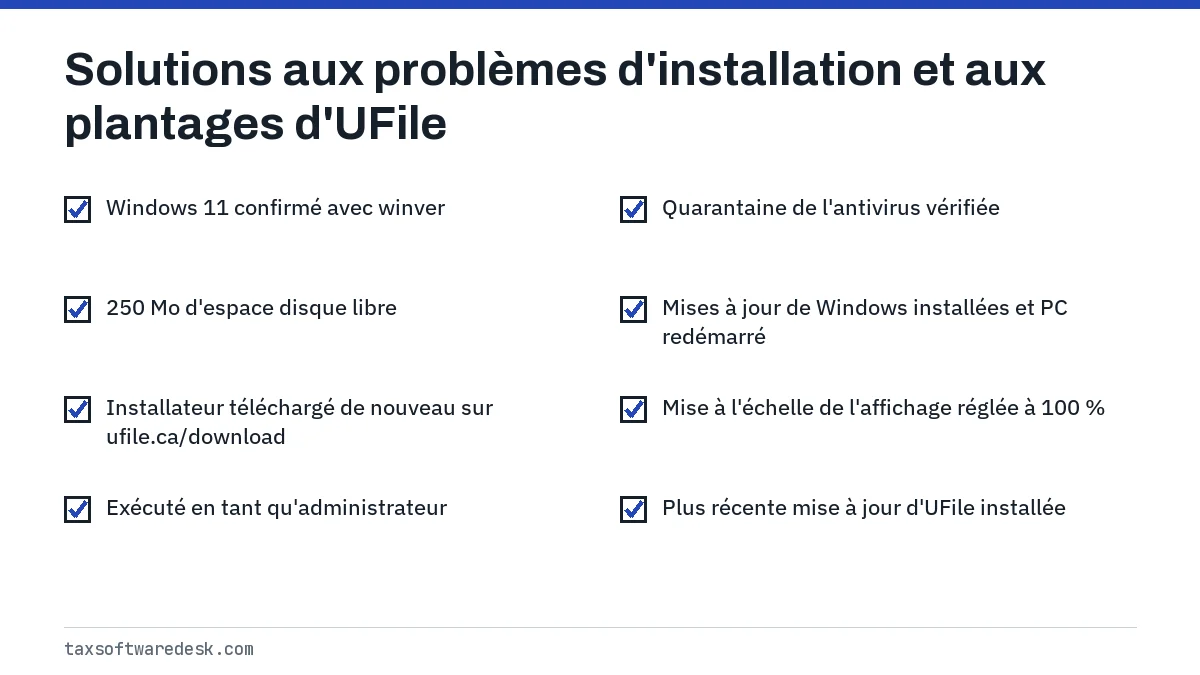
Si l'installateur d'UFile s'arrête sur une erreur, fige sur une barre de progression ou se ferme sans rien installer, essayez ces solutions dans l'ordre. Ce sont des vérifications générales de Windows, et non des étapes publiées par UFile; communiquez donc avec le soutien d'UFile si aucune ne fonctionne.
- Téléchargement partiel : supprimez le fichier de l'installateur et téléchargez-le de nouveau. Un fichier beaucoup plus petit que ce que d'autres personnes signalent indique habituellement un téléchargement interrompu.
- Quarantaine de l'antivirus : ouvrez l'historique de votre antivirus et voyez s'il a supprimé ou bloqué le fichier d'UFile. Restaurez-le, ajoutez une exception et relancez l'installateur.
- Mises à jour de Windows en attente : ouvrez Paramètres, puis Windows Update, installez tout ce qui est en attente et redémarrez avant de réessayer.
- Autre installation en cours : Windows n'accepte qu'un installateur à la fois. Redémarrez l'ordinateur pour débloquer une mise à jour ou une installation coincée.
- Compte d'utilisateur standard : un compte de travail ou familial sans droits d'administrateur ne peut pas installer de programmes. Connectez-vous avec un compte administrateur.
- Mauvaise année : un installateur 2024 n'ouvrira pas les déclarations de 2025. Vérifiez l'année inscrite dans le nom du fichier et sur la page de téléchargement.
Pourquoi UFile plante-t-il sans cesse après l'installation?
Quand UFile plante sans cesse ou ne se charge pas après une installation réussie, il manque habituellement une mise à jour au programme, il tourne sur une configuration Windows 10 non prise en charge, ou il bute sur la mise à l'échelle de l'affichage. Commencez par la mise à jour du logiciel : une version désuète est la cause la plus facile à écarter, et UFile utilise la connexion Internet pour récupérer les correctifs.
- Connectez-vous à Internet, ouvrez UFile et acceptez toute mise à jour proposée.
- Redémarrez l'ordinateur, puis ouvrez UFile avant tout autre programme.
- Si des écrans sont coupés ou si la fenêtre se ferme sur certaines pages, ouvrez Paramètres, Système, Écran et réglez la mise à l'échelle à 100 % pendant que vous utilisez UFile.
- Vérifiez que la résolution d'écran est d'au moins 1024 x 768; les réglages plus petits de certains portables peuvent cacher des boutons.
- Si vous utilisez Windows 10, faites un essai sur un ordinateur Windows 11 ou dans UFile ONLINE avant d'y consacrer plus de temps; UFile ne corrige plus les bogues de Windows 10.
- En dernier recours, sauvegardez vos fichiers de déclaration, désinstallez UFile à partir de Paramètres, Applications, redémarrez et installez une copie fraîchement téléchargée.
Si UFile s'ouvre mais plante seulement au moment de transmettre votre déclaration, le problème vient d'IMPÔTNET plutôt que de l'installation. Consultez Erreurs IMPÔTNET dans UFile pour les messages de transmission et Codes d'erreur UFile pour les messages à l'intérieur du programme.
Puis-je installer UFile sur deux ordinateurs?
Oui. La base de connaissances d'UFile pour Windows indique qu'UFile peut être installé sur jusqu'à 2 ordinateurs, mais le nombre de déclarations que vous pouvez produire reste limité par la licence achetée (UFile knowledge base, System requirements). L'installer sur un deuxième ordinateur ne double pas votre nombre de déclarations.
UFile pour Windows est vendu selon le nombre de déclarations : UFile 4 à 26,99 $ ou UFile 12 à 42,99 $, selon les prix affichés par UFile en septembre 2026 (UFile, Before you start). Par ailleurs, l'Agence du revenu du Canada (ARC) limite IMPÔTNET à 20 déclarations par ordinateur ou par compte de l'ARC pour chaque année d'imposition (Canada.ca, NETFILE).
Transférer votre déclaration sur le deuxième ordinateur
Comme le fichier de déclaration se trouve sur le premier ordinateur, installer UFile sur le deuxième n'y amène pas votre travail. Copiez le fichier de déclaration enregistré à l'aide d'une clé USB ou d'un dossier infonuagique, puis ouvrez-le dans UFile sur le nouvel appareil. Les deux ordinateurs devraient avoir la même édition de l'année d'imposition et la plus récente mise à jour.
Quand vaut-il mieux passer à UFile ONLINE?
Passez-y si vous êtes sur Mac, si vous êtes sous Windows 10 avec des plantages répétés, ou si la date limite approche et que l'installateur échoue toujours. UFile ONLINE offre les fonctions principales du programme Windows, dont l'homologation IMPÔTNET et le service Préremplir ma déclaration (Auto-fill my return), et il se met à jour tout seul (UFile, Before you start). La date limite pour la déclaration de 2025 était le 30 avril 2026, ou le 15 juin 2026 si vous ou votre conjoint étiez travailleur autonome (CRA, Important dates).
Gardez en tête qu'une déclaration commencée dans le programme Windows est enregistrée sur votre ordinateur et n'apparaît pas d'elle-même dans UFile ONLINE. Pour les autres problèmes du logiciel, commencez par UFile ne fonctionne pas ou par le guide plus large des problèmes de logiciels d'impôt canadiens. Si vous songez à changer de logiciel, la page Mise à jour de GenuTax présente une solution de rechange gratuite pour Windows.
Étape par étape
Vérifier la version de Windows
Lancez winver et confirmez que vous avez Windows 11, qu'UFile 2025 exige.
Vérifier l'espace disque
Assurez-vous qu'au moins 250 Mo sont libres sur le lecteur où UFile sera installé.
Télécharger sur ufile.ca
Téléchargez l'installateur de la bonne année d'imposition et attendez la fin du téléchargement.
Exécuter en tant qu'administrateur
Cliquez avec le bouton droit sur l'installateur et choisissez Exécuter en tant qu'administrateur.
Mettre UFile à jour
Ouvrez UFile pendant que vous êtes en ligne et acceptez la plus récente mise à jour avant de commencer votre déclaration.
Questions fréquentes
Pourquoi UFile ne s'installe pas sur mon ordinateur?
Vérifiez d'abord la version de Windows : UFile 2025 exige Windows 11. Confirmez ensuite que 250 Mo sont libres, téléchargez de nouveau l'installateur au cas où le téléchargement aurait été interrompu, et exécutez-le en tant qu'administrateur après avoir vérifié dans l'historique de votre antivirus qu'aucun fichier n'a été bloqué.
Pourquoi UFile plante-t-il sans arrêt?
Les plantages viennent habituellement d'une mise à jour du logiciel manquante, d'une mise à l'échelle de l'affichage supérieure à 100 %, ou de l'utilisation de Windows 10, qu'UFile ne prend plus en charge depuis que Microsoft en a cessé le soutien le 15 octobre 2025. Mettez UFile à jour, remettez la mise à l'échelle à 100 % et faites un essai sous Windows 11 ou dans UFile ONLINE.
Peut-on utiliser UFile sur un Mac?
Pas comme programme installé. UFile n'offre qu'un téléchargement pour Windows; les utilisateurs de Mac produisent donc leur déclaration avec UFile ONLINE dans un navigateur Web.
Sur combien d'ordinateurs peut-on installer UFile?
La base de connaissances d'UFile pour Windows permet l'installation sur jusqu'à 2 ordinateurs. Le nombre de déclarations que vous pouvez produire reste déterminé par l'édition achetée, comme UFile 4 ou UFile 12.
Vais-je perdre ma déclaration si je désinstalle UFile?
Le programme et vos fichiers de déclaration sont distincts, mais les fichiers se trouvent sur votre propre ordinateur. Copiez-les en lieu sûr avant de désinstaller pour ne rien perdre si un dossier est supprimé.
Pourquoi UFile ne se charge pas après une mise à jour?
Redémarrez l'ordinateur, ouvrez UFile en premier et laissez-le terminer toute mise à jour en attente. S'il ne se charge toujours pas, sauvegardez vos fichiers, désinstallez-le et installez une nouvelle copie téléchargée sur ufile.ca/download.
Sources
- UFile, Download ufile.ca
- UFile Help Centre, Before you start ufile.ca
- UFile knowledge base, System requirements for UFile support.drtax.ca
- Canada.ca, NETFILE canada.ca
- CRA, Important dates for individuals canada.ca
Nous vérifions les chiffres auprès de ces pages officielles. Les règles changent; confirmez auprès de l'organisme tout ce qui touche une date limite ou un paiement avant d'agir.
Dites-nous ce qui s'est passé
Décrivez votre situation et notre équipe éditoriale s'en servira pour améliorer ce guide. Si vous laissez votre adresse courriel, nous pourrions vous répondre en vous indiquant la bonne page ou la bonne personne-ressource officielle. Nous ne communiquons jamais vos coordonnées.