
UFile no se instala o se cierra en Windows: qué revisar
Esta guía está traducida del inglés. Las cifras y las fechas coinciden con el original en inglés. Leer en inglés
Respuesta breve
Cuando UFile no se instala, la causa más común es la propia computadora: UFile para Windows 2025 indica como requisitos Windows 11, 250 MB de espacio libre en disco y una pantalla de 1024 x 768. Todavía funciona en Windows 10, pero UFile ya no da soporte ni corrige fallas en Windows 10. En Mac no se puede instalar UFile; los usuarios de Mac usan UFile ONLINE en un navegador.
- 01Sistema operativo requerido (UFile 2025)
- Windows 11 (página de descarga de UFile)
- 02Situación de Windows 10
- Funciona, pero sin soporte oficial ni corrección de fallas desde el 15 de octubre de 2025
- 03Espacio libre en disco necesario
- 250 MB
- 04Resolución mínima de pantalla
- 1024 x 768
- 05Computadoras por licencia
- Hasta 2 (base de conocimientos de UFile para Windows)
- 06Versión para Mac
- No hay; use UFile ONLINE en un navegador
¿Por qué UFile no se instala?
Cuando UFile no se instala, casi siempre se debe a una de cuatro cosas: una versión de Windows que UFile no admite, una descarga que no terminó, un programa de seguridad que bloquea el instalador o una actualización de Windows pendiente. A septiembre de 2026, la página de descarga de UFile indica Windows 11 como sistema operativo requerido para UFile 2025, además de 250 MB de espacio disponible en disco y una resolución de pantalla de 1024 x 768 o superior (UFile, Download).
Solo uno de los dos productos de UFile se instala. UFile para Windows es un programa que usted descarga y ejecuta en su propia PC, y sus declaraciones se guardan en esa PC. UFile ONLINE funciona en un navegador web, así que no hay nada que instalar y su archivo se guarda en los servidores de UFile (UFile, Before you start). Si el instalador de Windows sigue fallando y necesita presentar pronto, cambiarse a UFile ONLINE es una forma válida de evitar el problema.
¿Cuáles son los requisitos del sistema de UFile para Windows?
UFile para Windows 2025 necesita Windows 11, 250 MB de espacio libre en disco, una pantalla de 1024 x 768 y conexión a internet para NETFILE y las actualizaciones del programa. La tabla de abajo lo compara con lo que indicaban artículos más antiguos de la base de conocimientos de UFile, porque mucha gente que busca ayuda llega primero a esas páginas viejas.
| Elemento | UFile 2025 (página de descarga actual) | Artículos antiguos de la base de conocimientos de UFile |
|---|---|---|
| Sistema operativo | Requiere Windows 11 | De Windows Vista SP2 a Windows 10 |
| Espacio en disco | 250 MB disponibles | 250 MB disponibles |
| Pantalla | 1024 x 768 o superior | 1024 x 768 con 256 colores o más |
| Internet | Necesario para NETFILE y actualizaciones | Necesario para NETFILE, recomendado para actualizaciones |
| Límite de instalaciones | No se indica en la página de descarga | Hasta 2 computadoras |
¿Puedo instalar UFile en Windows 10?
Sí, pero bajo su propio riesgo. UFile dice que UFile para Windows funciona actualmente en Windows 10, pero como Microsoft terminó el soporte de Windows 10 el 15 de octubre de 2025, UFile ya no puede ofrecer soporte oficial, corrección de fallas ni compatibilidad garantizada en ese sistema, y recomienda Windows 11 (UFile, Before you start). Si una instalación falla en Windows 10, es posible que el soporte de UFile simplemente le diga que actualice.
¿Hay una descarga de UFile para Mac?
No. La página de descarga de UFile solo ofrece un programa para Windows, así que un usuario de Mac que busque cómo instalar UFile no encontrará un instalador. Use UFile ONLINE en Safari, Chrome u otro navegador actual, o elija un programa canadiense con edición para Mac, como StudioTax (vea StudioTax no funciona).
Cómo instalar UFile para Windows paso a paso
Instale UFile solo desde la página de descarga oficial y asegúrese de elegir el año tributario correcto. La página ofrece UFile 2025 para las declaraciones de 2025 y un enlace aparte para el programa de 2024; los años anteriores se venden por separado.
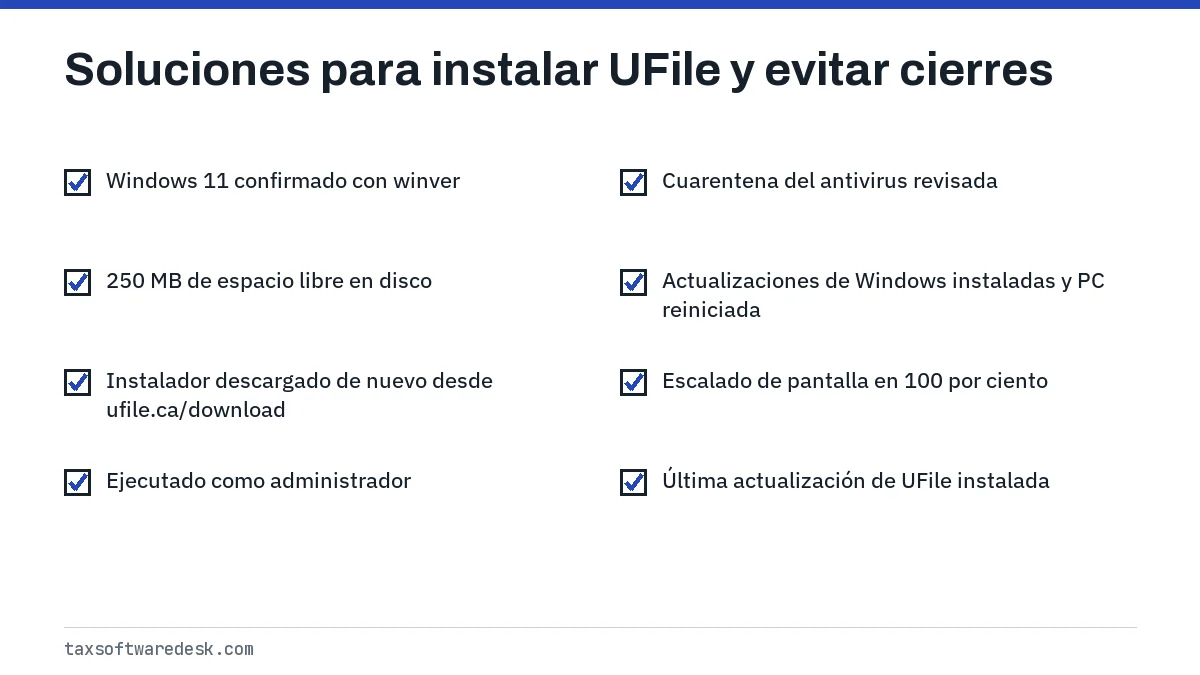
- Compruebe su versión de Windows: pulse la tecla Windows + R, escriba winver y pulse Enter. La ventana debe decir Windows 11.
- Confirme que tiene al menos 250 MB libres en la unidad C: en el Explorador de archivos, en Este equipo.
- Descargue el instalador desde ufile.ca/download para el año tributario que necesita. Espere hasta que el navegador muestre la descarga como completa.
- Abra su carpeta Descargas, haga clic derecho en el instalador y elija Ejecutar como administrador.
- Si Windows SmartScreen muestra un aviso azul, confirme que el archivo es el que acaba de descargar de ufile.ca y luego elija Más información y Ejecutar de todas formas.
- Siga las indicaciones, luego abra UFile e ingrese los datos de la licencia que vienen en su correo electrónico de compra.
- Antes de preparar una declaración, deje que UFile descargue su actualización más reciente mientras está conectado a internet.
Qué hacer si el instalador de UFile falla o se congela
Si el instalador de UFile se detiene con un error, se congela en una barra de progreso o se cierra sin instalar, pruebe estas soluciones en orden. Son comprobaciones generales de Windows, no pasos publicados por UFile, así que comuníquese con el soporte de UFile si ninguna funciona.
- Descarga incompleta: borre el archivo del instalador y descárguelo de nuevo. Un archivo mucho más pequeño de lo que indican otras personas suele significar que la descarga se cortó.
- Cuarentena del antivirus: abra el historial de su antivirus y vea si eliminó o bloqueó el archivo de UFile. Restáurelo, agregue una excepción y vuelva a ejecutar el instalador.
- Actualizaciones de Windows pendientes: abra Configuración y luego Windows Update, instale todo lo que esté pendiente y reinicie antes de volver a intentarlo.
- Otra instalación en curso: Windows permite un solo instalador a la vez. Reinicie la computadora para liberar una actualización o instalación atascada.
- Cuenta de usuario estándar: una cuenta del trabajo o familiar sin derechos de administrador no puede instalar programas. Inicie sesión con una cuenta de administrador.
- Año equivocado: un instalador de 2024 no abre declaraciones de 2025. Revise el año que aparece en el nombre del archivo y en la página de descarga.
¿Por qué UFile se cierra solo después de instalarlo?
Cuando UFile se cierra solo o no carga después de una instalación correcta, por lo general le falta una actualización, está en una configuración de Windows 10 sin soporte o tiene problemas con el escalado de la pantalla. Empiece por la actualización del programa, porque una versión desactualizada es la causa más fácil de descartar y UFile usa la conexión a internet para descargar las correcciones.
- Conéctese a internet, abra UFile y acepte cualquier actualización que le ofrezca.
- Reinicie la computadora y luego abra UFile antes que cualquier otro programa.
- Si las pantallas se ven cortadas o la ventana se cierra en ciertas páginas, abra Configuración, Sistema, Pantalla y ponga la Escala en 100 por ciento mientras use UFile.
- Compruebe que la resolución de pantalla sea de al menos 1024 x 768; las configuraciones más pequeñas de algunas laptops pueden ocultar botones.
- Si usa Windows 10, pruebe en una computadora con Windows 11 o en UFile ONLINE antes de dedicarle más tiempo; UFile ya no corrige fallas de Windows 10.
- Como último paso, haga una copia de seguridad de sus archivos de declaración, desinstale UFile desde Configuración, Aplicaciones, reinicie e instale una descarga nueva.
Si UFile abre pero se cierra solo cuando transmite su declaración, el problema está del lado de NETFILE y no en la instalación. Vea los errores de NETFILE en UFile para los mensajes de transmisión y los códigos de error de UFile para los mensajes dentro del programa.
¿Puedo instalar UFile en dos computadoras?
Sí. La base de conocimientos de UFile para Windows dice que UFile se puede instalar en hasta 2 computadoras, pero la cantidad de declaraciones que puede presentar sigue limitada por la licencia que compró (UFile knowledge base, System requirements). Instalarlo en una segunda computadora no duplica sus declaraciones.
UFile para Windows se vende según la cantidad de declaraciones: UFile 4 por $26.99 o UFile 12 por $42.99, según los precios que publicaba UFile en septiembre de 2026 (UFile, Before you start). Aparte de eso, la Agencia de Ingresos de Canadá (CRA) limita NETFILE a 20 declaraciones por computadora o por cuenta de la CRA en cada año tributario (Canada.ca, NETFILE).
Cómo pasar su declaración a la segunda computadora
Como el archivo de la declaración está en la primera computadora, instalar UFile en la segunda no trae su trabajo consigo. Copie el archivo de la declaración guardada con una memoria USB o por medio de una carpeta en la nube, y luego ábralo desde UFile en la nueva computadora. Ambas computadoras deben tener la misma edición del año tributario y la actualización más reciente.
¿Cuándo conviene cambiarse a UFile ONLINE?
Cámbiese si usa una Mac, si está en Windows 10 y el programa se cierra una y otra vez, o si se acerca una fecha límite y el instalador sigue fallando. UFile ONLINE comparte las funciones principales del programa para Windows, incluida la certificación para NETFILE y Auto-fill my return (autocompletar mi declaración), y se actualiza solo (UFile, Before you start). La fecha límite de la declaración de 2025 fue el 30 de abril de 2026, o el 15 de junio de 2026 si usted o su cónyuge trabajaban por cuenta propia (CRA, Important dates).
Tenga en cuenta que una declaración empezada en el programa para Windows se guarda en su computadora y no aparece por sí sola en UFile ONLINE. Para otros problemas con el programa, empiece por UFile no funciona o por la guía más amplia de problemas con programas de impuestos canadienses. Si está pensando en cambiar de programa, la actualización de GenuTax trata una alternativa gratuita para Windows.
Paso a paso
Compruebe la versión de Windows
Ejecute winver y confirme que tiene Windows 11, que UFile 2025 indica como requisito.
Compruebe el espacio en disco
Asegúrese de tener al menos 250 MB libres en la unidad donde se instalará UFile.
Descargue desde ufile.ca
Descargue el instalador del año tributario correcto y espere a que termine.
Ejecute como administrador
Haga clic derecho en el instalador y elija Ejecutar como administrador.
Actualice UFile
Abra UFile con conexión a internet y acepte la actualización más reciente antes de empezar su declaración.
Preguntas frecuentes
¿Por qué UFile no se instala en mi computadora?
Revise primero la versión de Windows: UFile 2025 indica Windows 11 como requisito. Luego confirme que tiene 250 MB libres, vuelva a descargar el instalador por si la descarga se cortó y ejecútelo como administrador, revisando en el historial del antivirus si bloqueó algún archivo.
¿Por qué UFile se cierra solo?
Los cierres suelen deberse a una actualización del programa que falta, a un escalado de pantalla superior al 100 por ciento o a usarlo en Windows 10, que UFile dejó de admitir después de que Microsoft terminó su soporte el 15 de octubre de 2025. Actualice UFile, restablezca el escalado y pruebe en Windows 11 o en UFile ONLINE.
¿Puedo usar UFile en una Mac?
No como programa instalado. UFile solo ofrece una descarga para Windows, así que los usuarios de Mac presentan con UFile ONLINE en un navegador web.
¿En cuántas computadoras puedo instalar UFile?
La base de conocimientos de UFile para Windows permite instalarlo en hasta 2 computadoras. La cantidad de declaraciones que puede presentar la sigue fijando la edición que compró, como UFile 4 o UFile 12.
¿Pierdo mi declaración si desinstalo UFile?
El programa y sus archivos de declaración son cosas distintas, pero los archivos están en su propia computadora. Cópielos en un lugar seguro antes de desinstalar para no perder nada si se borra una carpeta.
¿Por qué UFile no carga después de una actualización?
Reinicie la computadora, abra UFile primero y deje que termine cualquier actualización pendiente. Si aun así no carga, haga una copia de seguridad de sus archivos, desinstálelo e instale una copia nueva desde ufile.ca/download.
Fuentes
- UFile, Download ufile.ca
- UFile Help Centre, Before you start ufile.ca
- UFile knowledge base, System requirements for UFile support.drtax.ca
- Canada.ca, NETFILE canada.ca
- CRA, Important dates for individuals canada.ca
Verificamos las cifras con estas páginas oficiales. Las reglas cambian; confirme con la agencia todo lo que afecte una fecha límite o un pago antes de actuar.
Cuéntenos qué pasó
Describa su situación y nuestros editores la usarán para mejorar esta guía. Si deja su correo electrónico, es posible que le respondamos indicándole la página correcta o el contacto oficial. Nunca compartimos sus datos.