
UFile 无法安装或在 Windows 上闪退:要检查什么
本指南译自英文。数字和日期与英文原文一致。 阅读英文原文
简短回答
UFile 无法安装时,最常见的原因在电脑本身:UFile Windows 版2025列出的要求是 Windows 11、250 MB 可用磁盘空间以及1024 x 768的屏幕。它在 Windows 10上仍能运行,但 UFile 已不再为 Windows 10提供支持或修复错误。Mac 用户根本无法安装 UFile,只能改在浏览器中使用 UFile ONLINE。
- 01所需操作系统(UFile 2025)
- Windows 11(UFile 下载页面)
- 02Windows 10的情况
- 能运行,但自2025年10月15日起不再提供官方支持或错误修复
- 03所需可用磁盘空间
- 250 MB
- 04最低屏幕分辨率
- 1024 x 768
- 05每个许可证可安装的电脑
- 最多2台(UFile Windows 版知识库)
- 06Mac 版
- 没有;请在浏览器中使用 UFile ONLINE
UFile 为什么无法安装?
UFile 无法安装,几乎总是以下四种原因之一:Windows 版本不受 UFile 支持、下载没有完成、安全软件拦截了安装程序,或者缺少 Windows 更新。截至2026年9月,UFile 下载页面列出的 UFile 2025所需操作系统为 Windows 11,另需250 MB 可用磁盘空间,以及1024 x 768或更高的屏幕分辨率(UFile:下载)。
UFile 的两款产品中,只有一款需要安装。UFile Windows 版是您下载后在自己电脑上运行的程序,报税表保存在这台电脑上。UFile ONLINE 在网页浏览器中运行,所以不需要安装任何东西,您的文件保存在 UFile 的服务器上(UFile:开始之前)。如果 Windows 安装程序一直失败,而您又需要尽快报税,改用 UFile ONLINE 是绕过问题的正当方法。
UFile Windows 版的系统要求是什么?
UFile Windows 版2025需要 Windows 11、250 MB 可用磁盘空间、1024 x 768的显示器,以及用于 NETFILE 和软件更新的网络连接。下表将这些要求与 UFile 旧版知识库文章所列的内容进行比较,因为很多人搜索帮助时,最先看到的就是那些旧页面。
| 项目 | UFile 2025(当前下载页面) | UFile 旧版知识库文章 |
|---|---|---|
| 操作系统 | 必须是 Windows 11 | Windows Vista SP2 至 Windows 10 |
| 磁盘空间 | 250 MB 可用空间 | 250 MB 可用空间 |
| 显示器 | 1024 x 768或更高 | 1024 x 768,256色或以上 |
| 网络 | NETFILE 和更新都需要 | NETFILE 需要,更新建议联网 |
| 安装数量限制 | 下载页面未说明 | 最多2台电脑 |
UFile 能装在 Windows 10上吗?
可以,但风险自负。UFile 表示,UFile Windows 版目前可以在 Windows 10上运行,但由于 Microsoft 已于2025年10月15日结束对 Windows 10的支持,UFile 无法再为其提供官方支持、错误修复或兼容性保证,并建议使用 Windows 11(UFile:开始之前)。如果在 Windows 10上安装失败,UFile 客服可能只会叫您升级系统。
UFile 有 Mac 版下载吗?
没有。UFile 下载页面只提供 Windows 程序,所以搜索 UFile 怎么安装的 Mac 用户找不到安装程序。请在 Safari、Chrome 或其他最新的浏览器中使用 UFile ONLINE,或选择有 Mac 版的加拿大报税软件,例如 StudioTax(请参阅StudioTax 无法使用)。
UFile Windows 版安装步骤
请只从官方下载页面安装 UFile,并确保选对纳税年度。该页面提供用于2025年报税表的 UFile 2025,以及2024年软件的单独链接;更早的年度需另行购买。
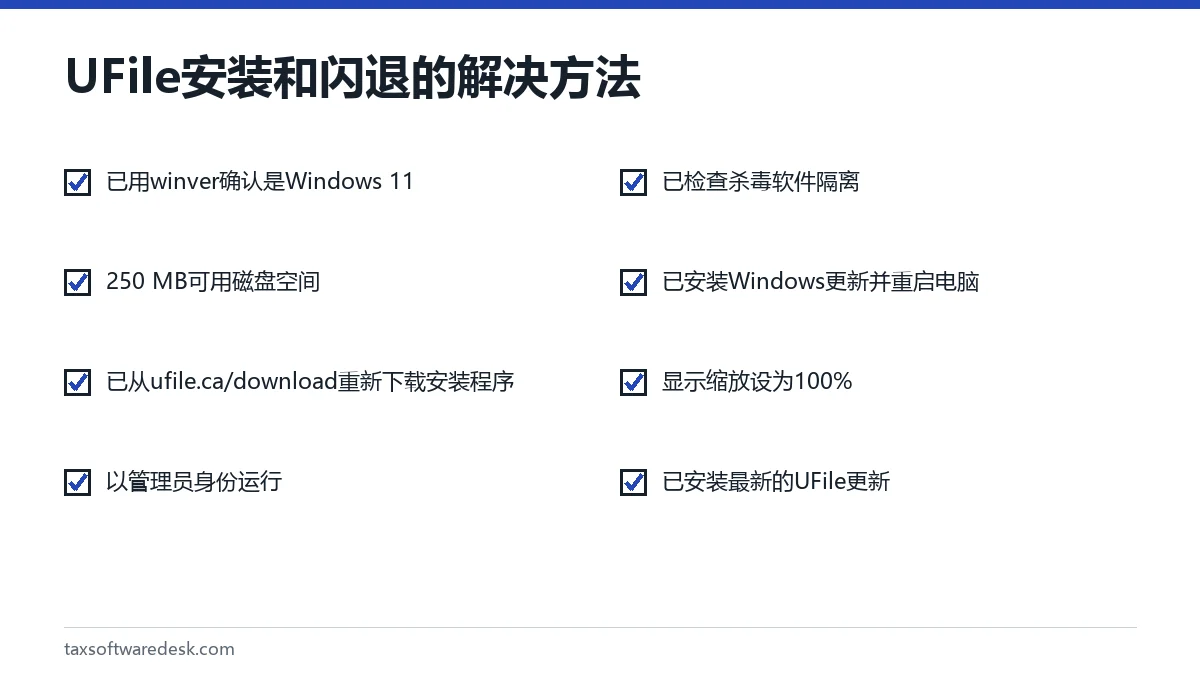
- 查看 Windows 版本:按 Windows 键 + R,输入 winver,然后按 Enter。窗口中应显示 Windows 11。
- 在文件资源管理器的“此电脑”(This PC)下,确认 C 盘至少有250 MB 可用空间。
- 从 ufile.ca/download 下载您所需纳税年度的安装程序。等到浏览器显示下载完成。
- 打开“下载”文件夹,右键点击安装程序,选择 Run as administrator(以管理员身份运行)。
- 如果 Windows SmartScreen 显示蓝色警告,请确认这就是您刚从 ufile.ca 下载的文件,然后选择“更多信息”(More info),再选“仍要运行”(Run anyway)。
- 按照提示完成安装,然后打开 UFile,输入购买邮件中的许可证信息。
- 开始准备报税表之前,请在联网状态下让 UFile 下载最新的更新。
UFile 安装程序失败或卡住怎么办
如果 UFile 安装程序报错停止、卡在进度条上,或者没安装就关闭了,请按顺序尝试以下方法。这些是通用的 Windows 检查,并不是 UFile 公布的步骤,所以如果都不管用,请联系 UFile 客服。
- 下载不完整:删除安装文件后重新下载。如果文件比别人说的小很多,通常说明下载中途断了。
- 被杀毒软件隔离:打开杀毒软件的历史记录,看看它是否删除或拦截了 UFile 文件。把文件恢复,添加例外,然后再次运行安装程序。
- 有待安装的 Windows 更新:打开“设置”,再打开 Windows Update,安装所有待安装的更新,重启后再试。
- 另一个安装正在进行:Windows 一次只允许运行一个安装程序。重启电脑,清除卡住的更新或安装。
- 标准用户账户:没有管理员权限的工作账户或家庭账户无法安装程序。请用管理员账户登录。
- 年份不对:2024年的安装程序打不开2025年的报税表。请查看文件名和下载页面上标注的年份。
UFile 安装后为什么总是闪退?
如果安装成功后 UFile 总是闪退或打不开,通常是程序缺少更新、在不受支持的 Windows 10环境中运行,或者受到显示缩放的影响。请先从软件更新入手,因为过时的版本是最容易排除的原因,而且 UFile 要通过网络连接获取修复。
- 连接互联网,打开 UFile,接受它提供的所有更新。
- 重启电脑,然后在打开任何其他程序之前先打开 UFile。
- 如果画面显示不全,或者窗口在某些页面上自动关闭,请依次打开“设置”、“系统”、“屏幕”,在使用 UFile 期间把“缩放”设为100%。
- 检查屏幕分辨率是否至少为1024 x 768;笔记本电脑上较小的设置可能会让按钮显示不出来。
- 如果您使用的是 Windows 10,请先在 Windows 11电脑上或用 UFile ONLINE 测试,再决定是否花更多时间排查;UFile 已不再修复 Windows 10的错误。
- 最后一步,备份您的报税文件,在“设置”的“应用”中卸载 UFile,重启电脑,然后用重新下载的安装程序安装。
如果 UFile 能打开,但只在发送报税表时崩溃,问题就出在 NETFILE 一侧,而不是安装。发送时的提示请参阅UFile NETFILE 错误,程序内的提示请参阅UFile 错误代码。
UFile 可以安装在两台电脑上吗?
可以。UFile Windows 版知识库表示,UFile 最多可以安装在2台电脑上,但您能提交的报税表数量仍受所购许可证的限制(UFile 知识库:系统要求)。安装在第二台电脑上,并不会让可报的报税表数量翻倍。
UFile Windows 版按报税表数量销售:据 UFile 2026年9月所列,UFile 4售价$26.99,UFile 12售价$42.99(UFile:开始之前)。另外,加拿大税务局(CRA)规定,每个纳税年度每台电脑或每个 CRA 账户最多只能通过 NETFILE 提交20份报税表(Canada.ca:NETFILE)。
把报税表转移到第二台电脑
因为报税文件保存在第一台电脑上,所以在第二台电脑上安装 UFile 并不会把您的工作一起带过去。请用 U 盘或云端文件夹把保存的报税文件复制过去,然后在新电脑上用 UFile 打开它。两台电脑应安装同一纳税年度的版本,并更新到最新。
什么时候应改用 UFile ONLINE?
如果您用的是 Mac、在 Windows 10上反复闪退,或者截止日期临近而安装程序仍然失败,就应该改用 UFile ONLINE。UFile ONLINE 具备 Windows 程序的核心功能,包括 NETFILE 认证和“自动填写我的报税表”(Auto-fill my return),而且会自动更新(UFile:开始之前)。2025年报税表的截止日期是2026年4月30日;如果您或您的配偶是自雇人士,则为2026年6月15日(CRA:重要日期)。
请注意,在 Windows 程序中开始填写的报税表保存在您的电脑上,不会自动出现在 UFile ONLINE 中。软件的其他问题,请从UFile 无法使用或范围更广的加拿大报税软件问题汇总指南开始。如果您在考虑换软件,GenuTax 更新介绍了一款免费的 Windows 替代程序。
分步说明
查看 Windows 版本
运行 winver,确认是 UFile 2025要求的 Windows 11。
检查磁盘空间
确保要安装 UFile 的磁盘至少有250 MB 可用空间。
从 ufile.ca 下载
下载对应纳税年度的安装程序,并等待下载完成。
以管理员身份运行
右键点击安装程序,选择 Run as administrator(以管理员身份运行)。
更新 UFile
在联网状态下打开 UFile,开始填写报税表之前先接受最新的更新。
常见问题
为什么 UFile 在我的电脑上装不上?
先查看 Windows 版本:UFile 2025列出的要求是 Windows 11。然后确认有250 MB 可用空间,重新下载安装程序以防文件不完整,以管理员身份运行,并检查杀毒软件的历史记录中是否有被拦截的文件。
UFile 为什么总是闪退?
闪退通常是因为缺少软件更新、显示缩放高于100%,或者在 Windows 10上运行;Microsoft 于2025年10月15日结束支持后,UFile 也停止了对 Windows 10的支持。请更新 UFile、重设缩放,并在 Windows 11或 UFile ONLINE 上测试。
Mac 上能用 UFile 吗?
不能作为安装程序使用。UFile 只提供 Windows 版下载,所以 Mac 用户要在网页浏览器中使用 UFile ONLINE 报税。
UFile 可以装在几台电脑上?
UFile Windows 版知识库允许最多安装在2台电脑上。您能提交的报税表数量仍由所购版本决定,例如 UFile 4或 UFile 12。
卸载 UFile 会丢失报税表吗?
程序和报税文件是分开的,但文件保存在您自己的电脑上。卸载前请把它们复制到安全的地方,这样即使某个文件夹被删除,也不会丢失任何内容。
为什么 UFile 更新后打不开?
重启电脑,先打开 UFile,让它完成所有待安装的更新。如果仍然打不开,请备份文件,卸载后从 ufile.ca/download 重新下载并安装。
来源
- UFile, Download ufile.ca
- UFile Help Centre, Before you start ufile.ca
- UFile knowledge base, System requirements for UFile support.drtax.ca
- Canada.ca, NETFILE canada.ca
- CRA, Important dates for individuals canada.ca
我们对照以下官方页面核实数字。规则会变化;凡是影响截止日期或付款的事项,请在采取行动前向相关机构确认。
告诉我们发生了什么
请描述您的情况,我们的编辑会据此改进这篇指南。如果您留下电子邮箱,我们可能会回复,告诉您应查看哪个页面或联系哪个官方渠道。我们绝不会分享您的个人信息。