
ProSeries ne s'ouvre pas : solutions au démarrage, aux plantages et aux mises à jour
Ce guide est traduit de l'anglais. Les chiffres et les dates correspondent à l'original anglais. Lire en anglais
Réponse courte
Quand ProSeries ne s'ouvre pas, la première solution d'Intuit est de réparer les mises à jour, car des fichiers endommagés dans le dossier Updates sont la cause la plus fréquente d'un gel ou d'un plantage au démarrage. Si cela échoue, vérifiez le pilote d'imprimante, HomeBase, le fichier de formulaires partagé et .NET Framework avant une réinstallation propre, qui conserve vos données de clients dans un dossier renommé.
- 01Première solution
- Repair Updates (Tool Hub ou menu Démarrer de Windows)
- 02Message de plantage dans ProSeries 2020 et suivantes
- A problem was encountered that has caused your program to crash (un problème a causé le plantage du programme)
- 03Imprimante à définir par défaut pendant les essais
- Microsoft XPS Document Writer
- 04Dossier à renommer pour la réinstallation propre
- ProWinYY en ProWinYYOLD
Pourquoi ProSeries ne s'ouvre-t-il pas?
ProSeries ne s'ouvre pas le plus souvent parce que des fichiers de son dossier Updates ont été endommagés pendant un téléchargement, et Intuit place cette cause en tête des cinq composants qui peuvent figer le programme au démarrage. Les quatre autres sont un pilote d'imprimante par défaut incompatible, des enregistrements HomeBase endommagés, un fichier de formulaires partagé (SHRFRM) corrompu et un Microsoft .NET Framework endommagé.
Ce que vous voyez à l'écran permet de cerner la cause. Dans ProSeries 2020 et les versions suivantes, un plantage affiche A problem was encountered that has caused your program to crash (un problème a causé le plantage du programme); les années plus anciennes affichent ProSeries has stopped working (ProSeries a cessé de fonctionner). Un programme qui affiche l'écran de démarrage puis se fige oriente vers les mises à jour ou l'imprimante. Un plantage juste après un clic sur Sign In oriente vers HomeBase.
| Ce qui se passe | Cause probable | Commencez par |
|---|---|---|
| Se fige sur l'écran de démarrage | Fichiers de mise à jour ou pilote d'imprimante endommagés | Repair Updates, puis l'imprimante XPS |
| Plante avant le bouton Sign In | Mises à jour ou cache du navigateur intégré | Repair Updates, renommer CefSharpBrowserCaches |
| Plante après un clic sur Sign In | HomeBase endommagé | Reconstruire HomeBase |
| Updater has stopped working (le programme de mise à jour a cessé de fonctionner) | Fichiers corrompus dans le dossier Updates | Vider Updates, lancer ProSeriesUpdate.exe en tant qu'administrateur |
| Échoue sur un seul poste de travail | L'installation ou le profil Windows de ce poste | Réinstaller le poste à partir du lecteur réseau |
Tax Software Desk est indépendant et n'est pas affilié à Intuit. Les étapes ci-dessous résument les propres articles d'aide d'Intuit, dont les liens figurent à la fin.
Comment réparer les mises à jour de ProSeries?
Réparer les mises à jour supprime les fichiers de mise à jour téléchargés et les récupère de nouveau auprès d'Intuit, ce qui élimine les dommages à l'origine de la plupart des gels au démarrage et du problème de ProSeries qui ne se met pas à jour. Il y a deux façons de le faire.
- Tool Hub : ouvrez le ProSeries Tool Hub, choisissez Update Issues à gauche, sélectionnez l'année d'imposition et cliquez sur Repair Updates.
- Menu Démarrer : fermez ProSeries, ouvrez le menu Démarrer de Windows, ouvrez le dossier ProSeries de cette année d'imposition et choisissez Repair Updates, puis appliquez les mises à jour une fois le téléchargement terminé.
Si ProSeries s'ouvre mais indique toujours No Updates Found (aucune mise à jour trouvée) ou les erreurs de mise à jour 18, 23 ou 34, utilisez Update > Refresh Updates dans le programme, puis vérifiez les mises à jour une deuxième fois. Intuit prévient que sauter la deuxième vérification peut laisser certains formulaires à une ancienne version.
Quand le programme de mise à jour de ProSeries a cessé de fonctionner
Si le programme de mise à jour lui-même plante, videz le contenu du dossier Updates dans votre dossier d'installation de ProSeries, par exemple C:\ProWinYY\Updates pour une installation autonome de Professional. Cliquez ensuite avec le bouton droit sur ProSeriesUpdate.exe et choisissez Exécuter en tant qu'administrateur pour qu'il puisse écrire les nouveaux fichiers.
ProSeries plante sans cesse ou se fige après les mises à jour
Si ProSeries plante sans cesse une fois les mises à jour réparées, vérifiez les autres composants dans l'ordre qu'indique Intuit. Faites un essai après chaque étape pour savoir laquelle a réglé le problème.
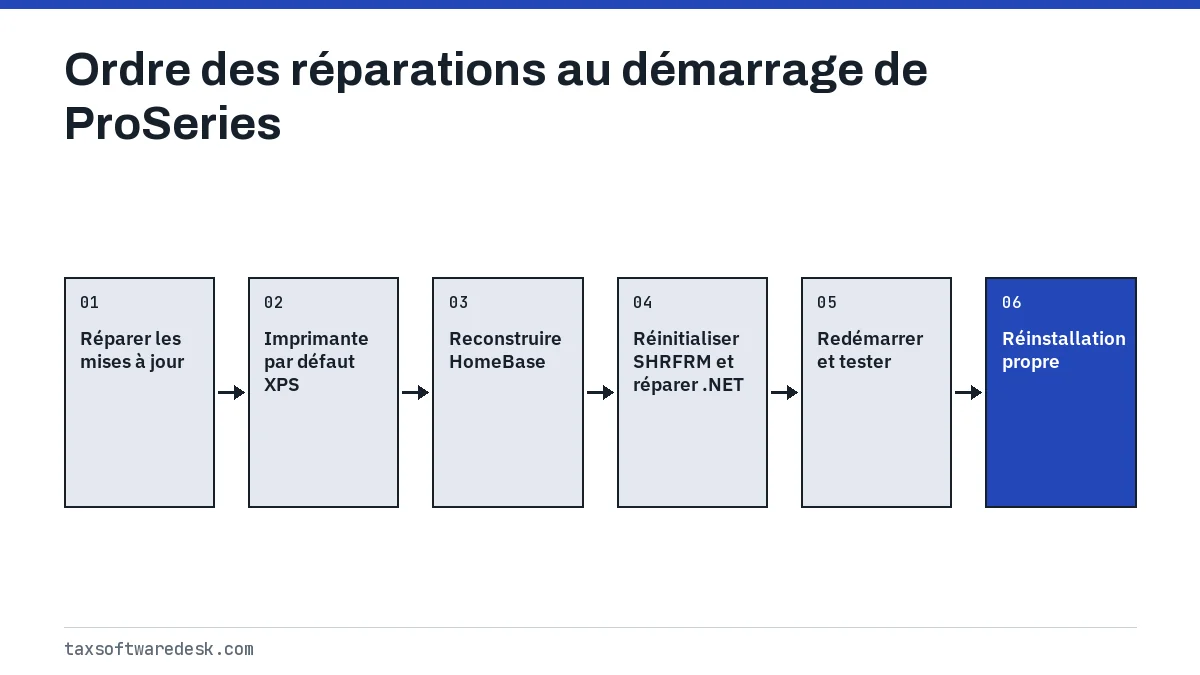
- Pilote d'imprimante : ouvrez les Paramètres de Windows, Imprimantes et scanners, et définissez Microsoft XPS Document Writer comme imprimante par défaut. Si ProSeries s'ouvre alors, mettez à jour ou remplacez le pilote de votre vraie imprimante.
- Cache du navigateur intégré : si le plantage survient avant Sign In, renommez le dossier CefSharpBrowserCaches pour que ProSeries en crée un nouveau.
- HomeBase : si le plantage survient après Sign In, reconstruisez le HomeBase de ProSeries. Intuit considère les enregistrements HomeBase endommagés comme la cause principale de ce scénario.
- Fichier de formulaires partagé : renommez SHRFRMYY dans le dossier Common en SHRFRMYYold, puis entrez de nouveau les renseignements sur le cabinet et la facturation dans l'Option Setup Wizard.
- .NET Framework et Windows : installez toutes les mises à jour de Windows, puis réparez Microsoft .NET Framework. Le Component Repair Tool de l'onglet Program du Tool Hub automatise cette étape.
ProSeries ne démarre pas sur un poste de travail en réseau
Dans une installation en réseau, si ProSeries ne démarre pas sur un seul poste de travail, cela signifie habituellement que la copie de ce poste est endommagée ou qu'elle n'arrive pas à joindre le lecteur partagé. Confirmez que le lecteur mappé s'ouvre dans l'Explorateur de fichiers avant de changer quoi que ce soit.
- Un seul poste de travail touché : désinstallez ProSeries sur cet ordinateur, renommez son dossier ProWinYY en ProWinYYOLD et réinstallez à partir du lecteur réseau avec X:\ProNetYY\Wkstn\Setup.exe, où X est la lettre du lecteur réseau.
- Tous les postes de travail touchés : réglez d'abord l'ordinateur principal. Désinstallez et renommez les dossiers sur celui-ci, y compris X:\ProNetYY en ProNetYYOLD, réinstallez à partir de votre compte Intuit, puis réinstallez chaque poste de travail à partir de l'emplacement réseau.
- Unable to locate Common files folder : voyez la vérification des chemins dans notre guide Codes d'erreur ProSeries.
Comment faire une réinstallation propre de ProSeries
Une réinstallation propre remplace tous les fichiers du programme tout en conservant vos données de clients, car l'ancien dossier est renommé plutôt que supprimé. Utilisez-la quand les réparations ci-dessus n'ont pas fonctionné. Si vous avez une licence à la déclaration, imprimez d'abord le rapport de vérification à partir de Tools > Pay Per Return > Print Audit Report.
- Fermez tous les programmes d'Intuit.
- Ouvrez le Panneau de configuration, Désinstaller un programme, cliquez avec le bouton droit sur ProSeries, choisissez Désinstaller et Select All.
- Dans l'Explorateur de fichiers, renommez C:\ProWinYY en ProWinYYOLD (les utilisateurs de Basic renomment BasWinYY en BasWinYYOLD).
- Connectez-vous à votre compte Intuit, téléchargez le programme d'installation de cette année d'imposition et lancez-le.
- Ouvrez ProSeries pour confirmer qu'il démarre. La liste des clients sera vide.
- Recopiez les fichiers clients à partir du dossier YYData qui se trouve dans le dossier OLD.
Avant de supprimer le dossier OLD, Intuit suggère de reprendre les fichiers de paramètres comme Prodsel.lyt, OLAC.ini, BankProd.ini, EFILE.ini, Passwd.ini, SHRFRMYY, les fichiers de la base de données des EIN ainsi que les lettres et factures personnalisées (.rtf, .ltr, .inv).
Si ProSeries ne s'ouvre toujours pas
Intuit signale que les plantages au démarrage sont souvent causés par des conflits ailleurs sur l'ordinateur qui peuvent exiger un professionnel des TI, et son équipe de soutien ne répare pas les composants Microsoft. Un antivirus qui met en quarantaine des fichiers de ProSeries, un redémarrage de Windows en attente et un lecteur système plein sont des causes à écarter avant d'appeler.
Lacerte et UltraTax CS ont leurs propres solutions de démarrage; consultez Codes d'erreur Lacerte et Codes d'erreur UltraTax. La page principale sur les logiciels d'impôt professionnels énumère tous les produits que nous couvrons.
Étape par étape
Réparer les mises à jour
Lancez Repair Updates à partir du ProSeries Tool Hub ou du dossier ProSeries du menu Démarrer, puis appliquez les mises à jour.
Tester le pilote d'imprimante
Définissez Microsoft XPS Document Writer comme imprimante par défaut et rouvrez ProSeries.
Reconstruire HomeBase
S'il plante après Sign In, reconstruisez le HomeBase de ProSeries.
Réinitialiser le fichier de formulaires partagé
Renommez SHRFRMYY dans le dossier Common et entrez de nouveau les renseignements sur le cabinet dans l'Option Setup Wizard.
Réparer les composants Windows
Installez les mises à jour de Windows et lancez le Component Repair Tool pour .NET Framework.
Réinstallation propre
Désinstallez, renommez ProWinYY en ProWinYYOLD, réinstallez et recopiez les fichiers clients.
Questions fréquentes
Pourquoi ProSeries ne s'ouvre-t-il pas après une mise à jour?
Des fichiers endommagés dans le dossier Updates sont la cause la plus fréquente. Lancez Repair Updates à partir du ProSeries Tool Hub ou du dossier ProSeries du menu Démarrer de Windows, puis appliquez de nouveau les mises à jour.
Comment corriger ProSeries has stopped working à la connexion?
S'il plante avant le bouton Sign In, réparez les mises à jour et renommez le dossier CefSharpBrowserCaches. S'il plante après un clic sur Sign In, reconstruisez HomeBase, qu'Intuit désigne comme la cause habituelle.
Une réinstallation propre de ProSeries supprime-t-elle mes fichiers clients?
Non, si vous suivez la méthode d'Intuit. Vous renommez l'ancien dossier ProWinYY en ProWinYYOLD au lieu de le supprimer, puis vous recopiez les fichiers clients à partir de son dossier YYData après la réinstallation.
Une imprimante peut-elle empêcher ProSeries de s'ouvrir?
Oui. Intuit cite un pilote d'imprimante par défaut incompatible parmi les causes de gel au démarrage. Définissez Microsoft XPS Document Writer comme imprimante par défaut et réessayez.
Qu'est-ce que le Component Repair Tool de ProSeries?
C'est un outil de l'onglet Program du ProSeries Tool Hub qui répare les composants Microsoft dont ProSeries a besoin, comme .NET Framework. Intuit le recommande avant les réparations manuelles.
Sources
- ProSeries freezes when opening accountants.intuit.com
- ProSeries crashes during sign in accountants.intuit.com
- Resolving the ProSeries error: A problem was encountered that has caused your program to crash accountants.intuit.com
- How to refresh ProSeries updates accountants.intuit.com
- Performing a clean install of ProSeries accountants.intuit.com
Nous vérifions les chiffres auprès de ces pages officielles. Les règles changent; confirmez auprès de l'organisme tout ce qui touche une date limite ou un paiement avant d'agir.
Dites-nous ce qui s'est passé
Décrivez votre situation et notre équipe éditoriale s'en servira pour améliorer ce guide. Si vous laissez votre adresse courriel, nous pourrions vous répondre en vous indiquant la bonne page ou la bonne personne-ressource officielle. Nous ne communiquons jamais vos coordonnées.
Guides connexes
 Logiciel d'impôt professionnel : erreurs et solutions
Les cinq programmes de bureau de logiciel d'impôt professionnel présentés ici, Drake Tax, ProSeries, Lacerte, UltraTax CS et TaxW…
Codes d'erreur ProSeries : erreurs courantes et solutions
Les codes d'erreur ProSeries les plus recherchés visent chacun une partie différente du programme : l'erreur 54 signifie que le s…
Code d'erreur Lacerte : validation et calcul
Un code d'erreur Lacerte sur une déclaration transmise par voie électronique indique soit un échec de validation, c'est-à-dire qu…
Codes d'erreur UltraTax : transmission et base de données
Les codes d'erreur UltraTax de transmission électronique suivent le format des règles de l'IRS (le fisc fédéral américain), comme…
Logiciel d'impôt professionnel : erreurs et solutions
Les cinq programmes de bureau de logiciel d'impôt professionnel présentés ici, Drake Tax, ProSeries, Lacerte, UltraTax CS et TaxW…
Codes d'erreur ProSeries : erreurs courantes et solutions
Les codes d'erreur ProSeries les plus recherchés visent chacun une partie différente du programme : l'erreur 54 signifie que le s…
Code d'erreur Lacerte : validation et calcul
Un code d'erreur Lacerte sur une déclaration transmise par voie électronique indique soit un échec de validation, c'est-à-dire qu…
Codes d'erreur UltraTax : transmission et base de données
Les codes d'erreur UltraTax de transmission électronique suivent le format des règles de l'IRS (le fisc fédéral américain), comme…