
Codes d'erreur ProSeries : 54, 604, 1603, cache et erreurs réseau
Ce guide est traduit de l'anglais. Les chiffres et les dates correspondent à l'original anglais. Lire en anglais
Réponse courte
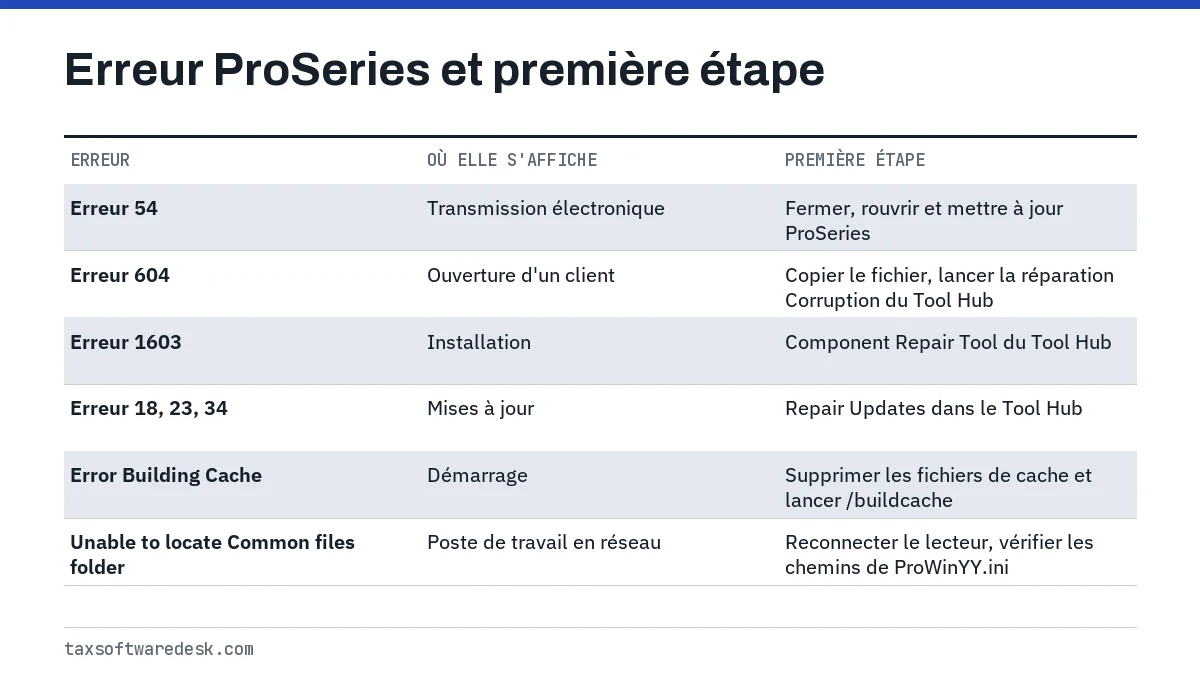
Les codes d'erreur ProSeries les plus recherchés visent chacun une partie différente du programme : l'erreur 54 signifie que le serveur de transmission électronique juge votre logiciel non à jour, l'erreur 1603 est une étape du programme d'installation Windows qui a échoué, et Error Building Cache signifie que les fichiers de cache des formulaires de ProSeries sont endommagés. Intuit publie une solution pour chacun sur son site de soutien Intuit Accountants.
- 01Erreur 54
- Le serveur de transmission indique que ProSeries n'est pas à jour
- 02Erreur 1603
- L'installation d'Intuit Entitlement Client a échoué
- 03Erreurs de mise à jour 18, 23, 34
- Se corrigent avec Refresh ou Repair Updates
- 04Commande de reconstruction du cache
- C:\ProWinYY\32bit\protaxYY.exe/buildcache
- 05Error Code 3 (2022 et suivantes)
- Fichier corrompu; onglet Corruption du Tool Hub
Où trouver l'explication des codes d'erreur ProSeries
Intuit explique les codes d'erreur ProSeries sur son site de soutien Intuit Accountants, où chaque article est titré selon le code ou le message, et regroupe les réparations courantes dans le ProSeries Tool Hub, gratuit. Tax Software Desk est indépendant et n'est pas affilié à Intuit.
Le Tool Hub classe ses réparations par onglets : Updates (Repair Updates), Program (Component Repair Tool), Network, Corruption, SQLite et Support. Au premier lancement, il analyse l'ordinateur et vous demande de mettre à jour ProSeries s'il n'est pas à jour. Intuit signale que les outils se téléchargent en arrière-plan et peuvent prendre de 2 à 3 minutes; laissez donc la fenêtre ouverte.
Que signifie le code d'erreur 54 de ProSeries?
Le code d'erreur 54 de ProSeries s'affiche lorsque vous tentez une transmission électronique et que le serveur de transmission détecte que votre logiciel ProSeries n'est pas à jour. La déclaration n'est pas transmise, mais les données du client n'ont aucun problème. Intuit propose quatre solutions; essayez-les dans l'ordre et refaites la transmission après chacune.
- Fermez puis rouvrez ProSeries. Des mises à jour peuvent avoir été téléchargées en arrière-plan sans être encore installées.
- Choisissez Update > Update Installed Products, redémarrez ProSeries lorsqu'on vous le demande, puis transmettez de nouveau.
- Choisissez Update > Refresh Updates, puis fermez et rouvrez ProSeries.
- Si un produit fédéral ou d'État échoue encore, désinstallez ce produit et réinstallez-le à partir de Update > Select and Download New Products.
Pour savoir quel produit est endommagé à l'étape 4, essayez de transmettre un autre client qui utilise un autre État ou un autre type de déclaration. Si un seul produit échoue, c'est celui-là qu'il faut réinstaller.
Code d'erreur 604 de ProSeries : le dossier client ne s'ouvre pas
Le code d'erreur 604 de ProSeries est signalé dans la communauté Intuit lorsqu'un dossier client ne s'ouvre pas et que ProSeries indique que le fichier est endommagé. En date de septembre 2026, Intuit n'a publié aucun article d'aide consacré à l'erreur 604; considérez donc les étapes ci-dessous comme la démarche générale pour un dossier client endommagé plutôt que comme une solution officielle.
- Faites une copie du dossier client avant de lancer toute réparation.
- Ouvrez le ProSeries Tool Hub et utilisez l'onglet Corruption, qu'Intuit présente comme l'endroit où réparer les fichiers corrompus.
- Si la réparation échoue, restaurez le client à partir de votre sauvegarde la plus récente et entrez de nouveau les changements faits depuis.
- Si plusieurs clients sans lien entre eux affichent la même erreur, le problème vient plus probablement de l'installation que des fichiers; consultez ProSeries ne s'ouvre pas pour la marche à suivre de réinstallation.
Erreurs d'installation et de mise à jour, dont le code d'erreur 1603 de ProSeries
Le code d'erreur 1603 de ProSeries est un échec du programme d'installation Windows, habituellement affiché sous la forme Error installing Intuit Entitlement Client. Error code 1603. (erreur d'installation d'Intuit Entitlement Client, code d'erreur 1603). Dans ce cas, ProSeries s'installe, mais sans licence. Intuit donne deux causes : un profil d'utilisateur Windows corrompu, ou un Microsoft .NET Framework manquant ou endommagé.
- Ouvrez le ProSeries Tool Hub, sélectionnez Program et lancez le Component Repair Tool.
- Cliquez avec le bouton droit sur le programme d'installation et choisissez Exécuter en tant qu'administrateur.
- Si l'échec persiste, ouvrez une session Windows sous un autre compte administrateur et relancez l'installation.
- Pour les problèmes de .NET sous Windows 10, activez .NET 4.6 Advanced Services dans Fonctionnalités de Windows, puis lancez EntlClnt.msi à partir du dossier C:\ProWinYY\msiupdates.
Les erreurs de mise à jour 18, 23 et 34, ainsi que le message No Updates Found (aucune mise à jour trouvée), se règlent en actualisant les mises à jour. Dans le Tool Hub, choisissez Update Issues, sélectionnez l'année d'imposition et cliquez sur Repair Updates. Dans ProSeries, vous pouvez plutôt utiliser Update > Refresh Updates, mais Intuit prévient que vous devez ensuite vérifier les mises à jour une deuxième fois, sinon certains formulaires peuvent rester à une ancienne version.
Comment corriger Error Building Cache dans ProSeries
Error Building Cache (erreur de création du cache) dans ProSeries signifie que les fichiers de cache du dossier Forms sont corrompus, ce qui, selon Intuit, suit habituellement un processus en arrière-plan en conflit ou une installation incomplète des formulaires. Le numéro qui suit le message, comme 30 ou 114, varie, et la même reconstruction s'applique.
- Mettez d'abord ProSeries à jour avec la dernière version; cela suffit parfois à régler le problème.
- Fermez ProSeries et ouvrez le dossier Forms : C:\ProWinYY\Forms pour Professional ou C:\BasWinYY\Forms pour Basic, où YY est l'année d'imposition.
- Supprimez les fichiers cache.fdfi et RNCACHE.
- Reconstruisez avec la commande C:\ProWinYY\32bit\protaxYY.exe/buildcache et attendez quelques minutes que ProSeries s'ouvre.
- Appuyez sur la touche Windows + R, tapez %temp%, supprimez les fichiers temporaires et redémarrez l'ordinateur.
- Cherchez des dossiers de formulaires en double portant un suffixe (#). Si vous en trouvez, Intuit recommande une réinstallation propre.
Erreurs de poste de travail en réseau dans ProSeries
Le message réseau le plus fréquent est Unable to locate Common files folder (impossible de trouver le dossier des fichiers communs), qui signifie qu'un poste de travail n'arrive pas à joindre le lecteur réseau où ProSeries conserve les fichiers partagés. Parmi les causes qu'énumère Intuit : une connexion sans fil interrompue, trop de connexions entrantes sur l'ordinateur hôte, la case Exécuter en tant qu'administrateur mal réglée et un logiciel tiers qui bloque le fichier du programme.
- Ouvrez l'Explorateur de fichiers, ouvrez le lecteur réseau qui contient ProSeries, puis relancez ProSeries.
- Sur le poste de travail, ouvrez C:\ProWinYY\32bit\ProWinYY.ini.
- Comparez le chemin DataDepot de la section [Networking] avec le chemin CommonFiles de la section [Uninstallinfo].
- Corrigez celui qui ne correspond pas et enregistrez le fichier.
Lacerte utilise une application de réparation semblable avec ses propres onglets; consultez Codes d'erreur Lacerte. Pour les autres produits, commencez par la page principale sur les logiciels d'impôt professionnels.
Questions fréquentes
Comment corriger l'erreur 54 de ProSeries lors de la transmission électronique?
Fermez puis rouvrez ProSeries, lancez ensuite Update Installed Products et, au besoin, Refresh Updates. Si un produit échoue encore, désinstallez-le et réinstallez-le à partir de Select and Download New Products.
Qu'est-ce que l'erreur 1603 de ProSeries?
C'est une erreur du programme d'installation Windows pendant l'installation d'Intuit Entitlement Client, de sorte que ProSeries se retrouve sans licence. Intuit la relie à un profil Windows corrompu ou à un .NET Framework endommagé et recommande d'essayer d'abord le Component Repair Tool.
Où trouver le ProSeries Tool Hub?
Intuit l'offre en téléchargement gratuit sur le site de soutien Intuit Accountants. Il regroupe Repair Updates, le Component Repair Tool, les corrections réseau et les réparations de fichiers corrompus dans une seule application.
Que signifie Error Building Cache 30 dans ProSeries?
Le cache des formulaires de ProSeries est endommagé. Supprimez cache.fdfi et RNCACHE du dossier Forms et lancez protaxYY.exe avec le commutateur /buildcache, ou réinstallez s'il existe des dossiers de formulaires en double.
Pourquoi ai-je encore des erreurs après avoir actualisé les mises à jour de ProSeries?
Selon Intuit, vous devez vérifier les mises à jour une deuxième fois après une actualisation, sinon certains formulaires peuvent rester à une ancienne version. Si cela échoue, Intuit suggère de renommer les dossiers 32bit et Forms et de réinstaller.
Sources
- Resolving Error 54 attempting to e-file in ProSeries accountants.intuit.com
- Resolving Windows Installer Error code: 1603 accountants.intuit.com
- Resolving Error Building Cache in ProSeries accountants.intuit.com
- How to refresh ProSeries updates accountants.intuit.com
- ProSeries Tool Hub accountants.intuit.com
- Unable to locate Common files folder error in ProSeries accountants.intuit.com
Nous vérifions les chiffres auprès de ces pages officielles. Les règles changent; confirmez auprès de l'organisme tout ce qui touche une date limite ou un paiement avant d'agir.
Dites-nous ce qui s'est passé
Décrivez votre situation et notre équipe éditoriale s'en servira pour améliorer ce guide. Si vous laissez votre adresse courriel, nous pourrions vous répondre en vous indiquant la bonne page ou la bonne personne-ressource officielle. Nous ne communiquons jamais vos coordonnées.
Guides connexes
 Logiciel d'impôt professionnel : erreurs et solutions
Les cinq programmes de bureau de logiciel d'impôt professionnel présentés ici, Drake Tax, ProSeries, Lacerte, UltraTax CS et TaxW…
ProSeries ne s'ouvre pas : démarrage et mises à jour
Quand ProSeries ne s'ouvre pas, la première solution d'Intuit est de réparer les mises à jour, car des fichiers endommagés dans l…
Code d'erreur Lacerte : validation et calcul
Un code d'erreur Lacerte sur une déclaration transmise par voie électronique indique soit un échec de validation, c'est-à-dire qu…
Codes d'erreur Drake Software : erreurs et solutions
Les codes d'erreur Drake Software se divisent en deux familles : les erreurs de programme comme Error 70: Permission Denied (erre…
Logiciel d'impôt professionnel : erreurs et solutions
Les cinq programmes de bureau de logiciel d'impôt professionnel présentés ici, Drake Tax, ProSeries, Lacerte, UltraTax CS et TaxW…
ProSeries ne s'ouvre pas : démarrage et mises à jour
Quand ProSeries ne s'ouvre pas, la première solution d'Intuit est de réparer les mises à jour, car des fichiers endommagés dans l…
Code d'erreur Lacerte : validation et calcul
Un code d'erreur Lacerte sur une déclaration transmise par voie électronique indique soit un échec de validation, c'est-à-dire qu…
Codes d'erreur Drake Software : erreurs et solutions
Les codes d'erreur Drake Software se divisent en deux familles : les erreurs de programme comme Error 70: Permission Denied (erre…