
Códigos de error de ProSeries: 54, 604, 1603, caché y errores de red
Esta guía está traducida del inglés. Las cifras y las fechas coinciden con el original en inglés. Leer en inglés
Respuesta breve
Los códigos de error de ProSeries más buscados apuntan cada uno a una parte distinta del programa: el error 54 significa que el servidor de e-file detectó que su programa no está actualizado, el error 1603 es un paso fallido del instalador de Windows, y Error Building Cache significa que los archivos de caché de formularios de ProSeries están dañados. Intuit publica soluciones para cada uno en su sitio de soporte Intuit Accountants.
- 01Error 54
- El servidor de e-file indica que ProSeries no está actualizado
- 02Error 1603
- No se pudo instalar Intuit Entitlement Client
- 03Errores de actualización 18, 23, 34
- Se corrigen con Refresh o Repair Updates
- 04Comando para reconstruir la caché
- C:\ProWinYY\32bit\protaxYY.exe/buildcache
- 05Error Code 3 (2022 y posteriores)
- Archivo dañado; pestaña Corruption de Tool Hub
Dónde buscar los códigos de error de ProSeries
Intuit explica los códigos de error de ProSeries en su sitio de soporte Intuit Accountants, donde cada artículo se titula con el código o el mensaje, y reúne las reparaciones más comunes en ProSeries Tool Hub, una herramienta gratuita. Tax Software Desk es independiente y no está afiliado a Intuit.
Tool Hub agrupa sus reparaciones en pestañas: Updates (Repair Updates), Program (Component Repair Tool), Network, Corruption, SQLite y Support. La primera vez que se abre, analiza la computadora y le pide actualizar ProSeries si no está al día. Intuit advierte que las herramientas se descargan en segundo plano y pueden tardar de 2 a 3 minutos, así que deje la ventana abierta.
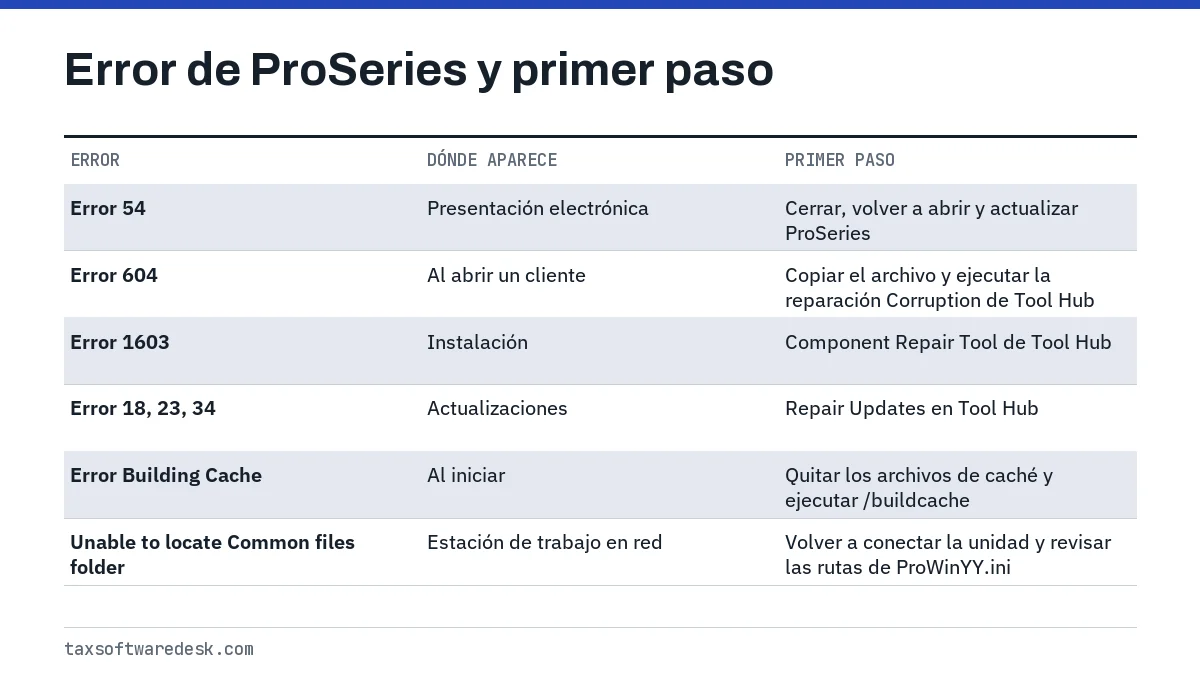
¿Qué significa el código de error 54 de ProSeries?
El código de error 54 de ProSeries aparece cuando intenta presentar electrónicamente y el servidor de e-file detecta que su programa ProSeries no está actualizado. La declaración no se transmite, pero los datos del cliente no tienen ningún problema. Intuit indica cuatro soluciones; pruébelas en orden y vuelva a intentar la presentación después de cada una.
- Cierre y vuelva a abrir ProSeries. Es posible que las actualizaciones se hayan descargado en segundo plano pero todavía no se hayan instalado.
- Elija Update > Update Installed Products, reinicie ProSeries cuando se lo pida y vuelva a presentar.
- Elija Update > Refresh Updates y luego cierre y vuelva a abrir ProSeries.
- Si un producto federal o estatal sigue fallando, desinstale ese producto y vuelva a instalarlo desde Update > Select and Download New Products.
Para saber qué producto está dañado en el paso 4, intente presentar electrónicamente otro cliente que use otro estado u otro tipo de declaración. Si solo falla un producto, ese es el que debe reinstalar.
Código de error 604 de ProSeries: el archivo del cliente no abre
El código de error 604 de ProSeries se menciona en la comunidad de Intuit cuando un archivo de cliente no abre y ProSeries dice que el archivo está dañado. A septiembre de 2026, Intuit no ha publicado un artículo de ayuda dedicado al 604, así que tome los pasos de abajo como el método general para un archivo de cliente dañado y no como una solución oficial.
- Haga una copia del archivo del cliente antes de ejecutar cualquier reparación.
- Abra ProSeries Tool Hub y use la pestaña Corruption, que Intuit describe como el lugar para reparar archivos dañados.
- Si la reparación falla, restaure el cliente desde su copia de seguridad más reciente y vuelva a ingresar los cambios hechos desde entonces.
- Si varios clientes sin relación entre sí muestran el mismo error, es más probable que el problema sea la instalación y no los archivos; consulte ProSeries no abre para el camino de la reinstalación.
Errores del instalador y de actualización, incluido el código de error 1603 de ProSeries
El código de error 1603 de ProSeries es una falla de Windows Installer, que por lo general aparece como Error installing Intuit Entitlement Client. Error code 1603 (error al instalar Intuit Entitlement Client). Cuando ocurre, ProSeries se instala pero queda sin licencia. Intuit menciona dos causas: un perfil de usuario de Windows dañado o un Microsoft .NET Framework que falta o está dañado.
- Abra ProSeries Tool Hub, seleccione Program y ejecute Component Repair Tool.
- Haga clic derecho en el instalador y elija Run as administrator (Ejecutar como administrador).
- Si sigue fallando, inicie sesión en Windows con otra cuenta de administrador y vuelva a instalar.
- Para problemas de .NET en Windows 10, active .NET 4.6 Advanced Services en Características de Windows y luego ejecute EntlClnt.msi desde la carpeta C:\ProWinYY\msiupdates.
Los errores de actualización 18, 23 y 34, y el mensaje No Updates Found (no se encontraron actualizaciones), se resuelven actualizando de nuevo las actualizaciones. En Tool Hub elija Update Issues, seleccione el año tributario y haga clic en Repair Updates. Dentro de ProSeries puede usar Update > Refresh Updates, pero Intuit advierte que después debe buscar actualizaciones una segunda vez o algunos formularios pueden quedarse en una versión antigua.
Cómo solucionar Error Building Cache en ProSeries
Error Building Cache en ProSeries significa que los archivos de caché de la carpeta Forms están dañados, algo que según Intuit suele ocurrir tras un proceso en segundo plano que entra en conflicto o una instalación incompleta del conjunto de formularios. El número que sigue al mensaje, como 30 o 114, varía, y la reconstrucción es la misma.
- Primero actualice ProSeries a la versión más reciente; a veces eso basta para resolverlo.
- Cierre ProSeries y abra la carpeta Forms: C:\ProWinYY\Forms para Professional o C:\BasWinYY\Forms para Basic, donde YY es el año tributario.
- Quite los archivos cache.fdfi y RNCACHE.
- Reconstruya la caché con el comando C:\ProWinYY\32bit\protaxYY.exe/buildcache y espere unos minutos a que ProSeries abra.
- Pulse la tecla Windows + R, escriba %temp%, elimine los archivos temporales y reinicie la computadora.
- Busque carpetas de formularios duplicadas con el sufijo (#). Si las encuentra, Intuit recomienda una reinstalación limpia.
Errores de estaciones de trabajo en red en ProSeries
El mensaje de red más común es Unable to locate Common files folder (no se encuentra la carpeta de archivos comunes), que significa que una estación de trabajo no puede llegar a la unidad de red donde ProSeries guarda los archivos compartidos. Entre las causas que menciona Intuit están una conexión inalámbrica caída, demasiadas conexiones entrantes en la computadora principal, la casilla Run as administrator mal configurada y programas de terceros que bloquean el archivo del programa.
- Abra el Explorador de archivos, abra la unidad de red que contiene ProSeries y luego inicie ProSeries de nuevo.
- En la estación de trabajo, abra C:\ProWinYY\32bit\ProWinYY.ini.
- Compare la ruta DataDepot de la sección [Networking] con la ruta CommonFiles de la sección [Uninstallinfo].
- Corrija la que no coincida y guarde el archivo.
Lacerte usa una aplicación de reparación parecida con sus propias pestañas; consulte códigos de error de Lacerte. Para otros productos, empiece en la guía general de programas de impuestos para profesionales.
Preguntas frecuentes
¿Cómo soluciono el error 54 de ProSeries al presentar electrónicamente?
Cierre y vuelva a abrir ProSeries, luego ejecute Update Installed Products y, si hace falta, Refresh Updates. Si un producto sigue fallando, desinstálelo y vuelva a instalarlo desde Select and Download New Products.
¿Qué es el error 1603 de ProSeries?
Es un error de Windows Installer al instalar Intuit Entitlement Client, por lo que ProSeries queda sin licencia. Intuit lo relaciona con un perfil de Windows dañado o con un .NET Framework dañado y recomienda empezar por Component Repair Tool.
¿Dónde encuentro ProSeries Tool Hub?
Intuit lo ofrece como descarga gratuita en el sitio de soporte Intuit Accountants. Reúne Repair Updates, Component Repair Tool, soluciones de red y reparaciones de archivos dañados en una sola aplicación.
¿Qué significa Error Building Cache 30 en ProSeries?
La caché de formularios de ProSeries está dañada. Quite cache.fdfi y RNCACHE de la carpeta Forms y ejecute protaxYY.exe con el parámetro /buildcache, o reinstale si hay carpetas de formularios duplicadas.
¿Por qué sigo teniendo errores después de actualizar de nuevo ProSeries con Refresh Updates?
Intuit dice que después de Refresh Updates debe buscar actualizaciones una segunda vez, o algunos formularios pueden quedarse en una versión antigua. Si eso no funciona, sugiere cambiar el nombre de las carpetas 32bit y Forms y reinstalar.
Fuentes
- Resolving Error 54 attempting to e-file in ProSeries accountants.intuit.com
- Resolving Windows Installer Error code: 1603 accountants.intuit.com
- Resolving Error Building Cache in ProSeries accountants.intuit.com
- How to refresh ProSeries updates accountants.intuit.com
- ProSeries Tool Hub accountants.intuit.com
- Unable to locate Common files folder error in ProSeries accountants.intuit.com
Verificamos las cifras con estas páginas oficiales. Las reglas cambian; confirme con la agencia todo lo que afecte una fecha límite o un pago antes de actuar.
Cuéntenos qué pasó
Describa su situación y nuestros editores la usarán para mejorar esta guía. Si deja su correo electrónico, es posible que le respondamos indicándole la página correcta o el contacto oficial. Nunca compartimos sus datos.
Guías relacionadas
 Programas de impuestos para profesionales: errores
Los cinco programas de impuestos para profesionales de escritorio que cubrimos aquí, Drake Tax, ProSeries, Lacerte, UltraTax CS y…
ProSeries no abre: soluciones al iniciar y actualizar
Cuando ProSeries no abre, la primera solución de Intuit es reparar las actualizaciones, porque los archivos dañados de la carpeta…
Código de error de Lacerte: validación y cálculo
Un código de error de Lacerte en una declaración presentada electrónicamente es una falla de validación, lo que significa que los…
Códigos de error de Drake Software y soluciones
Los códigos de error de Drake Software se dividen en dos familias: errores del programa como Error 70: Permission Denied (permiso…
Programas de impuestos para profesionales: errores
Los cinco programas de impuestos para profesionales de escritorio que cubrimos aquí, Drake Tax, ProSeries, Lacerte, UltraTax CS y…
ProSeries no abre: soluciones al iniciar y actualizar
Cuando ProSeries no abre, la primera solución de Intuit es reparar las actualizaciones, porque los archivos dañados de la carpeta…
Código de error de Lacerte: validación y cálculo
Un código de error de Lacerte en una declaración presentada electrónicamente es una falla de validación, lo que significa que los…
Códigos de error de Drake Software y soluciones
Los códigos de error de Drake Software se dividen en dos familias: errores del programa como Error 70: Permission Denied (permiso…