
ProSeries no abre: soluciones para el arranque, los cierres inesperados y las actualizaciones
Esta guía está traducida del inglés. Las cifras y las fechas coinciden con el original en inglés. Leer en inglés
Respuesta breve
Cuando ProSeries no abre, la primera solución de Intuit es reparar las actualizaciones, porque los archivos dañados de la carpeta Updates son la causa más común de que el programa se congele o se cierre al iniciar. Si eso no funciona, revise el controlador de la impresora, HomeBase, el archivo de formularios compartidos y .NET Framework antes de hacer una instalación limpia, que conserva los datos de sus clientes en una carpeta con otro nombre.
- 01Primera solución
- Repair Updates (Tool Hub o menú Inicio de Windows)
- 02Mensaje de cierre en ProSeries 2020 y posteriores
- A problem was encountered that has caused your program to crash (se produjo un problema que hizo que el programa se cerrara)
- 03Impresora predeterminada durante las pruebas
- Microsoft XPS Document Writer
- 04Cambio de nombre de carpeta en la instalación limpia
- ProWinYY a ProWinYYOLD
¿Por qué ProSeries no abre?
ProSeries no abre con más frecuencia porque los archivos de su carpeta Updates se dañaron durante una descarga, e Intuit pone esa causa en primer lugar entre cinco componentes que pueden congelar el programa al iniciar. Los otros cuatro son un controlador de impresora predeterminada incompatible, registros de HomeBase dañados, un archivo de formularios compartidos (SHRFRM) dañado y un Microsoft .NET Framework dañado.
Lo que ve en la pantalla reduce las opciones. En ProSeries 2020 y posteriores, un cierre inesperado dice A problem was encountered that has caused your program to crash; en años anteriores dice ProSeries has stopped working (ProSeries dejó de funcionar). Si el programa muestra la pantalla de bienvenida y luego se queda congelado, apunta a las actualizaciones o a la impresora. Si se cierra justo después de hacer clic en Sign In (Iniciar sesión), apunta a HomeBase.
| Qué pasa | Causa probable | Empiece por |
|---|---|---|
| Se congela en la pantalla de bienvenida | Archivos de actualización o controlador de impresora dañados | Repair Updates y luego la impresora XPS |
| Se cierra antes del botón Sign In | Actualizaciones o la caché del navegador integrado | Repair Updates y cambiar el nombre de CefSharpBrowserCaches |
| Se cierra después de hacer clic en Sign In | HomeBase dañado | Reconstruir HomeBase |
| Updater has stopped working (el actualizador dejó de funcionar) | Archivos dañados en la carpeta Updates | Vaciar Updates y ejecutar ProSeriesUpdate.exe como administrador |
| Falla solo en una estación de trabajo | La instalación o el perfil de Windows de esa estación | Reinstalar la estación de trabajo desde la unidad de red |
Tax Software Desk es independiente y no está afiliado a Intuit. Los pasos de abajo resumen los artículos de ayuda de Intuit, que se enlazan al final.
¿Cómo reparo las actualizaciones de ProSeries?
Reparar las actualizaciones elimina los archivos de actualización descargados y los vuelve a obtener de Intuit, lo que corrige el daño que está detrás de la mayoría de los congelamientos al iniciar y del problema de que ProSeries no se actualiza. Hay dos formas de hacerlo.
- Tool Hub: abra ProSeries Tool Hub, elija Update Issues a la izquierda, seleccione el año tributario y haga clic en Repair Updates.
- Menú Inicio: cierre ProSeries, abra el menú Inicio de Windows, abra la carpeta de ProSeries de ese año tributario y elija Repair Updates; luego aplique las actualizaciones cuando termine la descarga.
Si ProSeries abre pero sigue mostrando No Updates Found (no se encontraron actualizaciones) o los errores de actualización 18, 23 o 34, use Update > Refresh Updates dentro del programa y luego busque actualizaciones una segunda vez. Intuit advierte que si se salta esa segunda búsqueda, algunos formularios pueden quedarse en una versión antigua.
Cuando aparece ProSeries updater has stopped working
Si el propio actualizador se cierra, vacíe el contenido de la carpeta Updates dentro de la carpeta de instalación de ProSeries, por ejemplo C:\ProWinYY\Updates en una instalación independiente de Professional. Luego haga clic derecho en ProSeriesUpdate.exe y elija Run as administrator (Ejecutar como administrador) para que pueda escribir los archivos nuevos.
ProSeries se cierra solo o se congela después de actualizar
Si ProSeries se sigue cerrando solo después de reparar las actualizaciones, revise los demás componentes en el orden que indica Intuit. Pruebe después de cada paso para saber cuál lo solucionó.
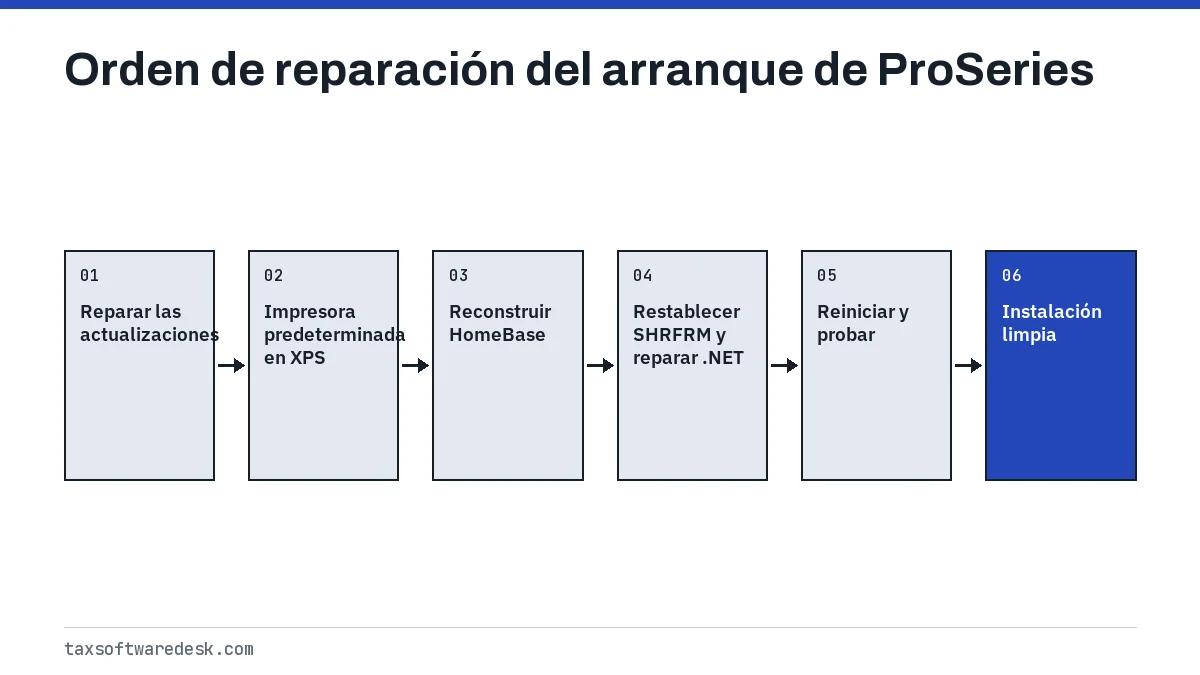
- Controlador de impresora: abra Configuración de Windows, Impresoras y escáneres, y establezca Microsoft XPS Document Writer como impresora predeterminada. Si ProSeries abre ahora, actualice o reemplace el controlador de su impresora real.
- Caché del navegador integrado: si el cierre ocurre antes de Sign In, cambie el nombre de la carpeta CefSharpBrowserCaches para que ProSeries cree una nueva.
- HomeBase: si el cierre ocurre después de Sign In, reconstruya HomeBase de ProSeries. Intuit considera que los registros de HomeBase dañados son la causa principal de ese patrón.
- Archivo de formularios compartidos: cambie el nombre de SHRFRMYY en la carpeta Common a SHRFRMYYold y vuelva a ingresar los datos de la firma y de facturación con Option Setup Wizard.
- .NET Framework y Windows: instale todas las actualizaciones de Windows y luego repare Microsoft .NET Framework. Component Repair Tool, en la pestaña Program de Tool Hub, lo hace de forma automática.
ProSeries no inicia en una estación de trabajo de la red
En una instalación en red, cuando ProSeries no inicia en una sola estación de trabajo, por lo general la copia de esa estación está dañada o no puede llegar a la unidad compartida. Confirme que la unidad asignada abre en el Explorador de archivos antes de cambiar nada.
- Una sola estación afectada: desinstale ProSeries en esa computadora, cambie el nombre de su carpeta ProWinYY a ProWinYYOLD y reinstale desde la unidad de red con X:\ProNetYY\Wkstn\Setup.exe, donde X es la letra de la unidad de red.
- Todas las estaciones afectadas: corrija primero la computadora principal. Desinstale y cambie el nombre de las carpetas allí, incluida X:\ProNetYY a ProNetYYOLD, reinstale desde su cuenta de Intuit y luego reinstale cada estación de trabajo desde la ubicación de red.
- Unable to locate Common files folder: consulte la revisión de rutas en nuestra guía de códigos de error de ProSeries.
Cómo hacer una instalación limpia de ProSeries
Una instalación limpia reemplaza todos los archivos del programa y conserva los datos de sus clientes, porque la carpeta antigua se renombra en lugar de eliminarse. Úsela cuando las reparaciones anteriores no hayan funcionado. Si tiene una licencia de pago por declaración, primero imprima el informe de auditoría desde Tools > Pay Per Return > Print Audit Report.
- Cierre todos los programas de Intuit.
- Abra el Panel de control, Desinstalar un programa, haga clic derecho en ProSeries, elija Uninstall (Desinstalar) y Select All (Seleccionar todo).
- En el Explorador de archivos, cambie el nombre de C:\ProWinYY a ProWinYYOLD (los usuarios de Basic cambian BasWinYY a BasWinYYOLD).
- Inicie sesión en su cuenta de Intuit, descargue el instalador de ese año tributario y ejecútelo.
- Abra ProSeries para confirmar que inicia. La lista de clientes estará vacía.
- Copie de vuelta los archivos de los clientes desde la carpeta YYData que está dentro de la carpeta OLD.
Antes de eliminar la carpeta OLD, Intuit sugiere pasar los archivos de configuración como Prodsel.lyt, OLAC.ini, BankProd.ini, EFILE.ini, Passwd.ini, SHRFRMYY, los archivos de la base de datos de EIN y las cartas y facturas personalizadas (.rtf, .ltr, .inv).
Si ProSeries todavía no abre
Intuit señala que los cierres al iniciar a menudo se deben a conflictos en otras partes de la computadora que pueden requerir un profesional de TI, y su equipo de soporte no repara componentes de Microsoft. Antes de llamar, conviene descartar un antivirus que pone en cuarentena archivos de ProSeries, un reinicio de Windows pendiente y una unidad del sistema llena.
Lacerte y UltraTax CS tienen sus propias soluciones de arranque; consulte códigos de error de Lacerte y códigos de error de UltraTax. La guía general de programas de impuestos para profesionales muestra todos los productos que cubrimos.
Paso a paso
Reparar las actualizaciones
Ejecute Repair Updates desde ProSeries Tool Hub o desde la carpeta de ProSeries en el menú Inicio, y luego aplique las actualizaciones.
Probar el controlador de impresora
Establezca Microsoft XPS Document Writer como impresora predeterminada y vuelva a abrir ProSeries.
Reconstruir HomeBase
Si se cierra después de Sign In, reconstruya HomeBase de ProSeries.
Restablecer el archivo de formularios compartidos
Cambie el nombre de SHRFRMYY en la carpeta Common y vuelva a ingresar los datos de la firma en Option Setup Wizard.
Reparar los componentes de Windows
Instale las actualizaciones de Windows y ejecute Component Repair Tool para .NET Framework.
Instalación limpia
Desinstale, cambie el nombre de ProWinYY a ProWinYYOLD, reinstale y copie de vuelta los archivos de los clientes.
Preguntas frecuentes
¿Por qué mi ProSeries no abre después de una actualización?
La causa más común son archivos dañados en la carpeta Updates. Ejecute Repair Updates desde ProSeries Tool Hub o desde la carpeta de ProSeries en el menú Inicio de Windows, y luego vuelva a aplicar las actualizaciones.
¿Cómo soluciono ProSeries has stopped working al iniciar sesión?
Si se cierra antes del botón Sign In, repare las actualizaciones y cambie el nombre de la carpeta CefSharpBrowserCaches. Si se cierra después de hacer clic en Sign In, reconstruya HomeBase, que Intuit identifica como la causa habitual.
¿Una instalación limpia de ProSeries borra los archivos de mis clientes?
No, si sigue el método de Intuit. Usted cambia el nombre de la carpeta ProWinYY antigua a ProWinYYOLD en lugar de eliminarla, y después de reinstalar copia de vuelta los archivos de los clientes desde su carpeta YYData.
¿Una impresora puede impedir que ProSeries abra?
Sí. Intuit menciona un controlador de impresora predeterminada incompatible como una causa de los congelamientos al iniciar. Establezca Microsoft XPS Document Writer como impresora predeterminada y vuelva a intentarlo.
¿Qué es Component Repair Tool de ProSeries?
Es una herramienta de la pestaña Program de ProSeries Tool Hub que repara los componentes de Microsoft que necesita ProSeries, como .NET Framework. Intuit la recomienda antes de hacer reparaciones manuales.
Fuentes
- ProSeries freezes when opening accountants.intuit.com
- ProSeries crashes during sign in accountants.intuit.com
- Resolving the ProSeries error: A problem was encountered that has caused your program to crash accountants.intuit.com
- How to refresh ProSeries updates accountants.intuit.com
- Performing a clean install of ProSeries accountants.intuit.com
Verificamos las cifras con estas páginas oficiales. Las reglas cambian; confirme con la agencia todo lo que afecte una fecha límite o un pago antes de actuar.
Cuéntenos qué pasó
Describa su situación y nuestros editores la usarán para mejorar esta guía. Si deja su correo electrónico, es posible que le respondamos indicándole la página correcta o el contacto oficial. Nunca compartimos sus datos.
Guías relacionadas
 Programas de impuestos para profesionales: errores
Los cinco programas de impuestos para profesionales de escritorio que cubrimos aquí, Drake Tax, ProSeries, Lacerte, UltraTax CS y…
Códigos de error de ProSeries: cómo solucionarlos
Los códigos de error de ProSeries más buscados apuntan cada uno a una parte distinta del programa: el error 54 significa que el s…
Código de error de Lacerte: validación y cálculo
Un código de error de Lacerte en una declaración presentada electrónicamente es una falla de validación, lo que significa que los…
Códigos de error de UltraTax: e-file y base de datos
Los códigos de error de UltraTax para la presentación electrónica usan el formato de las reglas del IRS, como FW2-012 o IND-183-0…
Programas de impuestos para profesionales: errores
Los cinco programas de impuestos para profesionales de escritorio que cubrimos aquí, Drake Tax, ProSeries, Lacerte, UltraTax CS y…
Códigos de error de ProSeries: cómo solucionarlos
Los códigos de error de ProSeries más buscados apuntan cada uno a una parte distinta del programa: el error 54 significa que el s…
Código de error de Lacerte: validación y cálculo
Un código de error de Lacerte en una declaración presentada electrónicamente es una falla de validación, lo que significa que los…
Códigos de error de UltraTax: e-file y base de datos
Los códigos de error de UltraTax para la presentación electrónica usan el formato de las reglas del IRS, como FW2-012 o IND-183-0…