
简短回答
ProSeries 打不开时,Intuit 给出的第一个解决方法是修复更新,因为 Updates 文件夹中的文件损坏,是启动时卡住或闪退最常见的原因。如果不奏效,请依次排查打印驱动、HomeBase、共享表格文件和 .NET Framework,最后再彻底重装;彻底重装会把您的客户数据保留在一个改名后的文件夹中。
- 01第一个修复方法
- Repair Updates(修复更新),在 Tool Hub 或 Windows 开始菜单中运行
- 02ProSeries 2020及以后版本的闪退提示
- A problem was encountered that has caused your program to crash(遇到问题导致程序崩溃)
- 03测试时设为默认的打印机
- Microsoft XPS Document Writer
- 04彻底重装时的文件夹改名
- 把 ProWinYY 改为 ProWinYYOLD
ProSeries 为什么打不开?
ProSeries 打不开,最常见的原因是其 Updates(更新)文件夹中的文件在下载过程中损坏;在 Intuit 列出的五个可能导致程序启动时卡住的组件中,这一项排在第一位。另外四个是:不兼容的默认打印机驱动、损坏的 HomeBase 记录、损坏的共享表格文件(SHRFRM),以及损坏的 Microsoft .NET Framework。
屏幕上显示的内容可以帮您缩小范围。在 ProSeries 2020及以后版本中,闪退时会显示 A problem was encountered that has caused your program to crash(遇到问题导致程序崩溃);较早的年份则显示 ProSeries has stopped working(ProSeries 已停止工作)。如果程序显示启动画面后就卡住,问题多半出在更新或打印机上。如果点击 Sign In(登录)后立即闪退,问题多半出在 HomeBase 上。
| 发生了什么 | 可能的原因 | 先从这里入手 |
|---|---|---|
| 在启动画面卡住 | 更新文件或打印驱动损坏 | Repair Updates,然后换用 XPS 打印机 |
| 在出现 Sign In 按钮之前闪退 | 更新或内嵌浏览器缓存 | Repair Updates,重命名 CefSharpBrowserCaches |
| 点击 Sign In 之后闪退 | HomeBase 损坏 | 重建 HomeBase |
| Updater has stopped working(更新程序已停止工作) | Updates 文件夹中的文件损坏 | 清空 Updates,以管理员身份运行 ProSeriesUpdate.exe |
| 只在一台工作站上失败 | 该工作站的安装或 Windows 配置文件 | 从网络驱动器重新安装该工作站 |
Tax Software Desk 是独立网站,与 Intuit 没有任何关联。以下步骤概括自 Intuit 自己的帮助文章,文末附有链接。
如何修复 ProSeries 更新?
修复更新会删除已下载的更新文件,再从 Intuit 重新获取,这能清除导致大多数启动卡住的损坏,也能解决 ProSeries 无法更新的问题。运行方法有两种。
- Tool Hub:打开 ProSeries Tool Hub,在左侧选择 Update Issues(更新问题),选择纳税年度,然后点击 Repair Updates(修复更新)。
- 开始菜单:关闭 ProSeries,打开 Windows 开始菜单,打开该纳税年度的 ProSeries 文件夹并选择 Repair Updates,下载完成后安装更新。
如果 ProSeries 能打开,但仍然提示 No Updates Found(未找到更新),或出现更新错误18、23或34,请在程序内使用 Update > Refresh Updates(更新 > 刷新更新),然后再检查一次更新。Intuit 提醒,跳过第二次检查可能会让部分表格停留在旧版本。
ProSeries 更新程序停止工作时
如果更新程序本身闪退,请清空 ProSeries 安装文件夹内 Updates 文件夹中的内容,例如单机版 Professional 安装的 C:\ProWinYY\Updates。然后右键单击 ProSeriesUpdate.exe,选择 Run as administrator(以管理员身份运行),让它能够写入新文件。
更新后 ProSeries 仍然一直闪退或卡住
如果修复更新后 ProSeries 仍然一直闪退,请按照 Intuit 给出的顺序,逐一排查其余组件。每做一步都测试一次,这样就知道是哪一步解决了问题。
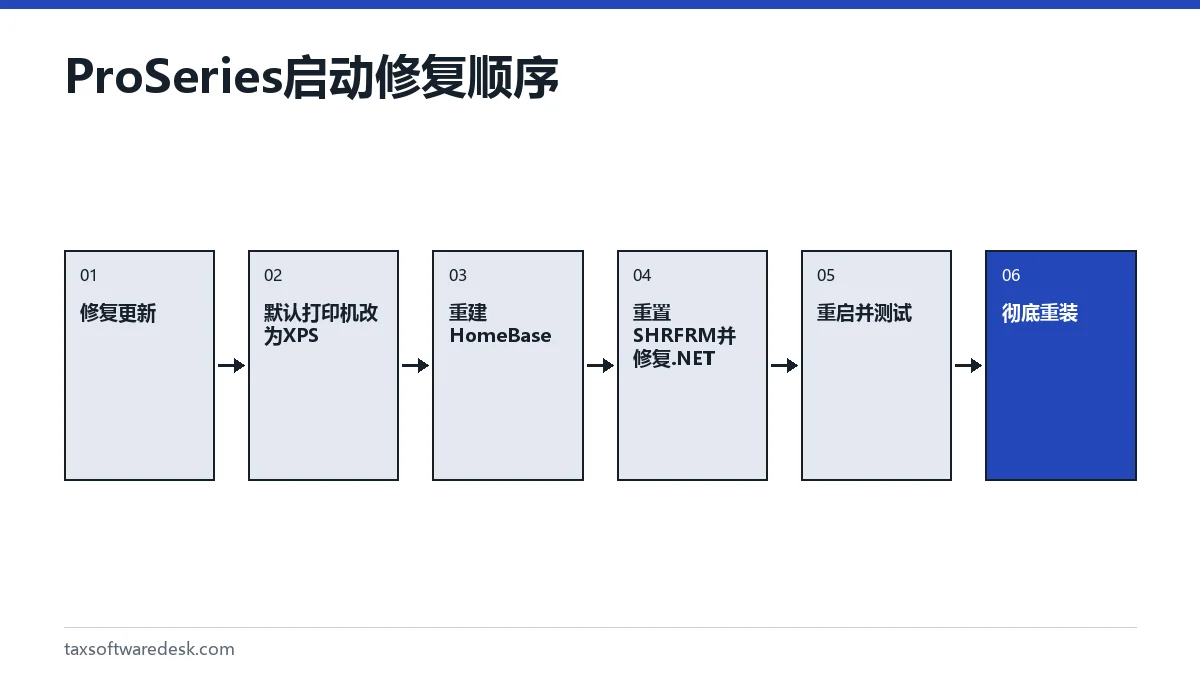
- 打印驱动:打开 Windows 设置中的“打印机和扫描仪”,把 Microsoft XPS Document Writer 设为默认打印机。如果 ProSeries 这时能打开,请更新或更换您实际使用的打印机的驱动。
- 内嵌浏览器缓存:如果在 Sign In 之前闪退,请重命名 CefSharpBrowserCaches 文件夹,让 ProSeries 新建一个。
- HomeBase:如果在 Sign In 之后闪退,请重建 ProSeries HomeBase。Intuit 称损坏的 HomeBase 记录是这种情况的主要原因。
- 共享表格文件:把 Common 文件夹中的 SHRFRMYY 重命名为 SHRFRMYYold,然后通过 Option Setup Wizard(选项设置向导)重新输入事务所和收费信息。
- .NET Framework 和 Windows:安装所有 Windows 更新,然后修复 Microsoft .NET Framework。Tool Hub 的 Program(程序)选项卡中的 Component Repair Tool(组件修复工具)可以自动完成这一步。
网络工作站上的 ProSeries 打不开
在网络安装中,ProSeries 只在某一台工作站上无法打开,通常意味着该工作站上的副本已损坏,或者无法访问共享驱动器。在做任何更改之前,先确认映射驱动器能在文件资源管理器中打开。
- 只有一台工作站受影响:在该电脑上卸载 ProSeries,把它的 ProWinYY 文件夹重命名为 ProWinYYOLD,然后用 X:\ProNetYY\Wkstn\Setup.exe 从网络驱动器重新安装,其中 X 是网络驱动器的盘符。
- 所有工作站都受影响:先修复主电脑。在主电脑上卸载并重命名相关文件夹,包括把 X:\ProNetYY 改为 ProNetYYOLD,从您的 Intuit 账户重新安装,然后从网络位置重新安装每台工作站。
- Unable to locate Common files folder(找不到 Common files 文件夹):请参阅我们的 ProSeries 错误代码 指南中的路径检查。
如何彻底重装 ProSeries
彻底重装会替换所有程序文件,同时保留您的客户数据,因为旧文件夹是被重命名而不是被删除。在上述修复都不奏效时使用这一方法。如果您使用的是按份付费(pay-per-return)许可证,请先从 Tools > Pay Per Return > Print Audit Report(工具 > 按份付费 > 打印审计报告)打印审计报告。
- 关闭所有 Intuit 程序。
- 打开控制面板,选择“卸载程序”,右键单击 ProSeries,选择 Uninstall(卸载)和 Select All(全选)。
- 在文件资源管理器中,把 C:\ProWinYY 重命名为 ProWinYYOLD(Basic 用户则把 BasWinYY 重命名为 BasWinYYOLD)。
- 登录您的 Intuit 账户,下载该纳税年度的安装程序并运行。
- 打开 ProSeries,确认它能正常启动。此时客户列表是空的。
- 从 OLD 文件夹内的 YYData 文件夹中把客户文件复制回来。
在删除 OLD 文件夹之前,Intuit 建议把一些设置文件转移过来,例如 Prodsel.lyt、OLAC.ini、BankProd.ini、EFILE.ini、Passwd.ini、SHRFRMYY、EIN 数据库文件,以及自定义的信函和发票(.rtf、.ltr、.inv)。
如果 ProSeries 还是打不开
Intuit 指出,启动时闪退往往是电脑上其他地方的冲突造成的,可能需要 IT 专业人员处理,而且其客服团队不负责修复 Microsoft 组件。在打电话之前,值得先排除以下几种情况:杀毒软件隔离了 ProSeries 文件、Windows 有待完成的重启,以及系统盘已满。
Lacerte 和 UltraTax CS 有各自的启动修复方法;请参阅 Lacerte 错误代码 和 UltraTax 错误代码。专业报税软件中心 列出了我们涵盖的所有产品。
分步说明
修复更新
从 ProSeries Tool Hub 或开始菜单中的 ProSeries 文件夹运行 Repair Updates,然后安装更新。
测试打印驱动
把 Microsoft XPS Document Writer 设为默认打印机,然后重新打开 ProSeries。
重建 HomeBase
如果在 Sign In 之后闪退,请重建 ProSeries HomeBase。
重置共享表格文件
重命名 Common 文件夹中的 SHRFRMYY,并在 Option Setup Wizard 中重新输入事务所信息。
修复 Windows 组件
安装 Windows 更新,并运行 Component Repair Tool 修复 .NET Framework。
彻底重装
卸载程序,把 ProWinYY 重命名为 ProWinYYOLD,重新安装后把客户文件复制回来。
常见问题
为什么 ProSeries 更新后打不开?
最常见的原因是 Updates 文件夹中的文件损坏。请从 ProSeries Tool Hub 或 Windows 开始菜单中的 ProSeries 文件夹运行 Repair Updates,然后重新安装更新。
登录时出现 ProSeries has stopped working 怎么解决?
如果在出现 Sign In 按钮之前闪退,请修复更新并重命名 CefSharpBrowserCaches 文件夹。如果在点击 Sign In 之后闪退,请重建 HomeBase,Intuit 认为这是通常的原因。
彻底重装 ProSeries 会删除客户文件吗?
只要按照 Intuit 的方法操作,就不会。您是把旧的 ProWinYY 文件夹重命名为 ProWinYYOLD,而不是删除它;重新安装后,再从其中的 YYData 文件夹把客户文件复制回来。
打印机会导致 ProSeries 打不开吗?
会。Intuit 把不兼容的默认打印驱动列为启动卡住的原因之一。请把 Microsoft XPS Document Writer 设为默认打印机,然后再试一次。
ProSeries Component Repair Tool 是什么?
它是 ProSeries Tool Hub 的 Program(程序)选项卡中的一个工具,用来修复 ProSeries 所需的 Microsoft 组件,例如 .NET Framework。Intuit 建议在手动修复之前先使用它。
来源
- ProSeries freezes when opening accountants.intuit.com
- ProSeries crashes during sign in accountants.intuit.com
- Resolving the ProSeries error: A problem was encountered that has caused your program to crash accountants.intuit.com
- How to refresh ProSeries updates accountants.intuit.com
- Performing a clean install of ProSeries accountants.intuit.com
我们对照以下官方页面核实数字。规则会变化;凡是影响截止日期或付款的事项,请在采取行动前向相关机构确认。
告诉我们发生了什么
请描述您的情况,我们的编辑会据此改进这篇指南。如果您留下电子邮箱,我们可能会回复,告诉您应查看哪个页面或联系哪个官方渠道。我们绝不会分享您的个人信息。
相关指南
 专业报税软件:按产品查询错误和解决方法
本文涵盖的五款桌面专业报税软件——Drake Tax、ProSeries、Lacerte、UltraTax CS 和 TaxWise——各自在厂商知识库中记录自己的错误代码,而美国国税局(IRS)的拒绝代码在所有软件中都相同。弄清楚遇到的是哪一类错误,就知道…
ProSeries 错误代码:常见错误及解决方法
搜索最多的几个 ProSeries 错误代码,各自指向程序的不同部分:错误54表示电子报税服务器发现您的软件版本过旧,错误1603是 Windows 安装程序某一步失败,而 Error Building Cache(生成缓存出错)表示 ProSeries 的…
Lacerte 错误代码:验证失败与计算错误解决方法
电子报税时出现的 Lacerte 错误代码分两种:一种是验证失败(validation failure),即 Lacerte 的诊断检查或 Lacerte 电子报税中心(Lacerte Electronic Filing Center)在报税表发出前发现了问…
UltraTax 错误代码:电子报税与数据库错误修复
UltraTax 错误代码中,电子报税类代码采用美国国税局(IRS)规则的格式,例如 FW2-012 或 IND-183-01;Thomson Reuters 在其帮助与支持(Help and Support)网站上按报税表类型逐一解释。在 E-File E…
专业报税软件:按产品查询错误和解决方法
本文涵盖的五款桌面专业报税软件——Drake Tax、ProSeries、Lacerte、UltraTax CS 和 TaxWise——各自在厂商知识库中记录自己的错误代码,而美国国税局(IRS)的拒绝代码在所有软件中都相同。弄清楚遇到的是哪一类错误,就知道…
ProSeries 错误代码:常见错误及解决方法
搜索最多的几个 ProSeries 错误代码,各自指向程序的不同部分:错误54表示电子报税服务器发现您的软件版本过旧,错误1603是 Windows 安装程序某一步失败,而 Error Building Cache(生成缓存出错)表示 ProSeries 的…
Lacerte 错误代码:验证失败与计算错误解决方法
电子报税时出现的 Lacerte 错误代码分两种:一种是验证失败(validation failure),即 Lacerte 的诊断检查或 Lacerte 电子报税中心(Lacerte Electronic Filing Center)在报税表发出前发现了问…
UltraTax 错误代码:电子报税与数据库错误修复
UltraTax 错误代码中,电子报税类代码采用美国国税局(IRS)规则的格式,例如 FW2-012 或 IND-183-01;Thomson Reuters 在其帮助与支持(Help and Support)网站上按报税表类型逐一解释。在 E-File E…