
TurboTax Canada et H&R Block Canada
Comment installer TurboTax Canada Desktop, et que faire en cas d'échec
Ce guide est traduit de l'anglais. Les chiffres et les dates correspondent à l'original anglais. Lire en anglais
Réponse courte
Pour installer TurboTax Canada Desktop, téléchargez le programme d'installation de votre produit à partir de la page de téléchargements Desktop d'Intuit Canada, lancez le fichier .exe, puis connectez-vous à un compte Intuit et entrez votre code de licence de 16 chiffres. Desktop fonctionne sous Windows seulement. Intuit Canada permet l'installation sur jusqu'à 3 ordinateurs qui vous appartiennent et recommande Windows 11 pour l'édition de l'année d'imposition 2025.
- 01Plateforme
- Windows seulement (Intuit Canada)
- 02Système recommandé, année d'imposition 2025
- Windows 11
- 03Windows 10, année d'imposition 2025
- L'édition canadienne fonctionne toujours (Intuit, 19 août 2025)
- 04Ordinateurs par licence
- Jusqu'à 3 qui vous appartiennent
- 05Configuration requise pour l'année d'imposition 2026
- Pas encore annoncée (habituellement publiée à l'automne)
Comment installer TurboTax Canada Desktop?
Pour installer TurboTax Canada Desktop, il y a trois étapes : télécharger, installer, activer. L'article d'aide d'Intuit Canada les présente dans cet ordre (Intuit Canada, comment installer TurboTax Desktop?). Il n'y a aucun CD à insérer; le logiciel est fourni par téléchargement.
- Allez à la page de téléchargements de TurboTax Desktop sur turbotax.intuit.ca et sélectionnez Download (Télécharger) à côté du produit que vous avez acheté, par exemple Standard ou Premier.
- Trouvez le fichier .exe téléchargé, habituellement dans votre dossier Téléchargements.
- Cliquez dessus avec le bouton droit et choisissez Exécuter en tant qu'administrateur, puis suivez les écrans du programme d'installation.
- Quand le logiciel s'ouvre, connectez-vous à votre compte Intuit ou créez-en un.
- Entrez votre code de licence de 16 chiffres. Intuit l'enregistre dans votre compte pour les installations futures.
- Lancez Check for Updates (Rechercher les mises à jour) avant de commencer une déclaration.
Options pour télécharger TurboTax Desktop Canada
Intuit Canada vend quatre éditions Desktop pour l'année d'imposition 2025 : Basic, Standard, Premier et Home and Business, toutes offertes pour les appareils Windows seulement (TurboTax Canada, Desktop). Vous téléchargez l'édition que vous avez payée; le code de licence active cette édition.
Si vous avez acheté une boîte en magasin, celle-ci contient une carte avec le code de licence plutôt qu'un disque, et vous devez quand même télécharger le programme d'installation. Si vous avez un Mac, il n'existe aucune version Desktop canadienne à installer; TurboTax Online est l'option d'Intuit.
Années d'imposition antérieures
Les éditions des années précédentes sont aussi offertes en téléchargement pour ceux qui produisent leur déclaration en retard. Pour l'année d'imposition 2019 et les années antérieures, Intuit Canada indique que l'activation normale ne fonctionne plus et que vous devez lancer son outil d'activation distinct après l'installation. Consultez code d'activation TurboTax Canada pour savoir comment cet outil utilise le champ Installation Key (Clé d'installation).
Configuration Windows 11 et Windows 10 requise pour TurboTax Canada
Intuit Canada recommande Windows 11 pour TurboTax Desktop de l'année d'imposition 2025 (Intuit Canada, configuration Windows requise). C'est là que les éditions canadienne et américaine se séparent. La version américaine de Desktop 2025 ne fonctionne pas sous Windows 10, mais un gestionnaire de la communauté Intuit a déclaré le 19 août 2025 que la version canadienne de TurboTax Desktop 2025 fonctionnera sous Windows 10.
| Édition | Windows 11 | Windows 10 | Mac |
|---|---|---|---|
| TurboTax Canada Desktop 2025 | Recommandé | Fonctionne (Intuit, août 2025) | Non offert |
| TurboTax Desktop 2025 américain | Obligatoire, 64 bits | Non pris en charge | macOS Sonoma 14 ou plus récent |
Microsoft a mis fin au soutien de Windows 10 le 14 octobre 2025; ce système ne reçoit donc plus de mises à jour de sécurité. On ne sait pas encore si l'édition canadienne de l'année d'imposition 2026 s'installera toujours sous Windows 10; Intuit publie normalement la nouvelle configuration requise à l'automne, avant la sortie. Si vous remplacez votre ordinateur de toute façon, Windows 11 règle la question.
Peut-on installer TurboTax Canada sur deux ordinateurs?
Oui. Intuit Canada indique que vous pouvez installer TurboTax Desktop sur jusqu'à 3 ordinateurs qui vous appartiennent, à la maison ou au travail. La condition : chaque installation doit se connecter au même compte Intuit que celui qui a utilisé le code de licence en premier.
- Sur le deuxième ordinateur, téléchargez la même édition et la même année d'imposition à partir de turbotax.intuit.ca.
- Installez-la et connectez-vous avec le compte Intuit d'origine, et non avec celui de votre conjoint ou un nouveau compte.
- Le code de licence enregistré devrait s'afficher; sélectionnez-le pour activer le logiciel.
- Copiez votre fichier d'impôt du premier ordinateur (par défaut, il se trouve habituellement dans un dossier TurboTax sous Documents) si vous voulez continuer à travailler sur la même déclaration.
Se connecter avec un autre compte sur le deuxième ordinateur est la cause habituelle du message indiquant que le code est déjà lié. Ce cas est expliqué dans code d'erreur 608 de TurboTax Canada.
Préparer l'ordinateur avant l'installation
La plupart des installations qui échouent sont causées par un élément de l'ordinateur plutôt que par le programme d'installation. Cinq minutes de préparation évitent les problèmes les plus courants.
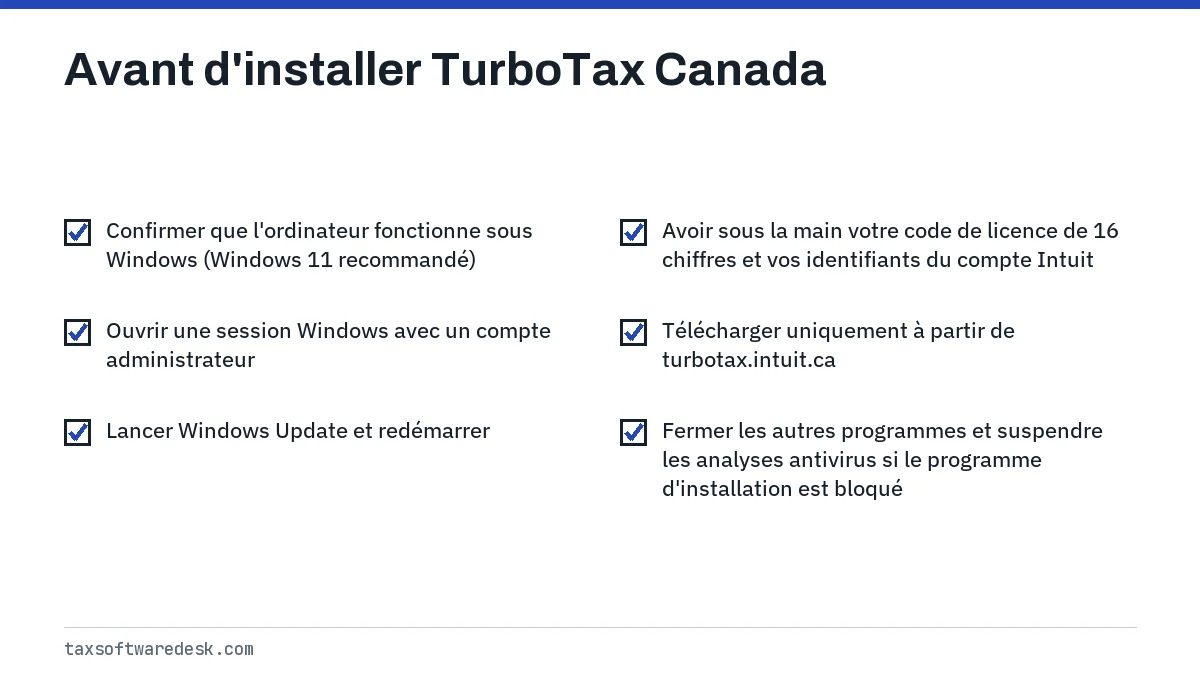
Conservez le programme d'installation téléchargé jusqu'à ce que votre déclaration soit produite. Si une réparation ou une réinstallation devient nécessaire, l'avoir sous la main vous évite de dépendre de la page de téléchargement en pleine période achalandée.
Erreurs d'installation de TurboTax Canada et solutions à essayer
Intuit Canada ne publie pas de liste unique des codes d'erreur d'installation pour le produit canadien; passez donc en revue les causes ci-dessous. Elles correspondent à ce que fait le programme d'installation à chaque étape.
| Problème | Cause probable | Quoi essayer |
|---|---|---|
| Le programme d'installation ne démarre pas | Bloqué par Windows ou un logiciel de sécurité | Exécutez-le en tant qu'administrateur; autorisez le fichier dans votre antivirus |
| L'installation s'arrête en cours de route | Téléchargement endommagé ou incomplet | Supprimez le .exe, téléchargez-le de nouveau, redémarrez et réessayez |
| Installé, mais ne s'ouvre pas | Mises à jour de Windows manquantes | Lancez Windows Update, redémarrez, puis ouvrez TurboTax |
| Code de licence refusé | Mauvaise édition, mauvaise année ou mauvais compte | Consultez le guide sur le code d'activation |
| Code lié à un autre compte | Un autre compte Intuit a été utilisé | Consultez l'erreur 608 |
| La mise à jour échoue après l'installation | Problème du moteur de mise à jour | Consultez le guide sur les mises à jour |
Intuit précise que la désinstallation de TurboTax Desktop ne supprime pas vos fichiers d'impôt, vos renseignements d'activation ni vos données d'inscription (Intuit Canada, dépannage des mises à jour). Une réinstallation propre peut donc être essayée sans risque. Si l'installation fonctionne, mais pas les mises à jour, allez à la mise à jour de TurboTax Canada ne fonctionne pas; pour tout le reste, consultez la page centrale problèmes TurboTax Canada.
Étape par étape
Télécharger
Sélectionnez Download (Télécharger) pour votre édition sur la page de téléchargements de TurboTax Desktop, sur turbotax.intuit.ca.
Installer
Exécutez le fichier .exe en tant qu'administrateur et suivez les écrans du programme d'installation.
Se connecter
Ouvrez TurboTax et connectez-vous à votre compte Intuit ou créez-en un.
Activer
Entrez votre code de licence de 16 chiffres, qu'Intuit enregistre dans votre compte.
Mettre à jour
Lancez Check for Updates (Rechercher les mises à jour) avant de commencer votre déclaration.
Questions fréquentes
TurboTax Canada Desktop 2025 fonctionne-t-il sous Windows 10?
Intuit a indiqué le 19 août 2025 que la version canadienne de TurboTax Desktop 2025 fonctionnera sous Windows 10, même s'il recommande Windows 11. L'édition américaine ne fonctionne pas sous Windows 10.
Peut-on installer TurboTax Canada Desktop sur un Mac?
Non. Intuit Canada indique que TurboTax Desktop est offert pour les appareils Windows seulement. Les utilisateurs de Mac peuvent produire leur déclaration avec TurboTax Online.
Sur combien d'ordinateurs peut-on installer TurboTax Canada?
Sur jusqu'à 3 ordinateurs qui vous appartiennent, selon Intuit Canada, à condition que chacun se connecte au même compte Intuit.
Réinstaller TurboTax Canada va-t-il supprimer ma déclaration?
Non. Intuit Canada indique que vos fichiers d'impôt et vos renseignements d'activation et d'inscription restent en place après la désinstallation de TurboTax Desktop. Sauvegardez quand même le fichier d'impôt avant d'apporter des changements.
TurboTax Canada est-il encore vendu sur CD?
Non. TurboTax Canada Desktop est un téléchargement. Les boîtes vendues en magasin contiennent une carte avec le code de licence, et vous téléchargez le programme d'installation à partir de turbotax.intuit.ca.
Sources
- How do I install TurboTax Desktop? (Intuit Canada) turbotax.community.intuit.ca
- What are the Windows requirements for TurboTax Desktop? (Intuit Canada) turbotax.community.intuit.ca
- TurboTax Desktop 2025 support for Windows 10 (Intuit community, August 19, 2025) ttlc.intuit.com
- TurboTax Canada Desktop products turbotax.intuit.ca
- TurboTax Desktop 2025 system requirements (US) turbotax.intuit.com
Nous vérifions les chiffres auprès de ces pages officielles. Les règles changent; confirmez auprès de l'organisme tout ce qui touche une date limite ou un paiement avant d'agir.
Dites-nous ce qui s'est passé
Décrivez votre situation et notre équipe éditoriale s'en servira pour améliorer ce guide. Si vous laissez votre adresse courriel, nous pourrions vous répondre en vous indiquant la bonne page ou la bonne personne-ressource officielle. Nous ne communiquons jamais vos coordonnées.