
Cómo instalar TurboTax Canadá Desktop y qué hacer si la instalación falla
Esta guía está traducida del inglés. Las cifras y las fechas coinciden con el original en inglés. Leer en inglés
Respuesta breve
Para instalar TurboTax Canadá Desktop, descargue el instalador de su producto desde la página de descargas de Desktop de Intuit Canada, ejecute el archivo .exe, luego inicie sesión en una cuenta de Intuit e ingrese su código de licencia de 16 dígitos. Desktop funciona solo en Windows. Intuit Canada permite instalarlo en hasta 3 computadoras de su propiedad y recomienda Windows 11 para la edición del año tributario 2025.
- 01Plataforma
- Solo Windows (Intuit Canadá)
- 02Sistema recomendado, año tributario 2025
- Windows 11
- 03Windows 10, año tributario 2025
- La edición canadiense sigue funcionando (Intuit, 19 de agosto de 2025)
- 04Computadoras por licencia
- Hasta 3 de su propiedad
- 05Requisitos del año tributario 2026
- Aún no anunciados (normalmente se publican en el otoño)
¿Cómo instalo TurboTax Canadá Desktop?
TurboTax Canadá Desktop se instala en tres etapas: descargar, instalar y activar. El artículo de ayuda de Intuit Canada las enumera en ese orden (Intuit Canadá, cómo instalar TurboTax Desktop). No hay CD que insertar; el programa se entrega como descarga.
- Vaya a la página de descargas de TurboTax Desktop en turbotax.intuit.ca y seleccione Download (descargar) junto al producto que compró, como Standard o Premier.
- Busque el archivo .exe descargado, normalmente en su carpeta Descargas.
- Haga clic derecho sobre él, elija Ejecutar como administrador y siga las pantallas del instalador.
- Cuando se abra el programa, inicie sesión en su cuenta de Intuit o cree una.
- Ingrese su código de licencia de 16 dígitos. Intuit lo guarda en su cuenta para futuras instalaciones.
- Ejecute Check for Updates (buscar actualizaciones) antes de empezar una declaración.
Opciones para descargar TurboTax Desktop Canadá
Intuit Canada vende cuatro ediciones de Desktop para el año tributario 2025: Basic, Standard, Premier y Home and Business, todas indicadas solo para dispositivos con Windows (TurboTax Canadá, Desktop). Usted descarga la edición que pagó; el código de licencia activa esa edición.
Si compró una caja en una tienda, la caja trae una tarjeta con el código de licencia en lugar de un disco, y de todos modos descarga el instalador. Si tiene una Mac, no hay una versión canadiense de Desktop que instalar; la opción de Intuit es TurboTax Online.
Años tributarios anteriores
Las ediciones de años anteriores también se ofrecen como descargas para quienes presentan tarde. Para el año tributario 2019 y anteriores, Intuit Canada dice que la activación normal ya no funciona y que hay que ejecutar su herramienta de activación de escritorio aparte después de instalar. Consulte código de activación de TurboTax Canadá para ver cómo esa herramienta usa el campo Installation Key (clave de instalación).
Requisitos de Windows 11 y Windows 10 para TurboTax Canadá
Intuit Canada recomienda Windows 11 para TurboTax Desktop del año tributario 2025 (Intuit Canadá, requisitos de Windows). Aquí es donde las ediciones de Canadá y EE. UU. se separan. El Desktop 2025 de EE. UU. no funciona en Windows 10, pero un administrador de la comunidad de Intuit afirmó el 19 de agosto de 2025 que la versión canadiense de TurboTax Desktop 2025 funcionará en Windows 10.
| Edición | Windows 11 | Windows 10 | Mac |
|---|---|---|---|
| TurboTax Canadá Desktop 2025 | Recomendado | Funciona (Intuit, agosto de 2025) | No disponible |
| TurboTax Desktop 2025 de EE. UU. | Obligatorio, 64 bits | No compatible | macOS Sonoma 14 o posterior |
Microsoft terminó el soporte de Windows 10 el 14 de octubre de 2025, así que ya no recibe actualizaciones de seguridad. Todavía no se ha anunciado si la edición canadiense del año tributario 2026 se podrá instalar en Windows 10; Intuit normalmente publica los nuevos requisitos en el otoño antes del lanzamiento. Si de todos modos va a cambiar de computadora, Windows 11 evita la duda.
¿Puedo instalar TurboTax Canadá en dos computadoras?
Sí. Intuit Canada dice que puede instalar TurboTax Desktop en hasta 3 computadoras de su propiedad, en casa o en el trabajo. La condición es que cada instalación inicie sesión en la misma cuenta de Intuit que usó el código de licencia por primera vez.
- En la segunda computadora, descargue la misma edición y el mismo año tributario desde turbotax.intuit.ca.
- Instálelo e inicie sesión con la cuenta de Intuit original, no con la de su cónyuge ni con una nueva.
- Debería aparecer el código de licencia guardado; selecciónelo para activar el programa.
- Copie su archivo de impuestos desde la primera computadora (de forma predeterminada suele estar en una carpeta TurboTax dentro de Documentos) si quiere seguir trabajando en la misma declaración.
Iniciar sesión con otra cuenta en la segunda computadora es la causa habitual del mensaje de código ya vinculado. Eso se explica en código de error 608 de TurboTax Canadá.
Prepárese antes de instalar
La mayoría de las instalaciones fallidas se deben a algo de la computadora y no al instalador. Cinco minutos de preparación evitan los problemas más comunes.
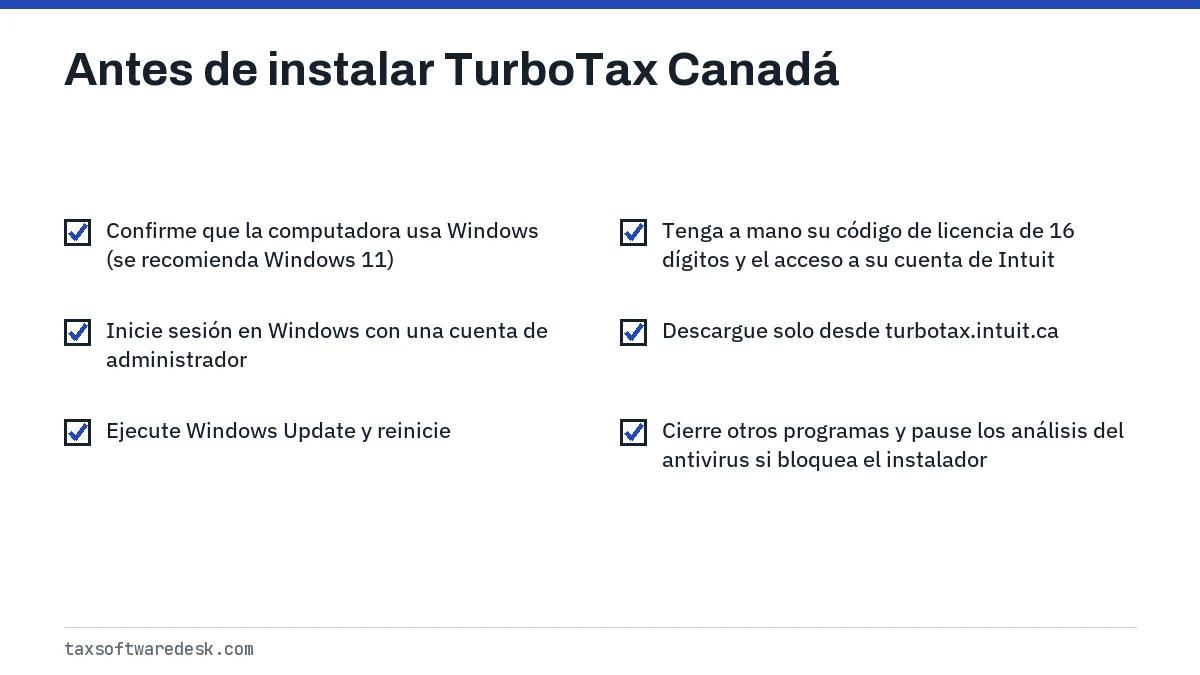
Conserve el instalador descargado hasta que termine de presentar. Si más adelante hace falta reparar o reinstalar, tenerlo guardado significa que no depende de la página de descargas en una época de mucho tráfico.
Errores al instalar TurboTax Canadá y qué probar
Intuit Canada no publica una lista única de códigos de error de instalación para el producto canadiense, así que revise las causas de abajo. Corresponden a lo que hace el instalador en cada etapa.
| Problema | Causa probable | Qué probar |
|---|---|---|
| El instalador no arranca | Bloqueado por Windows o por un programa de seguridad | Ejecútelo como administrador; permita el archivo en su antivirus |
| La instalación se detiene a medias | Descarga dañada o incompleta | Borre el .exe, vuelva a descargarlo, reinicie e inténtelo de nuevo |
| Se instaló pero no abre | Faltan actualizaciones de Windows | Ejecute Windows Update, reinicie y luego abra TurboTax |
| Se rechaza el código de licencia | Edición, año o cuenta equivocados | Consulte la guía del código de activación |
| Código vinculado a otra cuenta | Se usó otra cuenta de Intuit | Consulte el error 608 |
| La actualización falla después de instalar | Problema del motor de actualización | Consulte la guía de actualización |
Intuit indica que desinstalar TurboTax Desktop no borra sus archivos de impuestos, la información de activación ni los datos de registro (Intuit Canadá, solución de problemas de actualización). Por eso es seguro probar una reinstalación limpia. Si la instalación funciona pero las actualizaciones no, vaya a la actualización de TurboTax Canadá no funciona; para todo lo demás, consulte la página central de problemas con TurboTax Canadá.
Paso a paso
Descargue
Seleccione Download para su edición en la página de descargas de TurboTax Desktop en turbotax.intuit.ca.
Instale
Ejecute el archivo .exe como administrador y siga las pantallas del instalador.
Inicie sesión
Abra TurboTax e inicie sesión en su cuenta de Intuit o cree una.
Active
Ingrese su código de licencia de 16 dígitos, que Intuit guarda en su cuenta.
Actualice
Ejecute Check for Updates antes de empezar su declaración.
Preguntas frecuentes
¿TurboTax Canadá Desktop 2025 funciona en Windows 10?
Intuit dijo el 19 de agosto de 2025 que la versión canadiense de TurboTax Desktop 2025 funcionará en Windows 10, aunque recomienda Windows 11. La edición de EE. UU. no funciona en Windows 10.
¿Puedo instalar TurboTax Canadá Desktop en una Mac?
No. Intuit Canada indica que TurboTax Desktop está disponible solo para dispositivos con Windows. Quienes usan Mac pueden presentar con TurboTax Online.
¿En cuántas computadoras puedo instalar TurboTax Canadá?
En hasta 3 computadoras de su propiedad, según Intuit Canada, siempre que cada una inicie sesión en la misma cuenta de Intuit.
¿Reinstalar TurboTax Canadá borra mi declaración?
No. Intuit Canada dice que sus archivos de impuestos y la información de activación y registro se conservan después de desinstalar TurboTax Desktop. De todos modos, respalde el archivo de impuestos antes de hacer cambios.
¿TurboTax Canadá todavía viene en CD?
No. TurboTax Canadá Desktop es una descarga. Las cajas de tienda traen una tarjeta con el código de licencia, y el instalador se descarga desde turbotax.intuit.ca.
Fuentes
- How do I install TurboTax Desktop? (Intuit Canada) turbotax.community.intuit.ca
- What are the Windows requirements for TurboTax Desktop? (Intuit Canada) turbotax.community.intuit.ca
- TurboTax Desktop 2025 support for Windows 10 (Intuit community, August 19, 2025) ttlc.intuit.com
- TurboTax Canada Desktop products turbotax.intuit.ca
- TurboTax Desktop 2025 system requirements (US) turbotax.intuit.com
Verificamos las cifras con estas páginas oficiales. Las reglas cambian; confirme con la agencia todo lo que afecte una fecha límite o un pago antes de actuar.
Cuéntenos qué pasó
Describa su situación y nuestros editores la usarán para mejorar esta guía. Si deja su correo electrónico, es posible que le respondamos indicándole la página correcta o el contacto oficial. Nunca compartimos sus datos.