
TurboTax Canada et H&R Block Canada
Mise à jour de TurboTax Canada qui ne fonctionne pas : l'outil de réparation et la solution manuelle
Ce guide est traduit de l'anglais. Les chiffres et les dates correspondent à l'original anglais. Lire en anglais
Réponse courte
Quand la mise à jour de TurboTax Canada ne fonctionne pas, la solution d'Intuit Canada est un petit téléchargement appelé TTDCaUpdateFix.exe, destiné aux installations de Desktop faites avant mai 2025 : exécutez-le, rouvrez TurboTax, et le correctif devrait se télécharger. Si la mise à jour échoue encore, téléchargez le programme d'installation de votre année d'imposition, désinstallez puis réinstallez. Intuit indique que vos fichiers d'impôt, votre activation et votre enregistrement sont conservés après la désinstallation.
- 01Outil de réparation d'Intuit
- TTDCaUpdateFix.exe
- 02L'outil s'applique à
- TurboTax Desktop Canada installé avant mai 2025
- 03Solution de rechange
- Désinstaller et réinstaller à partir de la page de téléchargement de Desktop
- 04Fichiers après la désinstallation
- Fichiers d'impôt, activation et enregistrement conservés (Intuit Canada)
- 05Maintenance d'IMPÔTNET
- De 3 h à 6 h, heure de l'Est, tous les jours
Pourquoi TurboTax Canada ne se met-il pas à jour?
Une mise à jour de TurboTax Canada qui ne fonctionne pas signifie généralement que le programme de mise à jour intégré ne peut pas télécharger ou appliquer le correctif, et non que le correctif lui-même est absent. Intuit Canada a publié une réparation précise pour ce problème sur les anciennes installations de Desktop, ce qui montre que la défaillance se trouve dans le composant de mise à jour installé sur l'ordinateur (Intuit Canada, dépannage des mises à jour).
Les autres causes sont plus simples. Un pare-feu ou un antivirus peut bloquer le téléchargement, une connexion Internet instable peut l'interrompre en cours de route, et l'exécution de TurboTax sans droits d'administrateur peut empêcher l'écriture du correctif dans le dossier du programme.
Pourquoi les mises à jour comptent avant de transmettre par IMPÔTNET
C'est par les mises à jour que TurboTax Desktop reçoit les versions définitives des formulaires de l'ARC et de Revenu Québec. Les consignes d'Intuit Canada sur les formulaires verrouillés demandent aux utilisateurs de Desktop de lancer Check for Updates (rechercher les mises à jour) avant de produire leur déclaration, afin que les formulaires finalisés après la sortie du logiciel deviennent disponibles (TurboTax Canada, formulaires verrouillés). Un programme qui ne peut pas se mettre à jour peut vous laisser bloqué par un formulaire déjà débloqué pour tout le monde.
Les mises à jour apportent aussi les changements nécessaires pour transmettre par IMPÔTNET. L'ARC ferme IMPÔTNET pendant une partie de chaque hiver pour se préparer à la nouvelle année d'imposition; en 2026, le service a été fermé du 1er au 22 février et a ouvert le 23 février à 6 h 00, heure de l'Est (Canada.ca, IMPÔTNET). La date d'ouverture de 2027 pour les déclarations de 2026 n'est pas encore annoncée.
Si vous ne pouvez pas produire votre déclaration et ne savez pas si la cause est une mise à jour ou un formulaire, lisez d'abord formulaires verrouillés dans TurboTax Canada.
Quand la mise à jour automatique échoue
Avant de télécharger quoi que ce soit, faites ces vérifications rapides. Elles règlent en quelques minutes la plupart des échecs de mise à jour ponctuels.
- Enregistrez votre déclaration et fermez complètement TurboTax, puis rouvrez-le. Desktop recherche les mises à jour au démarrage.
- Lancez Check for Updates à partir du menu du programme et laissez-le travailler; un gros correctif peut prendre plusieurs minutes sur une connexion lente.
- Fermez TurboTax, cliquez avec le bouton droit sur son icône et choisissez Exécuter en tant qu'administrateur, puis relancez la recherche de mises à jour.
- Autorisez temporairement TurboTax dans votre pare-feu ou votre antivirus, faites la mise à jour, puis réactivez la protection.
- Redémarrez Windows, car une mise à jour Windows en attente peut verrouiller des fichiers que TurboTax doit remplacer.
Si la mise à jour échoue toujours ou revient au même message, passez à la solution manuelle ci-dessous.
Mise à jour manuelle de TurboTax Canada : l'outil TTDCaUpdateFix
La solution manuelle d'Intuit Canada aux problèmes de mise à jour s'applique aux années d'imposition installées avant mai 2025. Ses instructions, dans l'ordre :
- Téléchargez TTDCaUpdateFix.exe à partir du lien figurant dans l'article d'aide d'Intuit Canada sur le dépannage des mises à jour.
- Sélectionnez le fichier téléchargé pour l'exécuter.
- Rouvrez TurboTax Desktop Canada.
- Laissez le programme télécharger le correctif, ce qui devrait maintenant réussir.
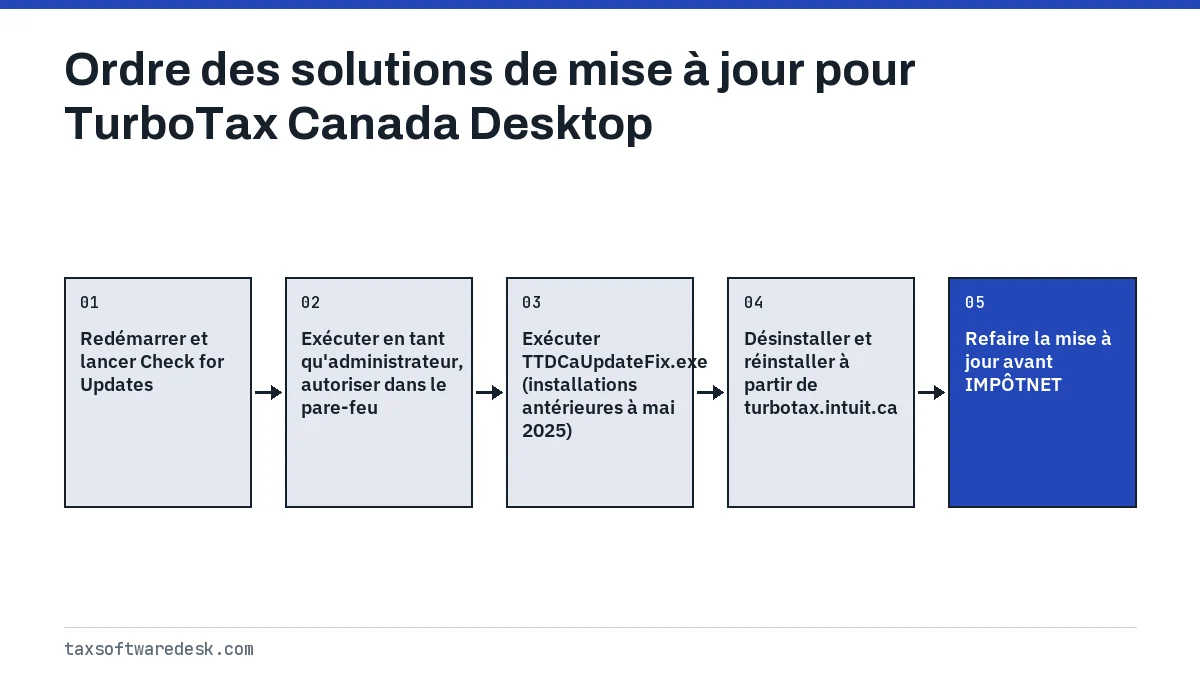
Le correctif de TurboTax Canada arrive toujours par le programme; l'outil de réparation corrige la partie de TurboTax qui va le chercher. Intuit ne précise pas quels messages d'erreur l'outil règle; essayez-le donc chaque fois que la mise à jour échoue sur une installation antérieure à mai 2025.
Réinstaller quand le correctif ne se télécharge toujours pas
Si l'outil n'aide pas, ou si votre installation date d'après mai 2025, la deuxième option d'Intuit Canada est une nouvelle installation. La réinstallation remplace le composant de mise à jour endommagé, et vous lancez ensuite Check for Updates dans un programme propre.
- Par précaution, sauvegardez votre fichier d'impôt sur une clé USB ou dans un dossier infonuagique.
- Téléchargez le programme d'installation de votre année d'imposition à partir de la page de téléchargement de TurboTax Desktop sur turbotax.intuit.ca.
- Désinstallez TurboTax Desktop Canada à partir de Paramètres, Applications, dans Windows.
- Lancez le nouveau programme d'installation et connectez-vous avec le même compte Intuit.
- Ouvrez votre fichier d'impôt et poursuivez.
Intuit indique que la désinstallation conserve vos fichiers d'impôt, vos renseignements d'activation et vos renseignements d'enregistrement. Si vous devez saisir de nouveau le code de licence, consultez code d'activation TurboTax Canada. Les échecs à l'étape de l'installation sont traités dans installer TurboTax Canada.
Téléchargement de mise à jour TurboTax Canada : ce qu'il faut éviter
Les résultats de recherche pour télécharger une mise à jour de TurboTax Canada mènent parfois à des sites tiers qui proposent des correctifs ou des programmes d'installation. Ne les utilisez pas. Intuit distribue les mises à jour uniquement par le programme, l'outil de réparation par son centre d'aide et les programmes d'installation par turbotax.intuit.ca.
| Fichier | Source officielle | Quand vous en avez besoin |
|---|---|---|
| Correctif du programme | Check for Updates dans TurboTax | Chaque fois que vous ouvrez TurboTax pendant la saison des impôts |
| TTDCaUpdateFix.exe | Article d'aide d'Intuit Canada | Les mises à jour échouent sur les installations antérieures à mai 2025 |
| Programme d'installation complet | Page de téléchargement de TurboTax Desktop | L'outil de réparation échoue, ou nouvel ordinateur |
Si un message de mise à jour parle d'une licence liée à un autre compte plutôt que d'un problème de téléchargement, consultez le code d'erreur 608 de TurboTax Canada. Pour tous les autres problèmes, la page centrale problèmes TurboTax Canada répertorie chaque guide de cette section.
Étape par étape
Redémarrer et réessayer
Fermez TurboTax, rouvrez-le en tant qu'administrateur et lancez Check for Updates.
Exécuter l'outil de réparation
Pour les installations antérieures à mai 2025, téléchargez et exécutez TTDCaUpdateFix.exe à partir de l'article d'aide d'Intuit Canada, puis rouvrez TurboTax.
Réinstaller
Téléchargez le programme d'installation de votre année d'imposition, désinstallez TurboTax Desktop Canada et installez-le de nouveau.
Confirmer
Ouvrez votre fichier d'impôt et lancez Check for Updates une dernière fois avant de produire la déclaration.
Questions fréquentes
Comment mettre à jour manuellement TurboTax Canada Desktop?
Pour les installations faites avant mai 2025, exécutez l'outil TTDCaUpdateFix.exe d'Intuit Canada et rouvrez TurboTax pour que le correctif se télécharge. Sinon, téléchargez le programme d'installation actuel de votre année d'imposition, désinstallez et réinstallez.
Vais-je perdre ma déclaration si je réinstalle TurboTax Canada?
Intuit Canada indique que vos fichiers d'impôt, vos renseignements d'activation et vos renseignements d'enregistrement sont conservés après la désinstallation de TurboTax Desktop. Il reste prudent de sauvegarder d'abord le fichier d'impôt.
Pourquoi TurboTax Canada me demande-t-il sans cesse de faire une mise à jour?
Desktop recherche les mises à jour à chaque ouverture, et Intuit en publie plusieurs pendant la saison des impôts, à mesure que les formulaires sont finalisés. S'il demande sans cesse la même mise à jour, c'est qu'elle ne s'installe pas; utilisez l'outil de réparation ou réinstallez le programme.
Dois-je mettre à jour TurboTax Canada avant de transmettre par IMPÔTNET?
Oui. Intuit Canada demande aux utilisateurs de Desktop de lancer Check for Updates avant de produire leur déclaration, afin que les formulaires et les changements de transmission les plus récents soient installés.
Existe-t-il un téléchargement distinct du correctif de TurboTax Canada?
L'aide d'Intuit Canada sur les mises à jour ne renvoie à aucun fichier de correctif autonome. Les correctifs s'installent par Check for Updates, et la solution de rechange est le programme d'installation complet de la page de téléchargement.
Sources
- How do I troubleshoot update issues in TurboTax Canada Desktop? (Intuit Canada) turbotax.community.intuit.ca
- What you need to know about locked forms (TurboTax Canada) turbotax.intuit.ca
- NETFILE: tax software for filing personal taxes canada.ca
Nous vérifions les chiffres auprès de ces pages officielles. Les règles changent; confirmez auprès de l'organisme tout ce qui touche une date limite ou un paiement avant d'agir.
Dites-nous ce qui s'est passé
Décrivez votre situation et notre équipe éditoriale s'en servira pour améliorer ce guide. Si vous laissez votre adresse courriel, nous pourrions vous répondre en vous indiquant la bonne page ou la bonne personne-ressource officielle. Nous ne communiquons jamais vos coordonnées.